

本教學說明如何在 Gmail 中建立應用程式密碼,以便寄送 Hasleo Backup Suite 電子郵件通知。
什麼是 Gmail 應用程式密碼?
Gmail 由 Google 開發,是全球最受歡迎的電子郵件服務之一,因為免費且易於使用,擁有數十億活躍使用者。由於有數百或數千個第三方應用程式與服務連結至 Gmail,Google 必須提出可靠的方式來確保這些帳戶的安全。應用程式密碼就是其中一種方式,也就是為每個第三方應用程式建立個別密碼。因此,即使應用程式密碼外洩,您主要的 Gmail 密碼仍能保持安全。
在 Gmail 中建立應用程式密碼,以便從 Hasleo Backup Suite 寄送電子郵件的教學。
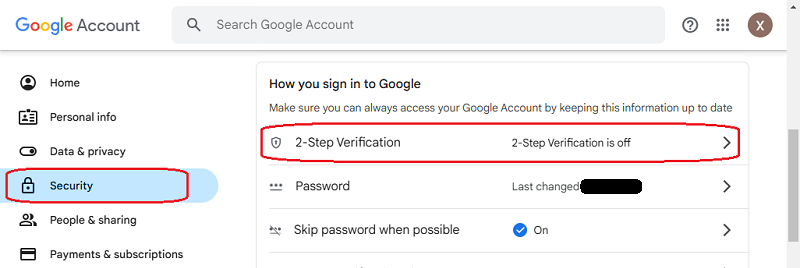
2.1). 開啟帳戶安全性頁面(https://myaccount.google.com/security)。向下捲動至「您登入 Google 的方式」區段。
2.2). 點選「兩步驟驗證」,並依照畫面上的提示完成設定。
常見問題(FAQ)
A: 應用程式密碼是一組 16 字元的代碼,可讓第三方應用程式或服務在您啟用兩步驟驗證時存取您的 Gmail 帳戶。它為每個應用程式使用個別密碼,提供額外的安全防護。
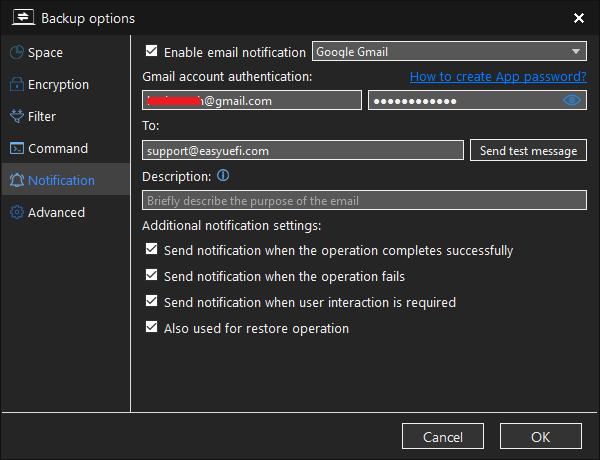
A: Hasleo Backup Suite 需要您的 Gmail 認證資料,才能寄送備份工作的電子郵件通知。由於 Gmail 建議啟用兩步驟驗證以確保安全,您需要應用程式密碼來驗證第三方應用程式。
A: 是的,必須先在 Gmail 中啟用兩步驟驗證,才能建立應用程式密碼。請前往 Google 帳戶安全性設定,先啟用兩步驟驗證。
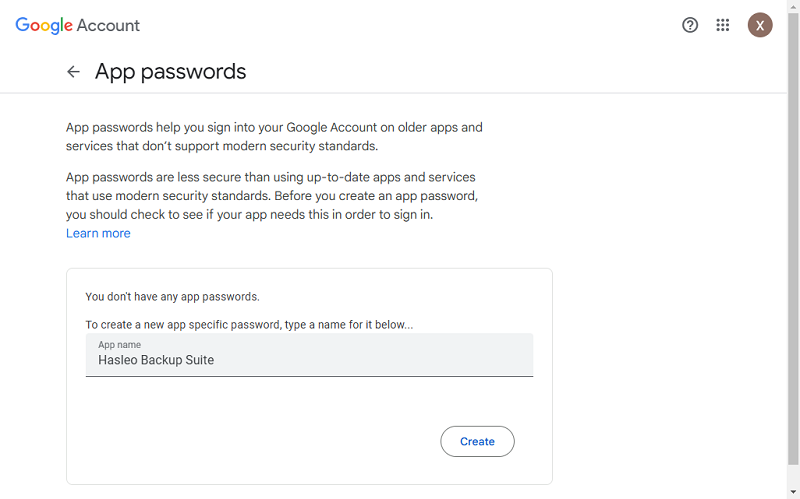
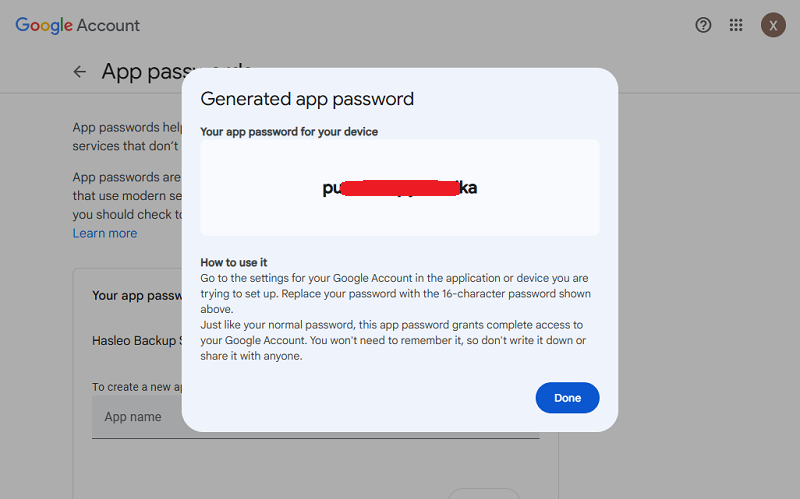
A: 登入 Google 帳戶後,前往 https://myaccount.google.com/apppasswords。輸入應用程式名稱(例如「Hasleo Backup Suite」),然後點選「建立」以產生 16 字元的應用程式密碼。
A: 除非您撤銷應用程式密碼或變更 Google 帳戶密碼,否則應用程式密碼不會過期。您可以為不同的應用程式建立多組應用程式密碼,並視需要個別撤銷。
A: 不行,Google 已停止支援低安全性應用程式存取。第三方應用程式必須使用應用程式密碼或 OAuth 驗證。對於 Hasleo Backup Suite 這類桌面應用程式,建議使用應用程式密碼。
A: 前往 https://myaccount.google.com/security,找到「應用程式密碼」區段,然後點選要撤銷的應用程式密碼旁的移除圖示。您隨時可以建立新的應用程式密碼。
結論
本教學說明如何在 Gmail 中建立應用程式密碼,然後用它來設定 Hasleo Backup Suite 的電子郵件通知。