

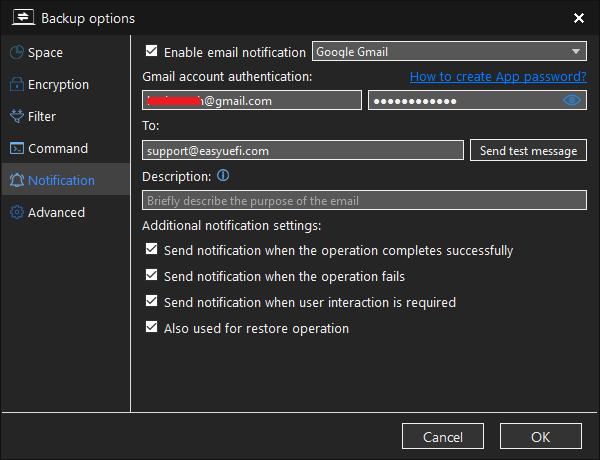
Diese Anleitung beschreibt, wie Sie in Gmail ein App-Passwort erstellen, um E-Mail-Benachrichtigungen von Hasleo Backup Suite zu versenden.
Was ist ein App-Passwort für Gmail?
Gmail, entwickelt von Google, ist einer der weltweit beliebtesten E-Mail-Dienste und verzeichnet dank seiner kostenlosen und benutzerfreundlichen Nutzung Milliarden aktiver Nutzer. Angesichts der Hunderte oder Tausende von Drittanbieter-Apps und -Diensten, die damit verbunden sind, musste Google zuverlässige Wege finden, um die Sicherheit dieser Konten zu gewährleisten. Ein App-Passwort ist einer dieser Wege: Es wird einfach ein separates Passwort für jede Drittanbieter-App erstellt. Selbst wenn das App-Passwort kompromittiert wird, bleibt Ihr primäres Gmail-Passwort sicher.
Anleitung zum Erstellen eines App-Passworts in Gmail zum Senden von E-Mails aus Hasleo Backup Suite
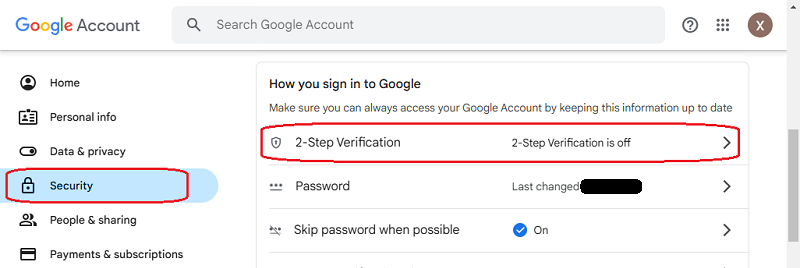
2.1). Öffnen Sie die Seite „Kontosicherheit“ (https://myaccount.google.com/security). Scrollen Sie nach unten zum Abschnitt „So melden Sie sich bei Google an“.
2.2). Klicken Sie auf „Bestätigung in zwei Schritten“ und folgen Sie den Anweisungen auf dem Bildschirm, um die Einrichtung abzuschließen.
Häufig gestellte Fragen (FAQ)
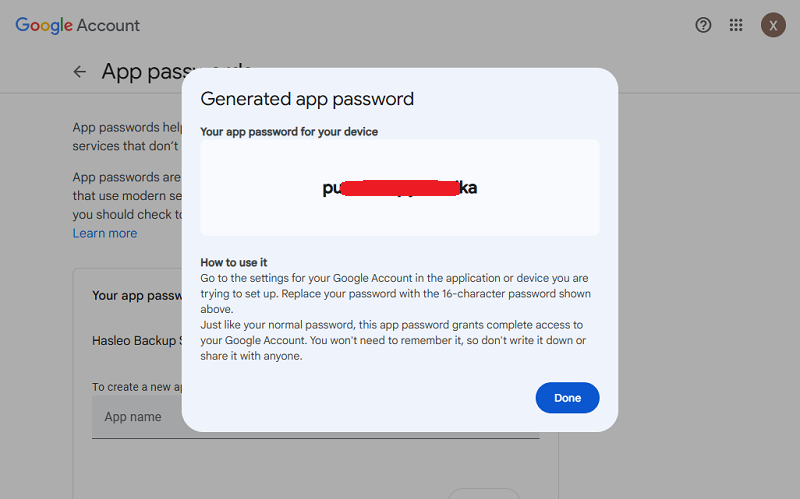
A: Ein App-Passwort ist ein 16-stelliger Code, der Drittanbieter-Apps oder -Diensten den Zugriff auf Ihr Gmail-Konto ermöglicht, wenn die Bestätigung in zwei Schritten aktiviert ist. Es bietet eine zusätzliche Sicherheitsebene, da für jede App ein separates Passwort verwendet wird.
A: Hasleo Backup Suite benötigt Ihre Gmail-Anmeldedaten, um E-Mail-Benachrichtigungen zu Backup-Aufgaben zu senden. Da für die Sicherheit von Gmail die Bestätigung in zwei Schritten empfohlen wird, benötigen Sie ein App-Passwort, um Drittanbieter-Apps zu authentifizieren.
A: Ja, die Bestätigung in zwei Schritten muss aktiviert sein, bevor Sie in Gmail App-Passwörter erstellen können. Rufen Sie die Sicherheitseinstellungen Ihres Google-Kontos auf und aktivieren Sie zuerst die Bestätigung in zwei Schritten.
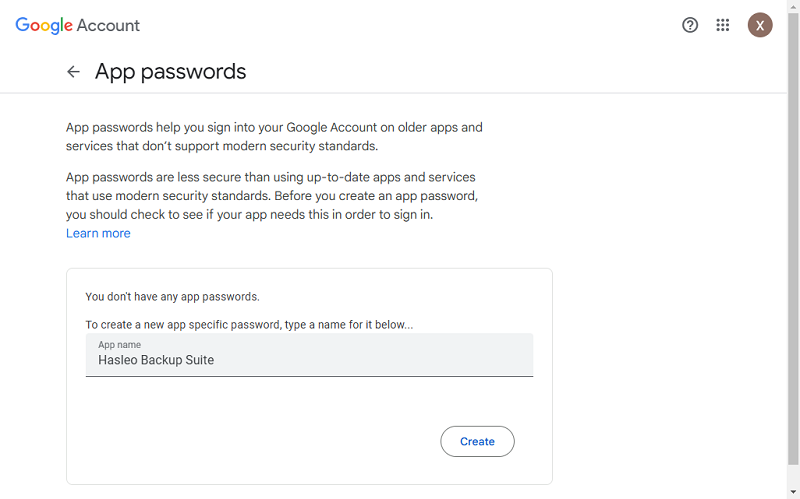
A: Rufen Sie https://myaccount.google.com/apppasswords auf, während Sie bei Ihrem Google-Konto angemeldet sind. Geben Sie einen App-Namen ein (z. B. „Hasleo Backup Suite“) und klicken Sie auf „Erstellen“, um Ihr 16-stelliges App-Passwort zu generieren.
A: App-Passwörter laufen nicht ab, es sei denn, Sie widerrufen sie oder ändern das Passwort Ihres Google-Kontos. Sie können mehrere App-Passwörter für verschiedene Apps erstellen und sie bei Bedarf einzeln widerrufen.
A: Nein, Google hat die Unterstützung für den Zugriff durch weniger sichere Apps eingestellt. Drittanbieter-Apps müssen App-Passwörter oder die OAuth-Authentifizierung verwenden. Die Verwendung eines App-Passworts ist die empfohlene Methode für Desktop-Anwendungen wie Hasleo Backup Suite.
A: Rufen Sie https://myaccount.google.com/security auf, suchen Sie den Abschnitt für App-Passwörter und klicken Sie auf das Entfernen-Symbol neben dem App-Passwort, das Sie widerrufen möchten. Sie können jederzeit ein neues erstellen.
Fazit
Diese Anleitung beschreibt, wie Sie in Gmail ein App-Passwort erstellen und es dann verwenden, um E-Mail-Benachrichtigungen in Hasleo Backup Suite zu konfigurieren.