

Dieses Tutorial erklärt, wie Sie mit Hasleo Backup Suite Windows von einem MBR-Datenträger auf einen GPT-Datenträger klonen.
Überblick über MBR
Bekanntlich ist die kleinste adressierbare Einheit eines Datenträgers ein Sektor, und die Sektorgröße beträgt typischerweise 512 Byte. Der Master Boot Record (MBR) bezeichnet den ersten Sektor eines Datenträgers mit MBR-Partitionsschema. Dieser Sektor enthält den Startcode, die Datenträgersignatur, die Partitionstabelle und das Endflag. Seine detaillierte Struktur ist wie folgt:
| Offset | Größe (Byte) | Beschreibung |
|---|---|---|
| 0x000 | 440 | Startcode (flache ausführbare Binärdatei) |
| 0x1B8 | 4 | Eindeutige Datenträgersignatur |
| 0x1BC | 16 | Erster Partitionstabelleneintrag |
| 0x1CC | 16 | Zweiter Partitionstabelleneintrag |
| 0x1DC | 16 | Dritter Partitionstabelleneintrag |
| 0x1EC | 16 | Vierter Partitionstabelleneintrag |
| 0x1FE | 2 | Endflag (0x55, 0xAA) |
Wie die Tabelle zeigt, unterstützt MBR maximal 4 primäre Partitionen. Um diese Einschränkung zu überwinden, wenn mehr Partitionen benötigt werden, verwendet MBR eine erweiterte Partition, um weitere Partitionen (so genannte logische Partitionen) zu beschreiben. Die Partitionsinformationen jeder logischen Partition innerhalb einer erweiterten Partition werden in einem Extended Boot Record (EBR) gespeichert. Folglich enthält ein Datenträger in der Regel so viele EBRs wie logische Partitionen. Darüber hinaus ähnelt die Struktur jedes EBR der eines MBR. Die Gesamtstruktur einer erweiterten Partition ist wie folgt:
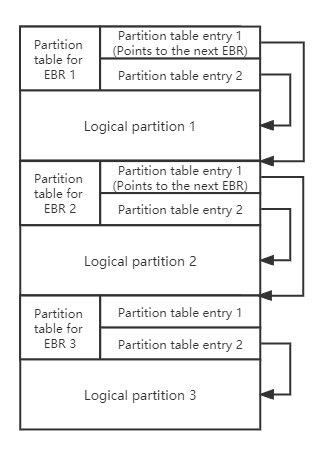
MBR verwendet Partitionstabelleneinträge, um die Datenträgerpartitionen zu beschreiben. Die Struktur eines Partitionstabelleneintrags ist wie folgt:
| Offset | Größe (Byte) | Beschreibung |
|---|---|---|
| 0x00 | 1 | Laufwerksattribute (0x80: aktive Partition) |
| 0x01 | 3 | CHS-Adresse des Partitionsanfangs |
| 0x04 | 1 | Partitionstyp |
| 0x05 | 3 | CHS-Adresse des letzten Partitionssektors |
| 0x08 | 4 | LBA des Partitionsanfangs |
| 0x0C | 4 | Anzahl der Sektoren in der Partition |
Wir können sehen, dass der Partitionstabelleneintrag 4 Byte verwendet, um die Startsektornummer und die Anzahl der Sektoren der Partition zu beschreiben, sodass MBR nur Datenträger bis 2 TB (2 ^ 32 x 512) adressieren kann.
Überblick über GPT
Die GUID-Partitionstabelle (GPT) ist Teil des EFI-Standards, der das Layout der Partitionstabelle auf einer Festplatte definiert. Bei einer GPT-Festplatte werden die Positionsinformationen der Partitionstabelle im GPT-Header gespeichert. Aus Kompatibilitätsgründen wird der erste Sektor der Festplatte weiterhin als MBR verwendet (üblicherweise als Protective MBR bezeichnet), gefolgt vom primären GPT-Header, der primären Partitionstabelle, den Partitionen, der Sicherungspartitionstabelle und dem GPT-Header. Die detaillierte Struktur ist wie folgt:
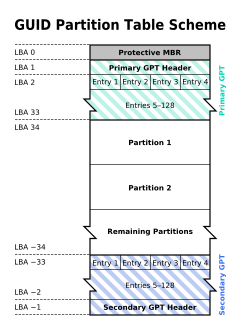
✦ Protective MBR: Ein GPT-Datenträger enthält in seinem Protective MBR einen Partitionstabelleneintrag vom Typ 0xEE, mit dem unterschieden wird, ob es sich um einen GPT- oder einen MBR-Datenträger handelt.
✦ Primärer GPT-Header: Der primäre GPT-Header speichert Informationen wie die eindeutige Datenträger-GUID (zur eindeutigen Identifizierung eines GPT-Datenträgers), die CRC (zyklische Redundanzprüfung) des GPT-Headers und der Partitionstabelle, die Anzahl der Partitionstabelleneinträge sowie den Start-LBA des Arrays der Partitionstabelleneinträge.
✦ Partitionstabelleneintrag: Er beschreibt eine Partition auf dem Datenträger, einschließlich der Partitions-GUID, des Start-LBA und des End-LBA, wie folgt:
| Offset | Größe (Byte) | Beschreibung |
|---|---|---|
| 0x00 | 16 | Partitions-Typ-GUID |
| 0x10 | 16 | Eindeutige Partitions-GUID |
| 0x20 | 8 | Erster LBA |
| 0x28 | 8 | Letzter LBA |
| 0x30 | 8 | Attributflags (schreibgeschützt, ausgeblendet usw.) |
| 0x38 | 72 | Partitionsname |
✦ Sicherungspartitionstabelle und GPT-Header: Sie sind Sicherungen der primären Partitionstabelle und des GPT-Headers und dienen dazu, GPT wiederherzustellen, falls die primäre Partitionstabelle oder der GPT-Header verloren geht oder beschädigt wird.
Die Vorteile von GPT
Im Vergleich zum MBR-Partitionsschema bietet das GPT-Partitionsschema mehr Vorteile.
| MBR | GPT | |
|---|---|---|
| Maximale Datenträgerkapazität | 2 TB | 9.4 ZB (9,400,000,000 TB) |
| Maximale Partitionskapazität | 2 TB | 9.4 ZB (9,400,000,000 TB) |
| Maximale Anzahl von Partitionen | 4 primäre Partitionen und mehrere logische Partitionen | Unbegrenzte Anzahl primärer Partitionen, Windows begrenzt auf 128 Partitionen |
| Firmware-Startunterstützung | BIOS | UEFI |
| Unterstützung für Datenlesen und -schreiben | Alle Windows-Betriebssysteme | 32-Bit Windows Vista und neuer 64-Bit Windows XP und neuer |
✦ 1. GPT überwindet die Einschränkung von MBR bei Datenträger- und Partitionskapazität: GPT unterstützt deutlich größere Partitionen und Datenträger mit einer maximalen Kapazität von jeweils 9,4 ZB.
✦ 2. GPT kann als Startdatenträger für UEFI-basierte Computer verwendet werden: Da moderne Computer überwiegend UEFI-basiert sind und MBR-Datenträger nicht als Startdatenträger für UEFI-basierte Computer verwendet werden können, ist GPT Teil des UEFI-Standards. Die Verwendung des GPT-Partitionsschemas ist daher der Trend der Zukunft.
✦ 3. Das GPT-Partitionsschema ist sicherer: Der GPT-Header enthält eine CRC-Prüfsumme, mit der festgestellt werden kann, ob der GPT-Header und die Partitionstabelle beschädigt sind, und es gibt Sicherungen des GPT-Headers und der Partitionstabelle. Wenn der primäre GPT-Header oder die Partitionstabelle verloren geht oder beschädigt wird, kann sie aus der Sicherung wiederhergestellt werden.
✦ 4. Windows 11 kann nur auf einem GPT-Datenträger installiert werden: Seit Windows 11 schreibt Microsoft vor, dass Windows 11 auf UEFI-Computern installiert werden muss, was bedeutet, dass wir GPT verwenden müssen, um Windows 11 zu installieren und auszuführen.
Anleitung zum Klonen von Windows von einem MBR-Datenträger auf einen GPT-Datenträger mit Hasleo Backup Suite


* Datenträgerausrichtung:
* Die Option Sektor-für-Sektor-Partitionsklon kopiert jeden Sektor von der Quellpartition in die Zielpartition, einschließlich nicht verwendeter Sektoren.

* Hier können Sie eine Energieverwaltungsaktion festlegen, die nach Abschluss des Klonens ausgeführt wird.
Häufig gestellte Fragen (FAQ)
A: Starten Sie Hasleo Backup Suite, klicken Sie auf Klonen > System-Klon, wählen Sie den MBR-Quelldatenträger, wählen Sie den GPT-Zieldatenträger, aktivieren Sie die Option „Als GPT klonen“ und klicken Sie dann auf Fortfahren, um das Klonen zu starten.
A: Windows 11 erfordert einen UEFI-Start, der das GPT-Partitionsschema voraussetzt. MBR-Datenträger können nicht als Startdatenträger für UEFI-basierte Computer verwendet werden, weshalb die GPT-Konvertierung für die Installation von Windows 11 unerlässlich ist.
A: MBR unterstützt eine maximale Datenträgergröße von 2 TB, während GPT bis zu 9,4 ZB (9.400.000.000 TB) unterstützt. Das macht GPT für moderne Speichergeräte mit großer Kapazität unerlässlich.
A: Ja, mit Hasleo Backup Suite können Sie Windows von einem MBR-Datenträger auf einen GPT-Datenträger klonen, ohne neu zu installieren. Das geklonte System startet im UEFI-Modus normal vom GPT-Datenträger.
A: Ja, nach dem Klonen von Windows auf einen GPT-Datenträger müssen Sie den Computer im UEFI-Modus starten. Möglicherweise müssen Sie die Startreihenfolge in den BIOS/UEFI-Einstellungen ändern, um vom neuen GPT-Datenträger zu starten.
A: GPT bietet mehrere Vorteile: Es unterstützt größere Datenträger (bis zu 9,4 ZB), erlaubt unbegrenzt viele Partitionen (Windows begrenzt auf 128), bietet bessere Datensicherheit durch CRC-Prüfungen und Sicherungsheader und ist für den UEFI-Start und Windows 11 erforderlich.
A: Ja, das Klonen überschreibt alle Daten auf dem GPT-Zieldatenträger. Es ist unerlässlich, wichtige Daten auf dem Zieldatenträger zu sichern, bevor Sie den Klonvorgang durchführen.
A: Ja, Sie können Hasleo Backup Suite verwenden, um Windows bei Bedarf von einem GPT-Datenträger zurück auf einen MBR-Datenträger zu klonen. Wählen Sie während des Klonvorgangs die Option „Als MBR klonen“.
Fazit
Wie oben erwähnt, können Sie mit Hasleo Backup Suite Windows mühelos von einem MBR-Datenträger auf einen GPT-Datenträger klonen und sicherstellen, dass Windows vom GPT-Datenträger normal startet.
Als professionelle Windows-Backup- und Klon-Software unterstützt Hasleo Backup Suite das Klonen von Windows von einem MBR-Datenträger auf einen GPT-Datenträger, das Wiederherstellen eines MBR-Windows-System-Backup-Abbilds auf einem GPT-Datenträger oder das Klonen von Windows von einem GPT-Datenträger auf einen MBR-Datenträger.