

Ce tutoriel explique comment cloner Windows d’un disque MBR vers un disque GPT à l’aide de Hasleo Backup Suite.
Présentation du MBR
Comme nous le savons, la plus petite unité adressable d’un disque est le secteur, dont la taille est généralement de 512 octets. Le secteur d’amorçage principal (MBR) désigne le premier secteur d’un disque utilisant le schéma de partitions MBR. Ce secteur contient le code d’amorçage, la signature du disque, la table de partitions et l’indicateur de fin. Sa structure détaillée est la suivante :
| Décalage | Taille (octets) | Description |
|---|---|---|
| 0x000 | 440 | Code d’amorçage (code exécutable binaire plat) |
| 0x1B8 | 4 | Signature unique du disque |
| 0x1BC | 16 | Première entrée de la table de partitions |
| 0x1CC | 16 | Deuxième entrée de la table de partitions |
| 0x1DC | 16 | Troisième entrée de la table de partitions |
| 0x1EC | 16 | Quatrième entrée de la table de partitions |
| 0x1FE | 2 | Indicateur de fin(0x55, 0xAA) |
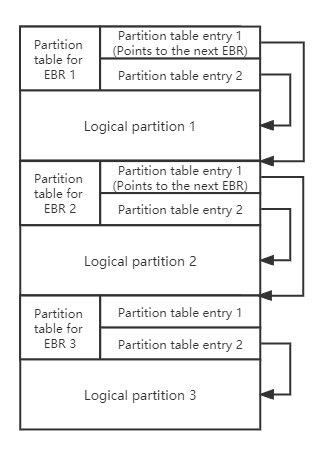
Comme le montre le tableau, le MBR prend en charge au maximum 4 partitions principales. Pour surmonter cette limite lorsqu’un plus grand nombre de partitions est nécessaire, le MBR utilise une partition étendue pour décrire davantage de partitions (appelées partitions logiques). Les informations de partition de chaque partition logique contenue dans une partition étendue sont stockées dans un enregistrement d’amorçage étendu (EBR). Par conséquent, un disque contient généralement autant d’EBR que de partitions logiques. De plus, la structure de chaque EBR est similaire à celle d’un MBR. La structure globale d’une partition étendue est la suivante :
Le MBR utilise des entrées de table de partitions pour décrire les partitions du disque. La structure d’une entrée de table de partitions est la suivante :
| Décalage | Taille (octets) | Description |
|---|---|---|
| 0x00 | 1 | Attributs du lecteur (0x80 : partition active) |
| 0x01 | 3 | Adresse CHS du début de la partition |
| 0x04 | 1 | Type de partition |
| 0x05 | 3 | Adresse CHS du dernier secteur de la partition |
| 0x08 | 4 | LBA du début de la partition |
| 0x0C | 4 | Nombre de secteurs de la partition |
Nous pouvons constater que l’entrée de table de partitions utilise 4 octets pour décrire le numéro de secteur de début et le nombre de secteurs de la partition ; le MBR ne peut donc adresser que des disques allant jusqu’à 2 To (2 ^ 32 x 512).
Présentation du GPT
La table de partitions GUID (GPT) fait partie de la norme EFI, qui définit la disposition de la table de partitions sur un disque dur. Dans un disque dur GPT, les informations d’emplacement de la table de partitions sont stockées dans l’en-tête GPT. Pour des raisons de compatibilité, le premier secteur du disque dur est toujours utilisé comme MBR (généralement appelé MBR de protection), puis viennent l’en-tête GPT principal, la table de partitions principale, les partitions, la table de partitions de sauvegarde et l’en-tête GPT. Sa structure détaillée est la suivante :
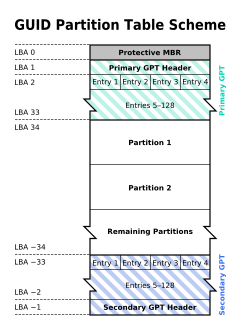
✦ MBR de protection : un disque GPT contient, dans son MBR de protection, une entrée de table de partitions de type 0xEE, qui sert à distinguer s’il s’agit d’un disque GPT ou d’un disque MBR.
✦ En-tête GPT principal : l’en-tête GPT principal stocke des informations telles que le GUID unique du disque (utilisé pour identifier de manière unique un disque GPT), le CRC (contrôle de redondance cyclique) de l’en-tête GPT et de la table de partitions, le nombre d’entrées de table de partitions et le LBA de début du tableau d’entrées de table de partitions.
✦ Entrée de table de partitions : elle sert à décrire une partition sur le disque, notamment le GUID de la partition ainsi que le LBA de début et de fin, comme suit :
| Décalage | Taille (octets) | Description |
|---|---|---|
| 0x00 | 16 | GUID du type de partition |
| 0x10 | 16 | GUID unique de la partition |
| 0x20 | 8 | Premier LBA |
| 0x28 | 8 | Dernier LBA |
| 0x30 | 8 | Indicateurs d’attributs (lecture seule, masqué, etc.) |
| 0x38 | 72 | Nom de la partition |
✦ Table de partitions de sauvegarde et en-tête GPT : il s’agit de copies de sauvegarde de la table de partitions principale et de l’en-tête GPT, utilisées pour restaurer le GPT si la table de partitions principale ou l’en-tête GPT est perdu ou corrompu.
Les avantages du GPT
Comparé au schéma de partitions MBR, le schéma de partitions GPT présente davantage d’avantages.
| MBR | GPT | |
|---|---|---|
| Capacité maximale du disque | 2 To | 9,4 ZB (9 400 000 000 To) |
| Capacité maximale de la partition | 2 To | 9,4 ZB (9 400 000 000 To) |
| Nombre maximal de partitions | 4 partitions principales et plusieurs partitions logiques | Nombre illimité de partitions principales, Windows le limite à 128 partitions |
| Prise en charge du démarrage par firmware | BIOS | UEFI |
| Prise en charge de la lecture/écriture des données | Tous les systèmes d’exploitation Windows | Windows Vista 32 bits et versions ultérieures Windows XP 64 bits et versions ultérieures |
✦ 1. Le GPT s’affranchit de la limitation du MBR sur la capacité des disques et des partitions : le GPT prend en charge des partitions et des disques nettement plus grands, avec une capacité maximale de 9,4 ZB pour chacun.
✦ 2. Le GPT peut servir de disque de démarrage pour les ordinateurs basés sur l’UEFI : étant donné que les ordinateurs modernes sont principalement basés sur l’UEFI et que les disques MBR ne peuvent pas servir de disques de démarrage pour ces ordinateurs, le GPT fait partie de la norme UEFI. L’utilisation du schéma de partitions GPT est donc la tendance de l’avenir.
✦ 3. Le schéma de partitions GPT est plus sûr : l’en-tête GPT contient une somme de contrôle CRC qui permet de déterminer si l’en-tête GPT et la table de partitions sont endommagés, et il existe des sauvegardes de l’en-tête GPT et de la table de partitions : si l’en-tête GPT principal ou la table de partitions est perdu ou endommagé, il peut être restauré à partir de la sauvegarde.
✦ 4. Windows 11 ne peut être installé que sur un disque GPT : depuis Windows 11, Microsoft impose que Windows 11 soit installé sur des ordinateurs UEFI, ce qui signifie que nous devons utiliser le GPT pour installer et exécuter Windows 11.
Tutoriel pour cloner Windows d’un disque MBR vers un disque GPT avec Hasleo Backup Suite


* Alignement du disque :
* L’option Cloner la partition secteur par secteur copie chaque secteur de la partition source vers la partition de destination, y compris les secteurs inutilisés.

* Vous pouvez ici spécifier une action de gestion de l’alimentation à effectuer une fois le clonage terminé.
Questions fréquentes (FAQ)
A: Exécutez Hasleo Backup Suite, cliquez sur Clonage > Clonage du système, sélectionnez le disque MBR source, choisissez le disque GPT cible, cochez l’option « Cloner en GPT », puis cliquez sur Lancer pour démarrer le clonage.
A: Windows 11 exige un démarrage UEFI, ce qui impose le schéma de partitions GPT. Les disques MBR ne peuvent pas servir de disques de démarrage pour les ordinateurs basés sur l’UEFI, la conversion en GPT est donc indispensable pour installer Windows 11.
A: Le MBR prend en charge une taille de disque maximale de 2 To, tandis que le GPT prend en charge jusqu’à 9,4 ZB (9 400 000 000 To). Le GPT est donc indispensable pour les périphériques de stockage modernes de grande capacité.
A: Oui, Hasleo Backup Suite vous permet de cloner Windows d’un disque MBR vers un disque GPT sans réinstallation. Le système cloné démarrera normalement sur le disque GPT en mode UEFI.
A: Oui, après avoir cloné Windows sur un disque GPT, vous devez démarrer l’ordinateur en mode UEFI. Vous devrez peut-être modifier l’ordre de démarrage dans les paramètres BIOS/UEFI pour démarrer depuis le nouveau disque GPT.
A: Le GPT offre plusieurs avantages : il prend en charge des disques plus grands (jusqu’à 9,4 ZB), permet un nombre illimité de partitions (Windows le limite à 128), offre une meilleure sécurité des données grâce aux contrôles CRC et aux en-têtes de sauvegarde, et est requis pour le démarrage UEFI et Windows 11.
A: Oui, le clonage effacera toutes les données du disque GPT cible. Il est essentiel de sauvegarder les données importantes du disque de destination avant de procéder à l’opération de clonage.
A: Oui, vous pouvez utiliser Hasleo Backup Suite pour cloner Windows d’un disque GPT vers un disque MBR si nécessaire. Sélectionnez l’option « Cloner en MBR » pendant le processus de clonage.
Conclusion
Comme indiqué ci-dessus, avec Hasleo Backup Suite, vous pouvez cloner sans effort Windows d’un disque MBR vers un disque GPT et garantir que Windows démarre normalement depuis le disque GPT.
En tant que logiciel professionnel de sauvegarde et de clonage Windows, Hasleo Backup Suite prend en charge le clonage de Windows d’un disque MBR vers un disque GPT, la restauration d’une image de sauvegarde système Windows MBR sur un disque GPT, ou le clonage de Windows d’un disque GPT vers un disque MBR.