

Ce tutoriel décrit principalement comment corriger l’erreur 0xXXXXXXXX80042306 (erreur VSS 0x80042306 - VSS_E_PROVIDER_VETO, le fournisseur de cliché instantané a rencontré une erreur. Consultez les journaux d’événements Système et Application pour plus d’informations.) que vous rencontrez lors des sauvegardes ou des clonages avec Hasleo Backup Suite.
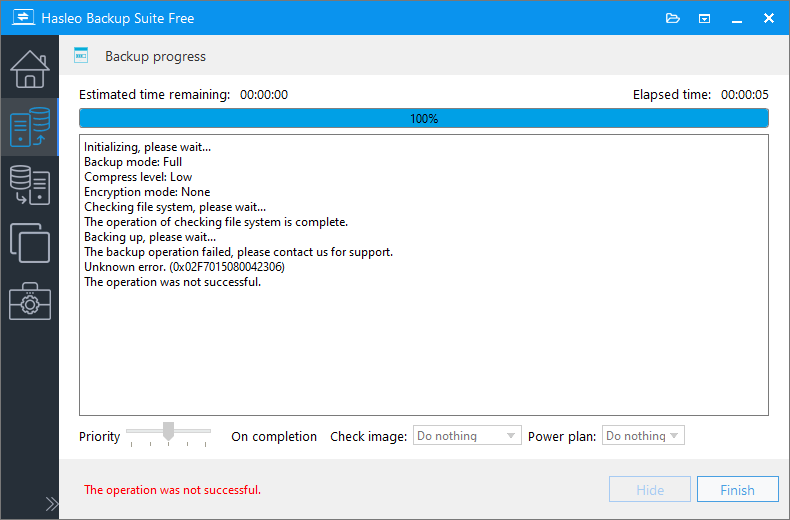
Hasleo Backup Suite utilise la technologie Volume Shadow Copy Service (VSS) de Microsoft pour effectuer des sauvegardes à chaud et des clonages sous Windows. Au cours de ces processus, vous pouvez rencontrer l’erreur 0xXXXXXXXX80042306. Les 8 derniers octets (0x80042306) représentent le code d’erreur VSS renvoyé par Windows. Le code d’erreur VSS 0x80042306 (VSS_E_PROVIDER_VETO) indique généralement que le processus de sauvegarde n’a pas pu s’initialiser. Cela est souvent dû à un composant de fournisseur VSS corrompu ou à la présence d’un fournisseur VSS tiers en conflit sur le système. Les sections suivantes décrivent comment résoudre cette erreur.
Méthode 1 : résoudre l’erreur VSS 0x80042306 en corrigeant les conflits de fournisseurs VSS
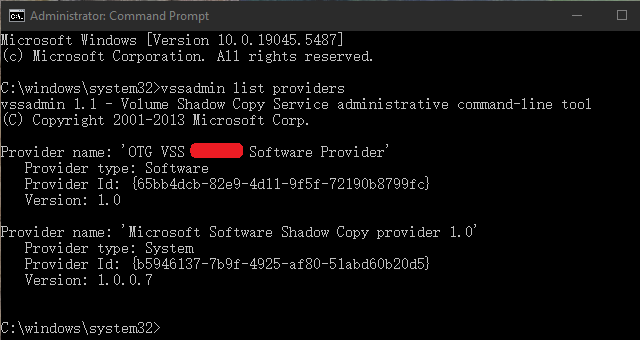
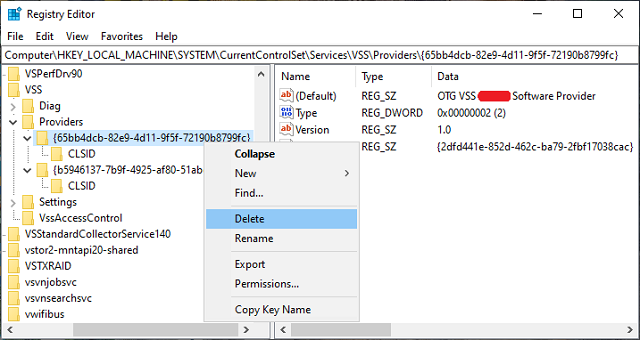
La présence de plusieurs fournisseurs VSS peut provoquer des conflits. Si un logiciel de sauvegarde tiers (par exemple Acronis, Symantec ou Macrium) a été installé, son fournisseur VSS peut rester sur le système même après la désinstallation du logiciel. Ces fournisseurs résiduels peuvent interférer avec les outils de sauvegarde natifs (fournisseur de cliché instantané logiciel Microsoft) et avec d’autres applications qui tentent d’effectuer une sauvegarde ou un clonage VSS.
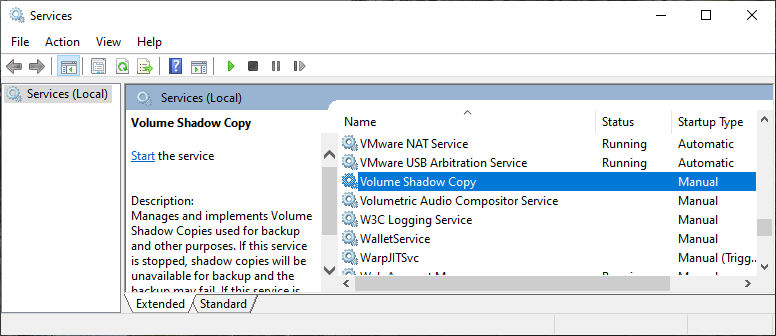
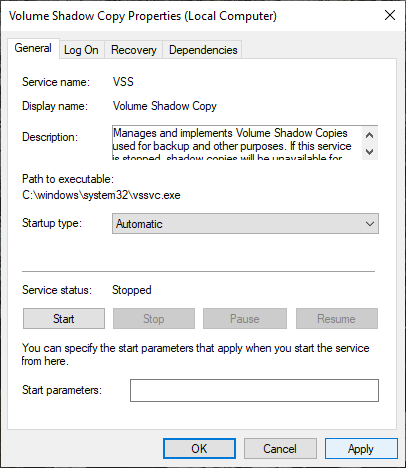
Méthode 2 : activer le service Cliché instantané de volume pour corriger le problème VSS 0x80042306
Méthode 3 : réparer les erreurs des fichiers système pour corriger le problème VSS 0x80042306
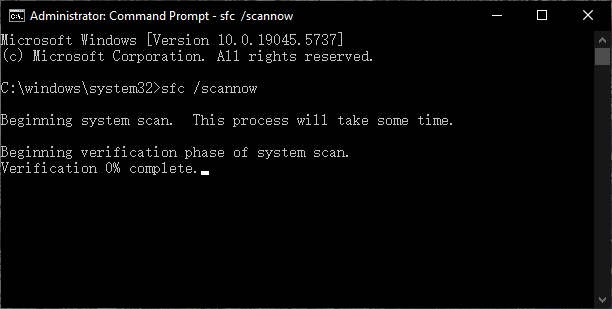
Ouvrez l’Invite de commandes en tant qu’administrateur et exécutez sfc /scannow pour analyser et réparer les fichiers système corrompus.
Méthode 4 : réparer les problèmes du disque système pour corriger l’erreur VSS 0x80042306
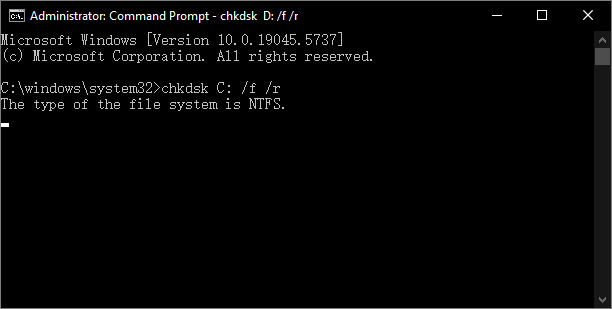
Utilisez la commande chkdsk C: /f /r pour rechercher les secteurs défectueux du disque dur ou les erreurs du système de fichiers.
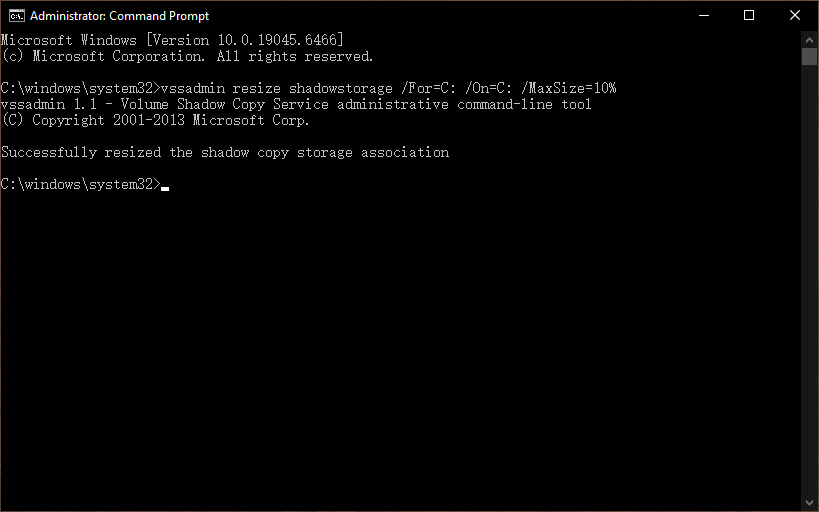
Méthode 5 : augmenter le stockage de clichés instantanés pour corriger le problème VSS 0x80042306.
Ouvrez l’Invite de commandes en tant qu’administrateur, puis exécutez « vssadmin resize shadowstorage /For=C: /On=C: /MaxSize=10GB » ou « vssadmin resize shadowstorage /For=X: /On=X: /MaxSize=10% » pour augmenter l’espace de stockage d’un volume spécifique (X: est la lettre de lecteur du volume à imager).
Questions fréquentes (FAQ)
A: Cette erreur se produit lorsque VSS (Volume Shadow Copy Service) ne parvient pas à s’initialiser. Les causes courantes incluent des fournisseurs VSS corrompus, un logiciel de sauvegarde tiers en conflit, le service VSS désactivé ou un stockage de clichés instantanés insuffisant.
A: Ouvrez l’Invite de commandes en tant qu’administrateur et exécutez « vssadmin list providers ». Si vous voyez plusieurs fournisseurs, surtout provenant de logiciels de sauvegarde désinstallés, supprimez ceux qui ne sont pas nécessaires dans le registre.
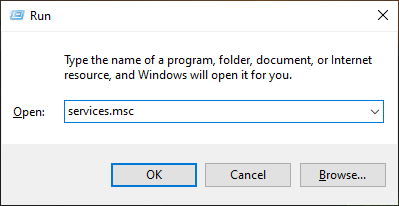
A: Oui, le service Cliché instantané de volume doit être réglé sur Automatique et être en cours d’exécution pour que Hasleo Backup Suite puisse effectuer des sauvegardes à chaud. Vérifiez dans services.msc qu’il est activé.
A: Oui, si le stockage de clichés instantanés est plein, VSS ne peut pas créer de clichés instantanés. Utilisez « vssadmin resize shadowstorage /For=C: /On=C: /MaxSize=10GB » pour augmenter l’espace de stockage.
A: Oui, exécutez « chkdsk C: /f /r » pour rechercher les secteurs défectueux et les erreurs du système de fichiers sur votre disque dur.
A: Oui, redémarrez votre ordinateur après avoir modifié les fournisseurs ou les services VSS pour que les changements prennent effet.
A: Essayez d’exécuter « sfc /scannow » pour réparer les fichiers système. Si le problème persiste, votre système peut présenter des problèmes plus profonds nécessitant une aide professionnelle.
A: Oui, des logiciels comme Acronis, Symantec ou Macrium peuvent laisser des fournisseurs VSS résiduels. Supprimez-les du registre à l’emplacement HKEY_LOCAL_MACHINE\SYSTEM\CurrentControlSet\Services\VSS\Providers\.
Conclusion
Ce tutoriel décrit comment corriger l’erreur 0xXXXXXXXX80042306 (erreur VSS 0x80042306 - VSS_E_PROVIDER_VETO) que vous rencontrez lors des sauvegardes ou des clonages avec Hasleo Backup Suite.