

Lorsque j'exécute chkdsk dans cmd.exe, je reçois le message « Accès refusé car vous ne disposez pas de privilèges suffisants ou le disque est peut-être verrouillé par un autre processus. Vous devez lancer cet utilitaire en mode élevé et vous assurer que le disque est déverrouillé. ». Que signifie cela et comment puis-je le corriger ?
L'invite de commandes (cmd.exe) est un interpréteur de ligne de commande du système d'exploitation Windows, utilisé pour exécuter des programmes en ligne de commande. Certaines applications en ligne de commande (comme chkdsk) nécessitent d'être exécutées dans une invite de commandes élevée (cmd.exe) ; ce tutoriel vous montre comment exécuter l'invite de commandes (cmd.exe) en tant qu'administrateur dans Windows 10/11.
Tutoriel pour exécuter l'invite de commandes (cmd.exe) en tant qu'administrateur dans Windows 10/11.
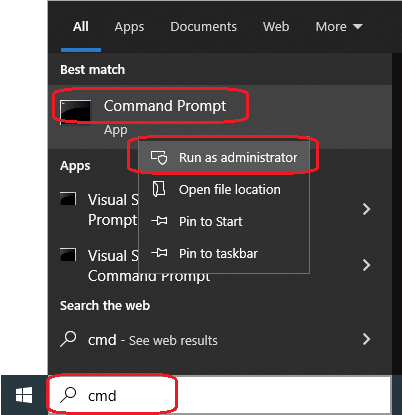
1. Saisissez « cmd » dans la barre de recherche Windows.
2. Dans les résultats de recherche, cliquez avec le bouton droit sur « Invite de commandes », puis sélectionnez « Exécuter en tant qu'administrateur ».
3. Vous recevrez l'invite « Voulez-vous autoriser cette application à apporter des modifications à votre PC ? ».
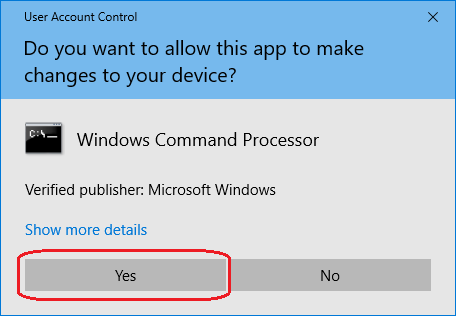
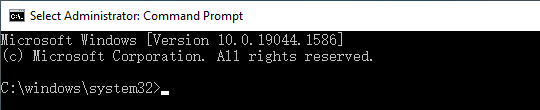
4. Cliquez sur « Oui » ; l'invite de commandes élevée s'ouvrira alors.
Questions fréquemment posées
R : Une invite de commandes élevée s'exécute avec les privilèges d'administrateur, ce qui vous donne accès aux fichiers système et aux commandes nécessitant des autorisations élevées. Certains utilitaires de disque comme chkdsk, diskpart et les commandes de réparation du système nécessitent des droits d'administrateur pour fonctionner correctement.
R : Une fenêtre d'invite de commandes élevée (administrateur) affiche « Administrateur : Invite de commandes » dans la barre de titre. Une invite de commandes normale affiche simplement « Invite de commandes ». De plus, le chemin de l'invite de commandes affichera « C:\Windows\System32 » en mode administrateur.
R : Oui, appuyez sur Win+X pour ouvrir le menu d'alimentation, puis appuyez sur A pour ouvrir une fenêtre PowerShell élevée (ou vous pouvez configurer l'invite de commandes dans les Paramètres). Vous pouvez également appuyer sur Ctrl+Maj+Entrée après avoir saisi « cmd » dans la recherche du menu Démarrer.
R : Cela se produit généralement si votre compte d'utilisateur ne dispose pas de privilèges d'administrateur. Contactez votre administrateur système pour obtenir un accès élevé. Sur les ordinateurs personnels, vous devrez peut-être activer le compte Administrateur masqué ou vous assurer que votre compte dispose des droits d'administrateur.
R : Oui, la même méthode fonctionne pour n'importe quel programme. Cliquez avec le bouton droit sur une application dans le menu Démarrer ou l'Explorateur Windows et sélectionnez « Exécuter en tant qu'administrateur ». De nombreux utilitaires système et outils de gestion de disques nécessitent des privilèges d'administrateur pour fonctionner.
R : Il s'agit de l'invite du contrôle de compte d'utilisateur (UAC) de Windows. Elle apparaît lorsque vous essayez d'exécuter quelque chose avec des privilèges élevés. Cliquez sur « Oui » pour poursuivre avec les commandes de niveau administrateur. Cette fonctionnalité de sécurité aide à prévenir les modifications système non autorisées.
R : Oui, vous pouvez cliquer avec le bouton droit sur le raccourci de l'invite de commandes, accéder à Propriétés, puis à l'onglet Raccourci, et cliquer sur « Avancé » pour cocher « Exécuter en tant qu'administrateur ». Vous pouvez également créer un raccourci avec ce paramètre pour accéder rapidement à cmd élevé.
R : Les deux sont des interpréteurs de ligne de commande, mais PowerShell est plus moderne et plus puissant. PowerShell peut exécuter toutes les commandes cmd et dispose de fonctionnalités supplémentaires. Sous Windows 10/11, un clic droit sur Démarrer vous donne un accès rapide à Windows PowerShell (Administrateur) comme terminal d'administration par défaut.