

rEFInd est un gestionnaire de démarrage pour ordinateur UEFI qui vous permet de choisir entre Windows, Linux, macOS et d'autres systèmes d'exploitation au démarrage de votre ordinateur ; il peut détecter automatiquement vos systèmes d'exploitation installés et les présente dans un beau menu graphique. rEFInd est l'un des gestionnaires multi-démarrage les plus populaires du marché.
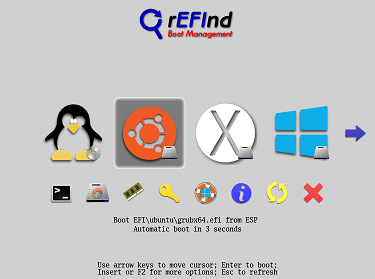
Sous les systèmes d'exploitation Linux et macOS, vous pouvez utiliser le script refind-install pour installer rEFInd ; il copie automatiquement les fichiers de rEFInd sur la partition système EFI (ESP) et modifie les paramètres NVRAM du firmware afin que rEFInd démarre au prochain démarrage. Si le script refind-install ne fonctionne pas correctement ou si vous souhaitez l'installer à partir de Windows, vous devrez peut-être utiliser EasyUEFI pour terminer l'installation et la configuration. EasyUEFI est un logiciel Windows permettant de gérer les options de démarrage EFI et les partitions ESP ; c'est l'outil recommandé par rEFInd officiel. Ci-dessous, nous vous montrons comment configurer le multi-démarrage de Windows, Linux et Mac avec rEFInd et EasyUEFI.
Tutoriel pour configurer le multi-démarrage de Windows, Linux et Mac avec rEFInd et EasyUEFI.
Étape 1. Téléchargez rEFInd depuis le site officiel de rEFInd et décompressez-le s'il s'agit d'un package compressé.
Étape 2. Téléchargez, installez et exécutez EasyUEFI, cliquez sur le bouton  , puis cliquez sur le bouton
 .
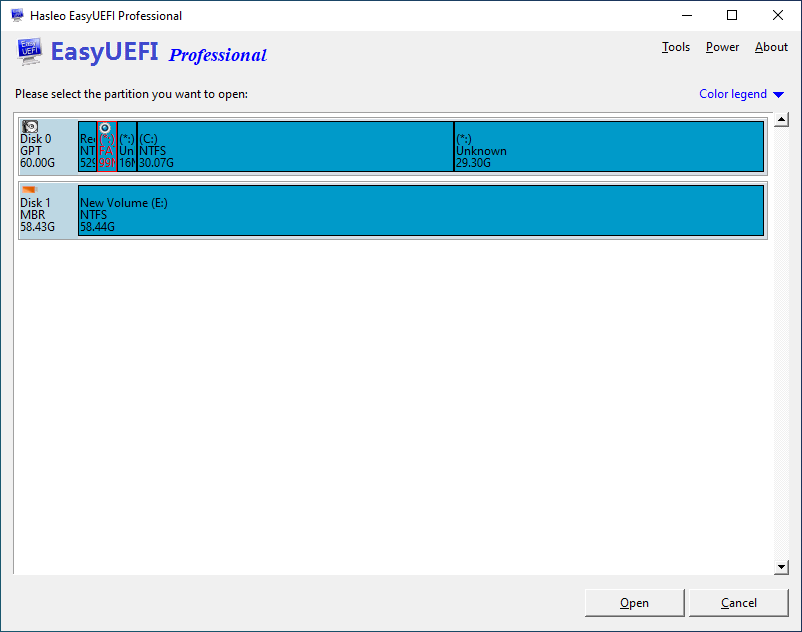
Étape 3. Sélectionnez la partition système EFI (ESP) sur laquelle vous souhaitez installer rEFInd dans la liste des disques/partitions, puis cliquez sur le bouton « Ouvrir » pour ouvrir l'Explorateur de partition système EFI.
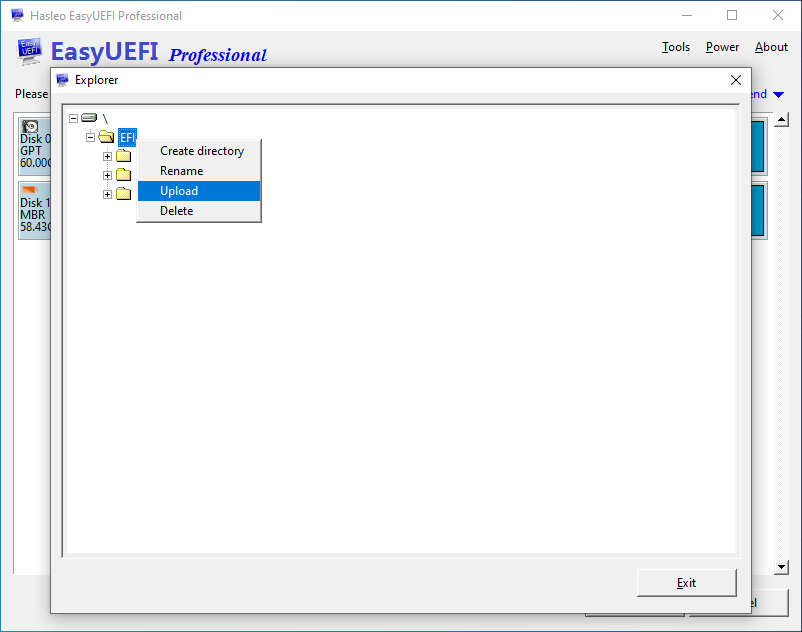
Étape 4. Cliquez avec le bouton droit sur le répertoire EFI et sélectionnez « Téléverser ».
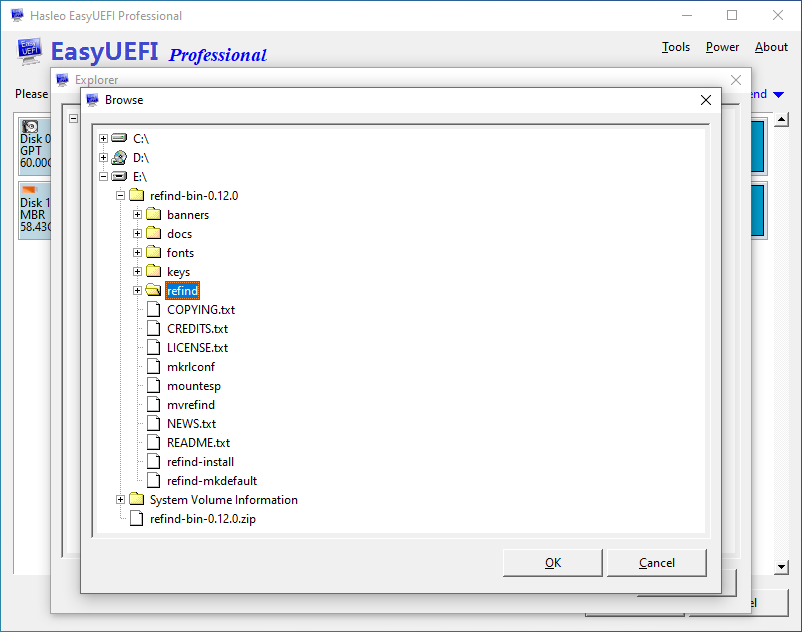
Étape 5. Sélectionnez refind dans le répertoire extrait du fichier compressé rEFInd, puis cliquez sur le bouton « OK » pour le téléverser.
Étape 6. Une fois le téléversement terminé, cliquez avec le bouton droit sur « refind.conf-sample » dans le répertoire refind et sélectionnez « Renommer ».
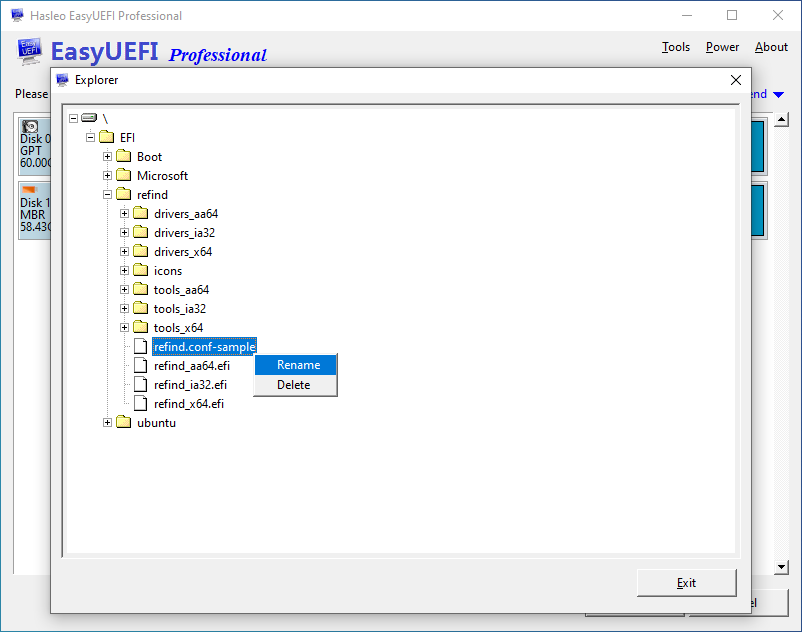
Étape 7. Dans la boîte de dialogue qui s'affiche, renommez « refind.conf-sample » en « refind.conf », puis cliquez sur « OK ».
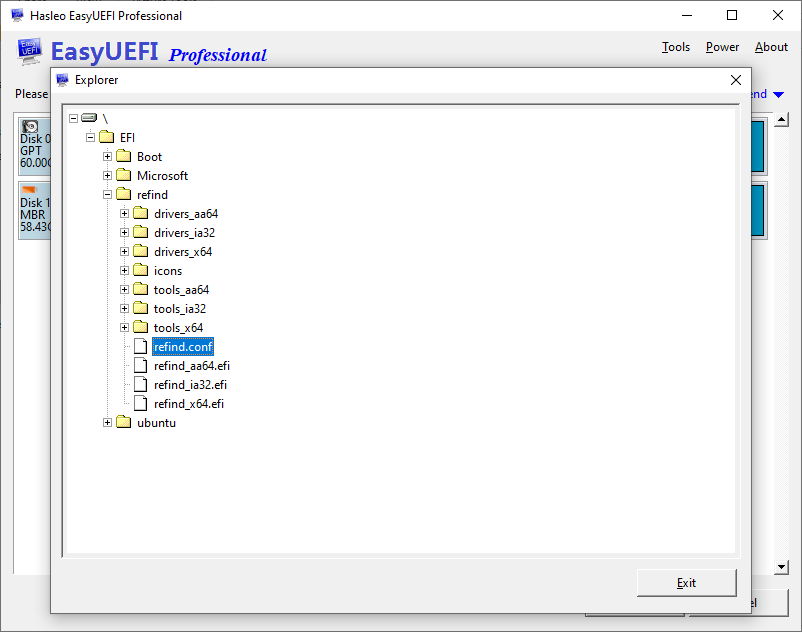
Étape 8. Une fois toutes les opérations ci-dessus terminées, cliquez sur le bouton « Quitter » pour fermer l'Explorateur de partition système EFI.
Étape 9. Revenez à la page principale du programme, cliquez sur le bouton  , puis cliquez sur le bouton
 .
Étape 10. Sur cette page, sélectionnez le type « Linux ou autre OS », saisissez « rEFInd » comme description, sélectionnez la partition ESP dans laquelle rEFInd a été copié, puis cliquez sur le bouton « Parcourir » et sélectionnez « \EFI\refind\refind_*.efi » comme chemin de fichier (veuillez noter que vous devez sélectionner le fichier efi correspondant à l'architecture de votre ordinateur).
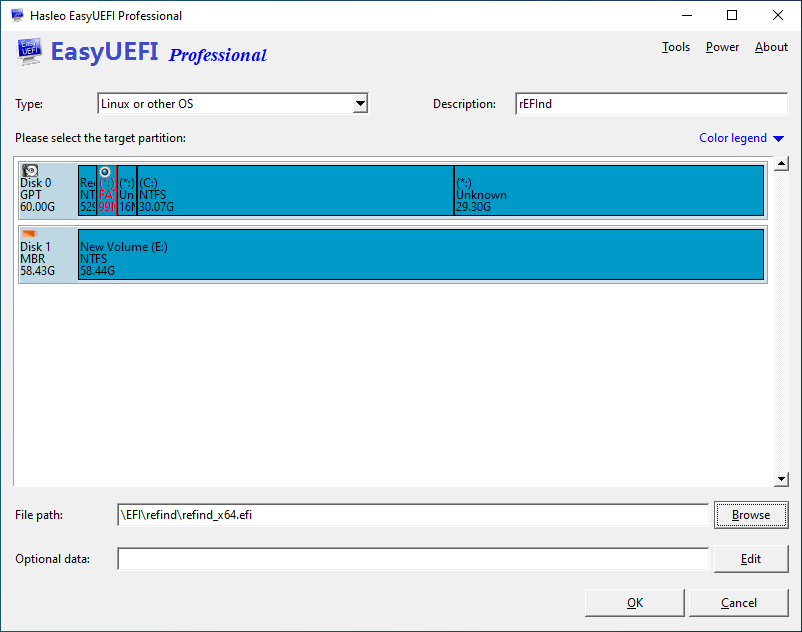
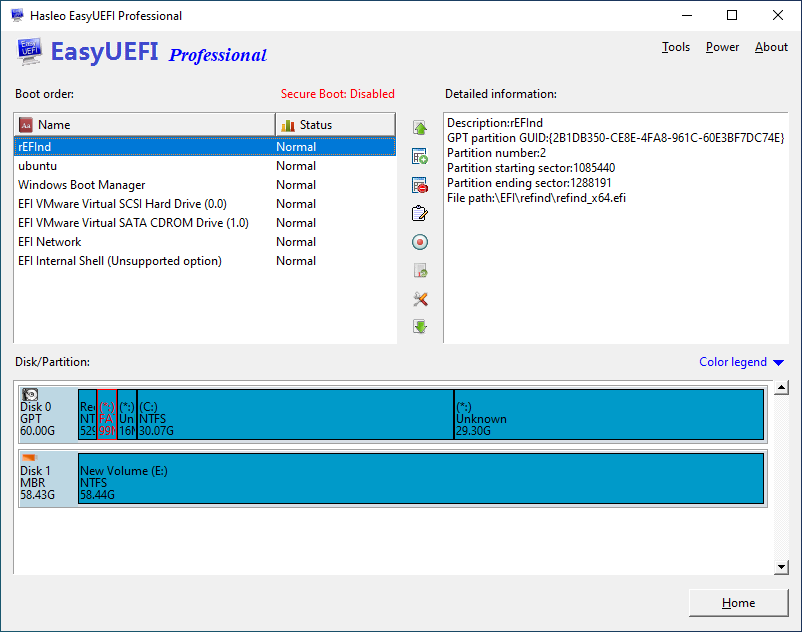
Étape 11. Après avoir terminé les paramètres, cliquez sur « OK » pour créer l'option de démarrage, puis déplacez rEFInd en tête de la liste de l'ordre de démarrage comme élément de démarrage prioritaire.
Étape 12. Redémarrez l'ordinateur ; refind démarrera et affichera le menu multi-démarrage.
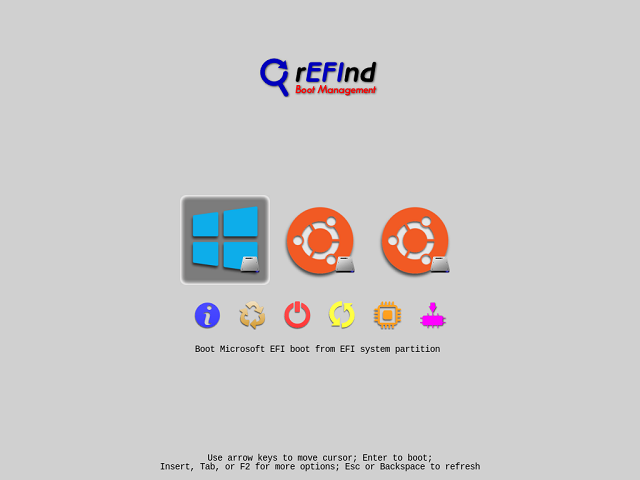
Comme décrit ci-dessus, vous pouvez facilement configurer le multi-démarrage de Windows, Linux et Mac avec rEFInd et EasyUEFI ; EasyUEFI est une surprise pour les utilisateurs qui utilisent rEFInd pour la gestion multi-démarrage.
Questions fréquemment posées
R : rEFInd est un gestionnaire de démarrage pour ordinateurs UEFI qui détecte automatiquement les systèmes d'exploitation installés et présente un menu graphique pour la sélection. Il prend en charge Windows, Linux et macOS, et constitue l'une des solutions multi-démarrage les plus populaires disponibles.
R : Le script refind-install fonctionne mieux sous Linux et macOS. Sous Windows, vous pouvez rencontrer des problèmes d'autorisation lors de la tentative de copie de fichiers sur la partition système EFI. EasyUEFI fournit une interface graphique simple pour contourner ces restrictions et installer rEFInd facilement.
R : Vous devez sélectionner le bon fichier .efi en fonction de l'architecture de votre processeur. La plupart des ordinateurs modernes utilisent des processeurs x64 (64 bits) et doivent utiliser refind_x64.efi. Les systèmes 32 bits plus anciens utiliseraient refind_ia32.efi. Vous pouvez vérifier le type de votre système dans les Informations système de Windows.
R : Oui, rEFInd prend en charge divers thèmes qui modifient l'apparence du menu de démarrage. Vous pouvez télécharger des thèmes depuis la communauté rEFInd et les configurer en modifiant le fichier refind.conf. Les thèmes peuvent ajouter des arrière-plans, des icônes et des polices personnalisées.
R : Oui, l'une des principales caractéristiques de rEFInd est la détection automatique. Il analyse les partitions EFI à la recherche de chargeurs d'amorçage et crée automatiquement des entrées de menu pour Windows, Linux (y compris GRUB) et macOS. Cela rend la configuration beaucoup plus facile par rapport à la configuration manuelle des entrées de démarrage.
R : rEFIt était le projet d'origine, qui a été abandonné. rEFInd est un fork de rEFIt avec des fonctionnalités supplémentaires, une meilleure prise en charge UEFI et un développement continu. rEFInd inclut plus d'options de configuration et une meilleure compatibilité avec les systèmes modernes.
R : Vous pouvez ajuster le délai d'attente en modifiant refind.conf. Définissez « timeout » sur le nombre de secondes pendant lesquelles rEFInd doit attendre avant de démarrer automatiquement l'option par défaut. Définissez « timeout = 0 » pour une sélection manuelle uniquement, ou « timeout = -1 » pour attendre indéfiniment.
R : Oui, rEFInd peut détecter les chargeurs d'amorçage sur les lecteurs USB externes et autres supports amovibles. Cela est utile pour créer des outils de récupération portables ou exécuter des distributions Linux live. Les options de démarrage externes apparaîtront dans le menu rEFInd lorsque le support est connecté.