

rEFInd 是面向 UEFI 电脑的启动管理器,可让您在启动电脑时在 Windows、Linux 和 macOS 以及其他操作系统之间进行选择,它可以自动检测您已安装的操作系统,并以美观的图形界面菜单呈现这些操作系统。rEFInd 是市场上最受欢迎的多启动管理器之一。
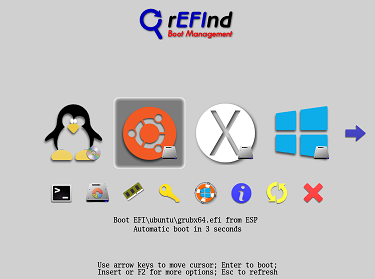
在 Linux 和 macOS 操作系统下,您可以使用 refind-install 脚本安装 rEFInd,它会自动将 rEFInd 的文件复制到 EFI 系统分区(ESP),并更改固件的 NVRAM 设置,以便 rEFInd 在您下次启动时启动。如果 refind-install 脚本无法正常工作,或者您想使用 Windows 进行安装,则可能需要使用 EasyUEFI 完成安装和配置。EasyUEFI 是一款供用户管理 EFI 启动选项和 ESP 分区的 Windows 软件,它是 rEFInd 官方推荐的工具。下面我们将向您展示如何使用 rEFInd 和 EasyUEFI 设置 Windows、Linux 和 Mac 多启动。
使用 rEFInd 和 EasyUEFI 设置 Windows、Linux 和 Mac 多启动的教程。
步骤 1. 从 rEFInd 官方网站下载 rEFInd,如果是压缩包则解压。
步骤 2. 下载、安装并运行 EasyUEFI,单击  按钮,然后单击
 按钮。
步骤 3. 在磁盘/分区列表中选择要安装 rEFInd 的 EFI 系统分区(ESP),然后单击“打开”按钮打开 EFI 系统分区浏览器。
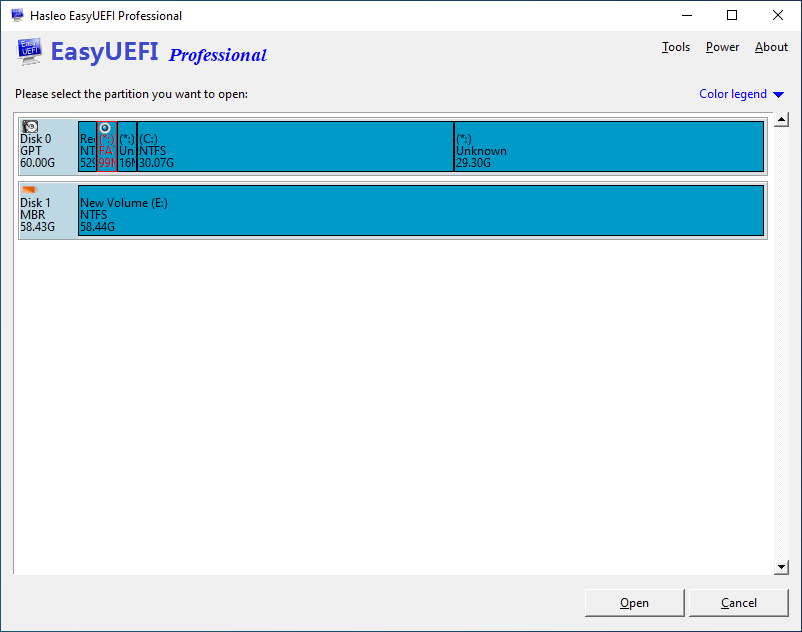
步骤 4. 右键单击 EFI 目录并选择“上传”。
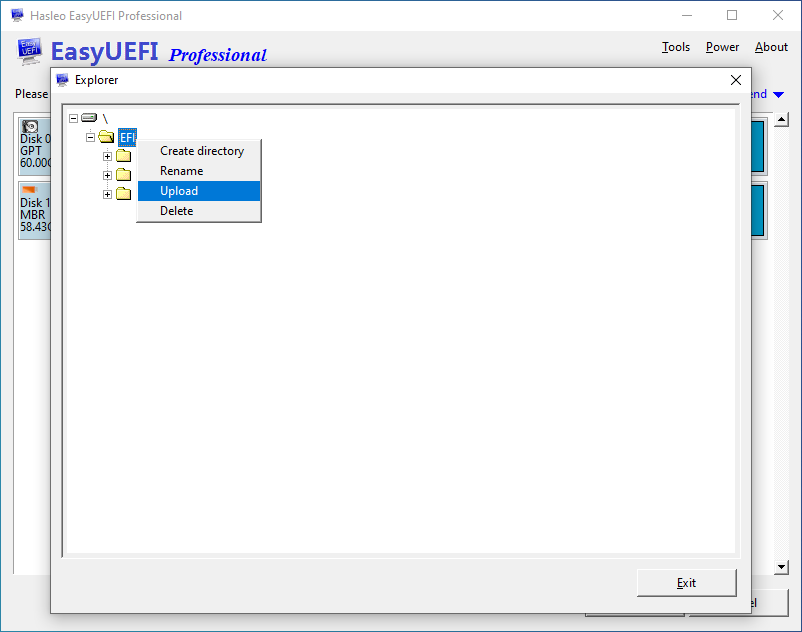
步骤 5. 在从 rEFInd 压缩文件解压出的目录中选择 refind,然后单击“确定”按钮上传。
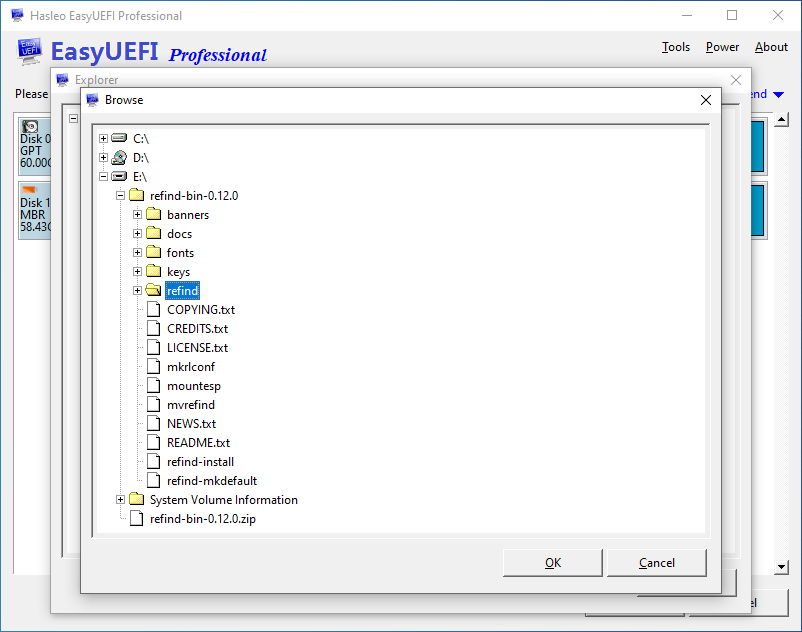
步骤 6. 上传完成后,右键单击 refind 目录中的“refind.conf-sample”并选择“重命名”。
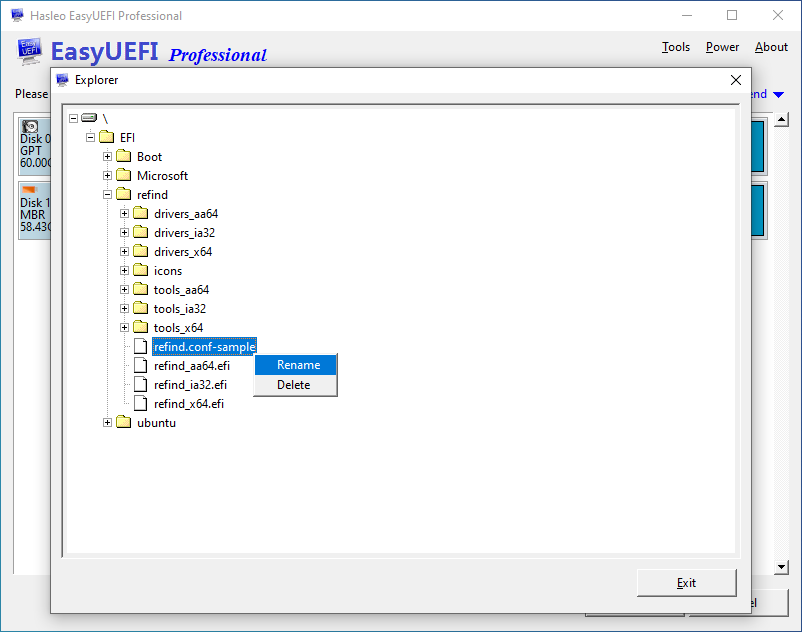
步骤 7. 在弹出的对话框中,将“refind.conf-sample”重命名为“refind.conf”,然后单击“确定”。
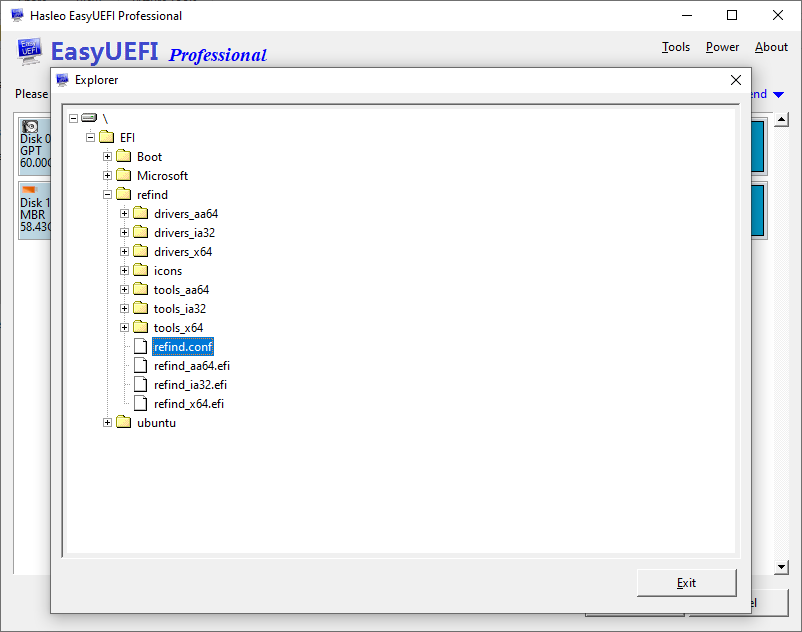
步骤 8. 完成上述所有操作后,单击“退出”按钮关闭 EFI 系统分区浏览器。
步骤 9. 返回程序主页面,单击  按钮,然后单击
 按钮。
步骤 10. 在此页面中,将类型选择为“Linux 或其他操作系统”,输入“rEFInd”作为描述,选择已复制 rEFInd 的 ESP 分区,然后单击“浏览”按钮并选择“\EFI\refind\refind_*.efi”作为文件路径(请注意,您需要根据电脑的体系结构选择相应的 efi 文件)。
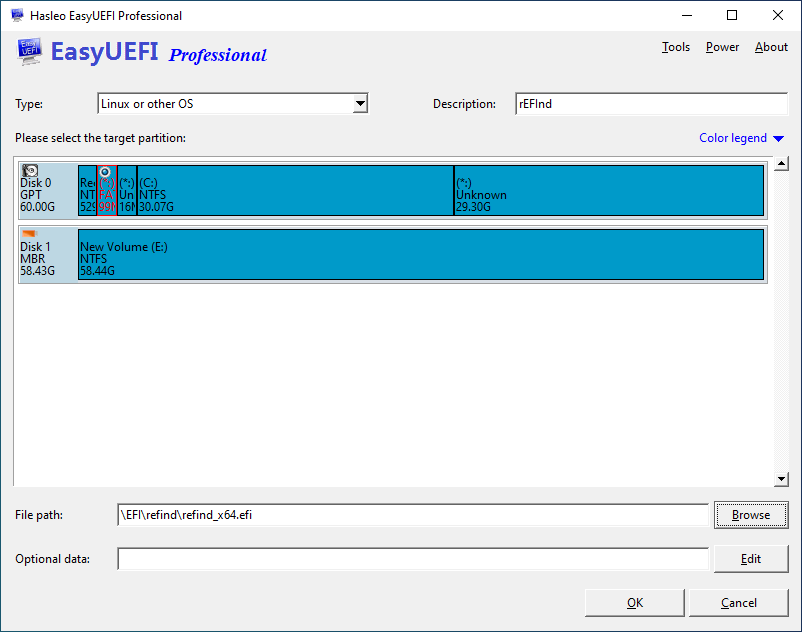
步骤 11. 完成设置后,单击“确定”创建启动选项,然后将 rEFInd 移到启动顺序列表顶部,作为优先启动项。
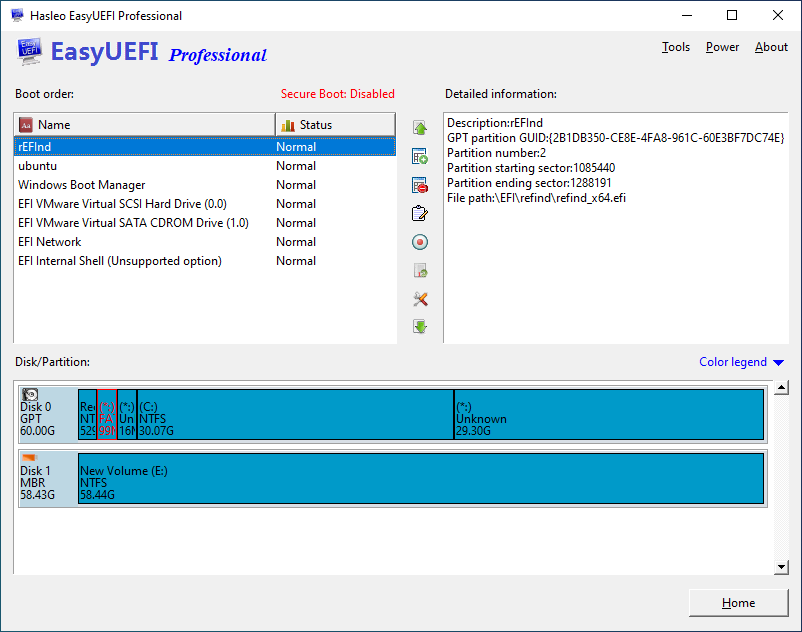
步骤 12. 重启电脑,rEFInd 将启动并显示多启动菜单。
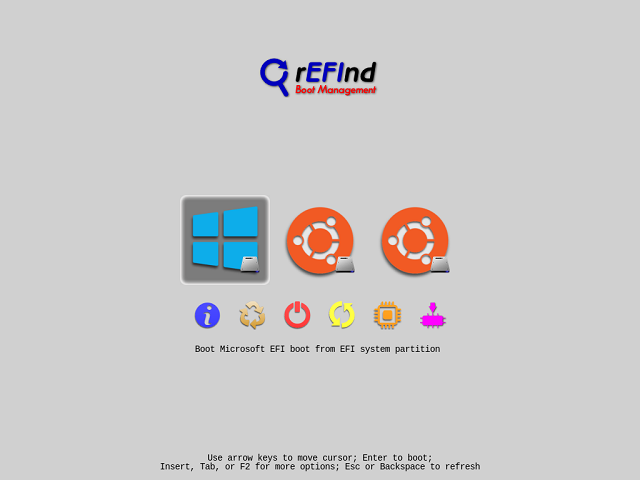
如上所述,您可以使用 rEFInd 和 EasyUEFI 轻松设置 Windows、Linux 和 Mac 多启动,对于使用 rEFInd 进行多启动管理的用户来说,EasyUEFI 是一个惊喜。
常见问题
答:rEFInd 是面向 UEFI 电脑的启动管理器,可自动检测已安装的操作系统并显示图形菜单供选择。它支持 Windows、Linux 和 macOS,是市面上最受欢迎的多启动解决方案之一。
答:refind-install 脚本在 Linux 和 macOS 上效果最佳。在 Windows 上,尝试将文件复制到 EFI 系统分区时可能会遇到权限问题。EasyUEFI 提供简单的图形界面,可绕过这些限制并轻松安装 rEFInd。
答:您需要根据 CPU 体系结构选择正确的 .efi 文件。大多数现代电脑使用 x64(64 位)处理器,应使用 refind_x64.efi。较旧的 32 位系统应使用 refind_ia32.efi。您可以在 Windows 系统信息中检查系统类型。
答:支持,rEFInd 支持多种主题,可更改启动菜单的外观。您可以从 rEFInd 社区下载主题,并通过编辑 refind.conf 文件进行配置。主题可以添加背景、图标和自定义字体。
答:可以,自动检测是 rEFInd 的关键功能之一。它会扫描 EFI 分区以查找引导加载程序,并自动为 Windows、Linux(包括 GRUB)和 macOS 创建菜单项。与手动配置启动项相比,这使设置变得容易得多。
答:rEFIt 是最初的项目,现已停止开发。rEFInd 是 rEFIt 的分支,具有更多功能、更好的 UEFI 支持,并持续开发。rEFInd 包含更多配置选项,并与现代系统具有更好的兼容性。
答:您可以通过编辑 refind.conf 来调整超时时间。将“timeout”设置为您希望 rEFInd 在自动启动默认选项前等待的秒数。设置“timeout = 0”表示仅手动选择,设置“timeout = -1”表示无限等待。
答:可以,rEFInd 可以检测外部 USB 驱动器和其他可移动介质上的引导加载程序。这对于创建便携式恢复工具或运行 Linux Live 发行版很有用。连接介质后,外部启动选项将显示在 rEFInd 菜单中。