

rEFInd è un gestore di avvio per computer UEFI che consente di scegliere tra Windows, Linux e macOS e altri sistemi operativi all'avvio del computer; può rilevare automaticamente i sistemi operativi installati e presenta un piacevole menu grafico con tali sistemi operativi. rEFInd è uno dei gestori multi-boot più diffusi sul mercato.
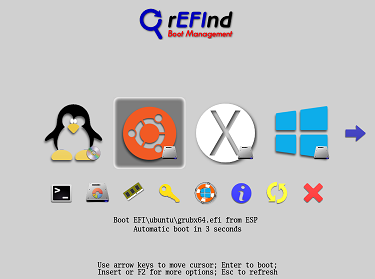
Sotto i sistemi operativi Linux e macOS, puoi usare lo script refind-install per installare rEFInd; copia automaticamente i file di rEFInd nella partizione di sistema EFI (ESP) e modifica le impostazioni NVRAM del firmware in modo che rEFInd si avvii al successivo avvio. Se lo script refind-install non funziona correttamente o vuoi installarlo usando Windows, potresti dover usare EasyUEFI per completare l'installazione e la configurazione. EasyUEFI è un software Windows che consente agli utenti di gestire le opzioni di avvio EFI e le partizioni ESP; è lo strumento consigliato dal sito ufficiale di rEFInd. Di seguito mostreremo come configurare il multi-boot di Windows, Linux e Mac usando rEFInd ed EasyUEFI.
Tutorial per configurare il multi-boot di Windows, Linux e Mac usando rEFInd ed EasyUEFI.
Passaggio 1. Scarica rEFInd dal sito ufficiale di rEFInd e decomprimilo se è un pacchetto compresso.
Passaggio 2. Scarica, installa ed esegui EasyUEFI, fai clic sul pulsante  , quindi fai clic sul pulsante
 .
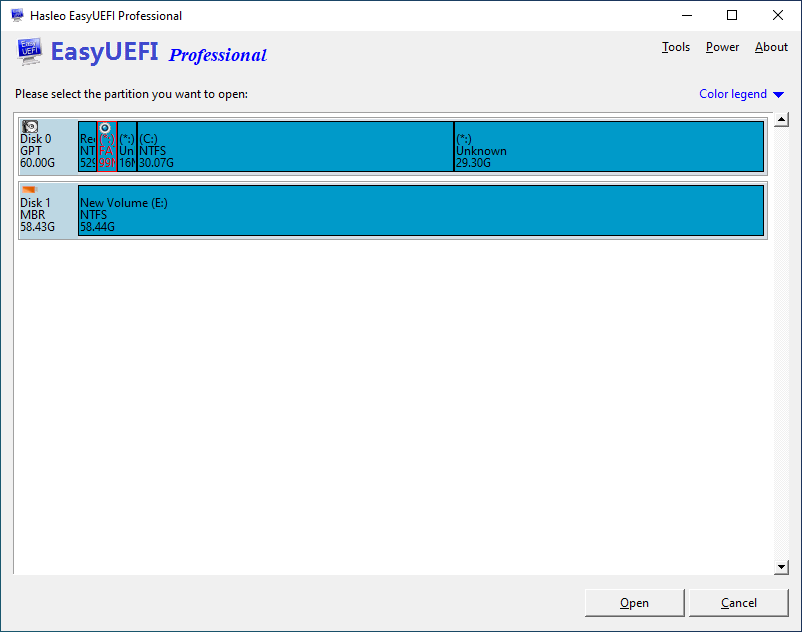
Passaggio 3. Seleziona la partizione di sistema EFI (ESP) in cui vuoi installare rEFInd nell'elenco dischi/partizioni, quindi fai clic sul pulsante "Apri" per aprire Esplora partizione di sistema EFI.
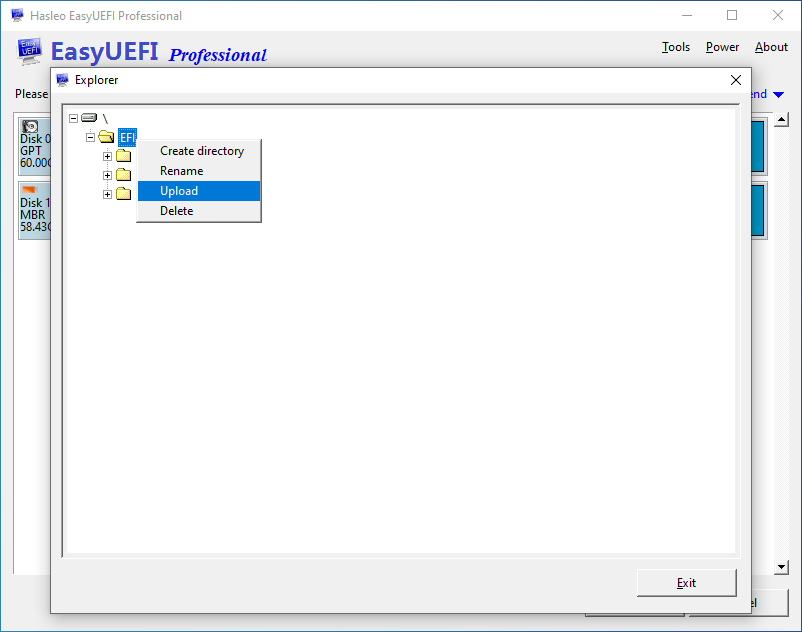
Passaggio 4. Fai clic con il pulsante destro sulla directory EFI e seleziona "Carica".
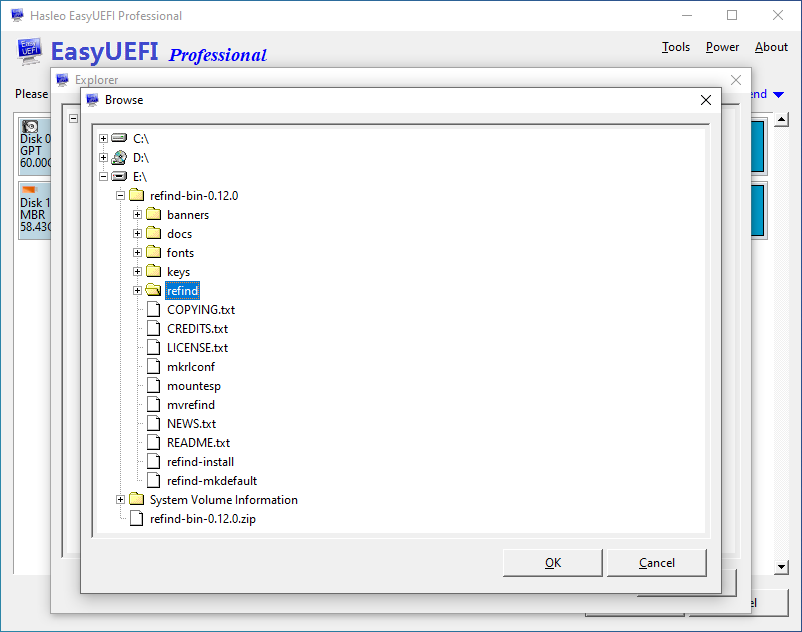
Passaggio 5. Seleziona refind nella directory estratta dal file compresso di rEFInd, quindi fai clic sul pulsante "OK" per caricarlo.
Passaggio 6. Al termine del caricamento, fai clic con il pulsante destro su "refind.conf-sample" nella directory refind e seleziona "Rinomina".
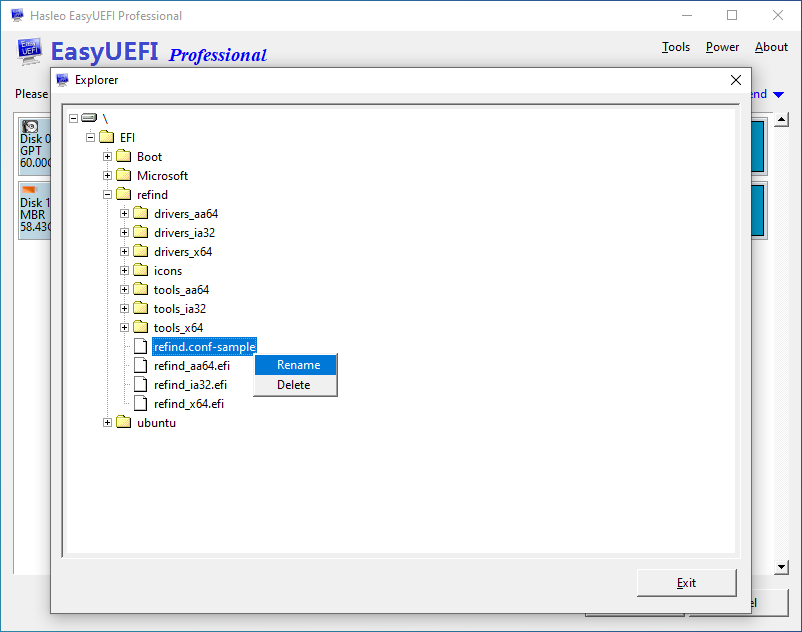
Passaggio 7. Nella finestra di dialogo visualizzata, rinomina "refind.conf-sample" in "refind.conf", quindi fai clic su "OK".
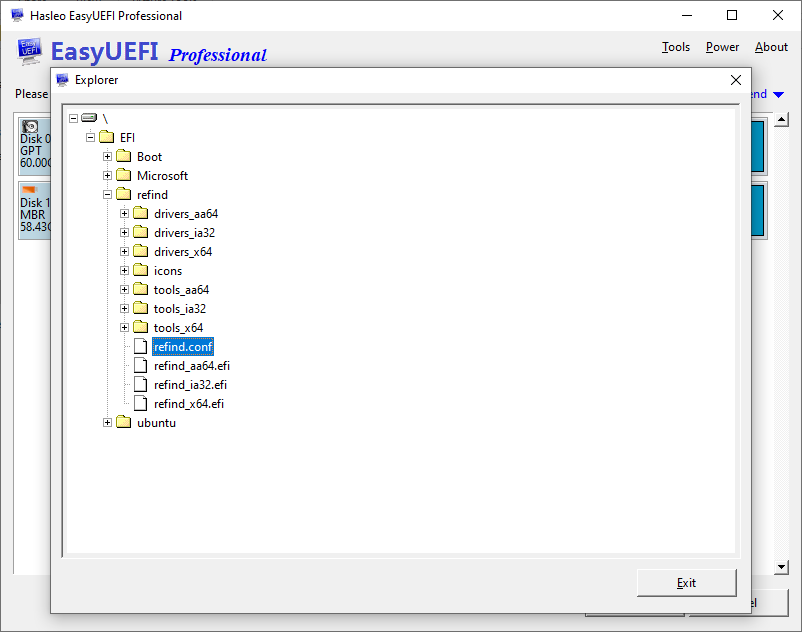
Passaggio 8. Dopo aver completato tutte le operazioni precedenti, fai clic sul pulsante "Esci" per chiudere Esplora partizione di sistema EFI.
Passaggio 9. Torna alla pagina principale del programma, fai clic sul pulsante  , quindi fai clic sul pulsante
 .
Passaggio 10. In questa pagina, seleziona il tipo "Linux o altro sistema operativo", inserisci "rEFInd" come descrizione, seleziona la partizione ESP in cui è stato copiato rEFInd, quindi fai clic sul pulsante "Sfoglia" e seleziona "\EFI\refind\refind_*.efi" come percorso del file (tieni presente che devi selezionare il file efi corrispondente all'architettura del tuo computer).
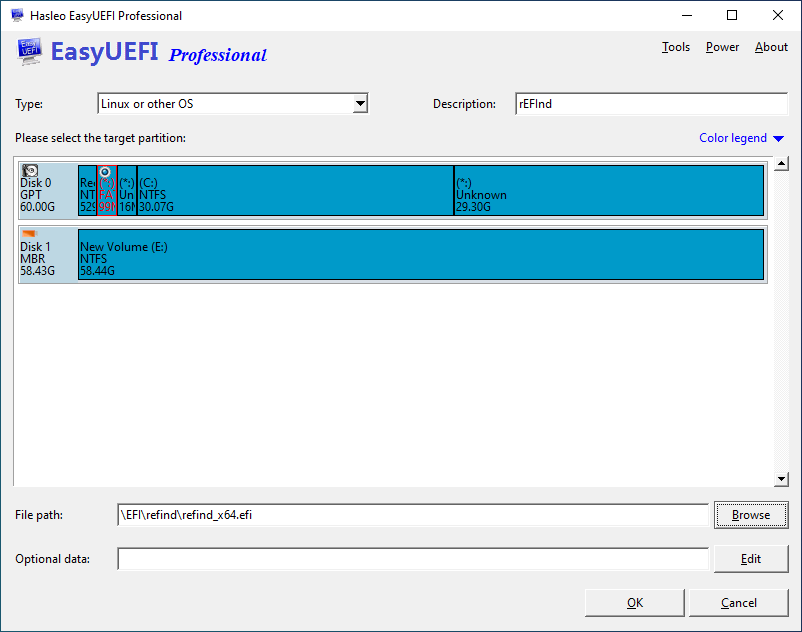
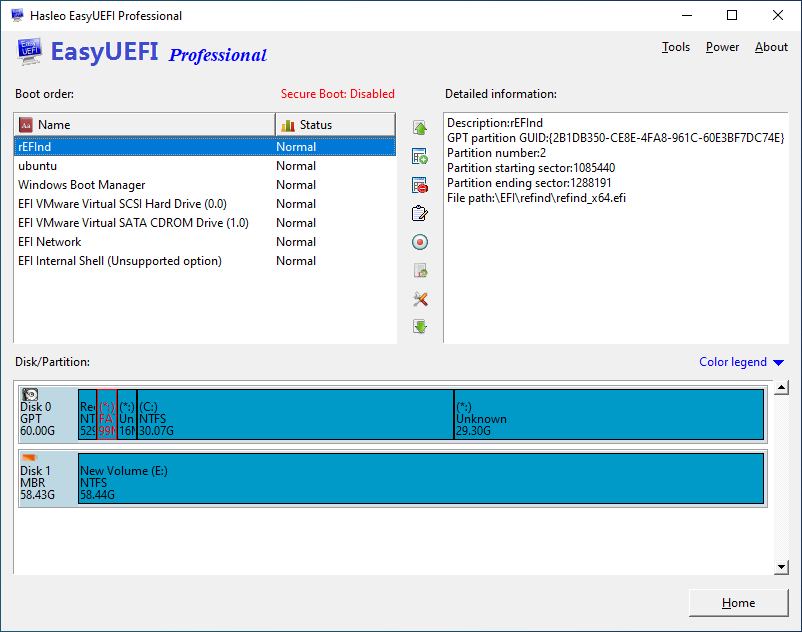
Passaggio 11. Dopo aver completato le impostazioni, fai clic su "OK" per creare l'opzione di avvio, quindi sposta rEFInd in cima all'elenco dell'ordine di avvio come elemento di avvio prioritario.
Passaggio 12. Riavvia il computer: rEFInd si avvierà e visualizzerà il menu multi-boot.
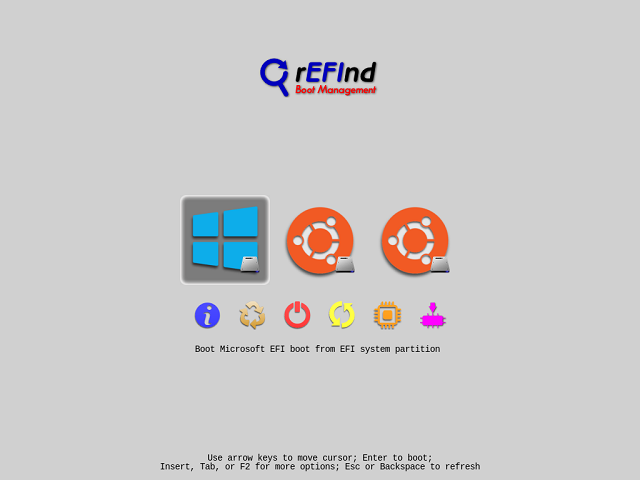
Come descritto sopra, puoi configurare facilmente il multi-boot di Windows, Linux e Mac usando rEFInd ed EasyUEFI; EasyUEFI è una sorpresa per gli utenti che usano rEFInd per la gestione del multi-boot.
Domande frequenti
R: rEFInd è un gestore di avvio per computer UEFI che rileva automaticamente i sistemi operativi installati e presenta un menu grafico per la selezione. Supporta Windows, Linux e macOS ed è una delle soluzioni multi-boot più diffuse disponibili.
R: Lo script refind-install funziona meglio su Linux e macOS. Su Windows potresti incontrare problemi di autorizzazione quando tenti di copiare file nella partizione di sistema EFI. EasyUEFI offre una semplice interfaccia grafica per aggirare queste restrizioni e installare rEFInd facilmente.
R: Devi selezionare il file .efi corretto in base all'architettura della CPU. La maggior parte dei computer moderni usa processori x64 (64 bit) e deve usare refind_x64.efi. I sistemi a 32 bit più vecchi usano refind_ia32.efi. Puoi verificare il tipo di sistema in Informazioni di sistema di Windows.
R: Sì, rEFInd supporta vari temi che modificano l'aspetto del menu di avvio. Puoi scaricare temi dalla community di rEFInd e configurarli modificando il file refind.conf. I temi possono aggiungere sfondi, icone e caratteri personalizzati.
R: Sì, una delle funzionalità chiave di rEFInd è il rilevamento automatico. Analizza le partizioni EFI alla ricerca di bootloader e crea automaticamente voci di menu per Windows, Linux (incluso GRUB) e macOS. Questo rende la configurazione molto più semplice rispetto alla configurazione manuale delle voci di avvio.
R: rEFIt era il progetto originale, ora discontinuo. rEFInd è un fork di rEFIt con funzionalità aggiuntive, un migliore supporto UEFI e sviluppo continuo. rEFInd include più opzioni di configurazione e una migliore compatibilità con i sistemi moderni.
R: Puoi regolare il timeout modificando refind.conf. Imposta 'timeout' sul numero di secondi che vuoi che rEFInd attenda prima di avviare automaticamente l'opzione predefinita. Imposta 'timeout = 0' per la sola selezione manuale oppure 'timeout = -1' per attendere indefinitamente.
R: Sì, rEFInd può rilevare i bootloader su unità USB esterne e altri supporti rimovibili. È utile per creare strumenti di ripristino portatili o eseguire distribuzioni Linux live. Le opzioni di avvio esterne appariranno nel menu di rEFInd quando il supporto è collegato.