

rEFInd 是 UEFI 電腦的開機管理程式,可讓您在開機時於 Windows、Linux 與 macOS 及其他作業系統之間選擇,它能自動偵測您已安裝的作業系統,並以精美的圖形化功能表呈現這些作業系統。rEFInd 是市面上最受歡迎的多重開機管理程式之一。
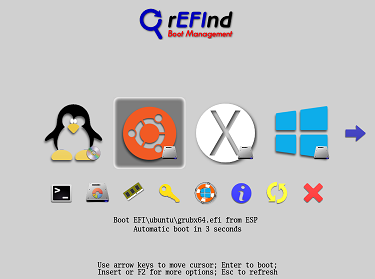
在 Linux 與 macOS 作業系統下,您可以使用 refind-install 指令碼安裝 rEFInd,它會自動將 rEFInd 的檔案複製到 EFI 系統分割區(ESP),並變更韌體的 NVRAM 設定,使 rEFInd 在您下次開機時啟動。如果 refind-install 指令碼無法正常運作,或您想使用 Windows 安裝,您可能需要使用 EasyUEFI 完成安裝與設定。EasyUEFI 是一套供使用者管理 EFI 開機選項與 ESP 分割區的 Windows 軟體,也是 rEFInd 官方推薦的工具。下面我們將說明如何使用 rEFInd 與 EasyUEFI 設定 Windows、Linux 與 Mac 多重開機。
使用 rEFInd 與 EasyUEFI 設定 Windows、Linux 與 Mac 多重開機的教學。
步驟 1. 從 rEFInd 官方網站下載 rEFInd,若為壓縮檔請先解壓縮。
步驟 2. 下載、安裝並執行 EasyUEFI,按一下  按鈕,然後按一下
 按鈕。
步驟 3. 在磁碟/分割區清單中選取您要安裝 rEFInd 的 EFI 系統分割區(ESP),然後按一下「開啟」按鈕開啟 EFI 系統分割區瀏覽器。
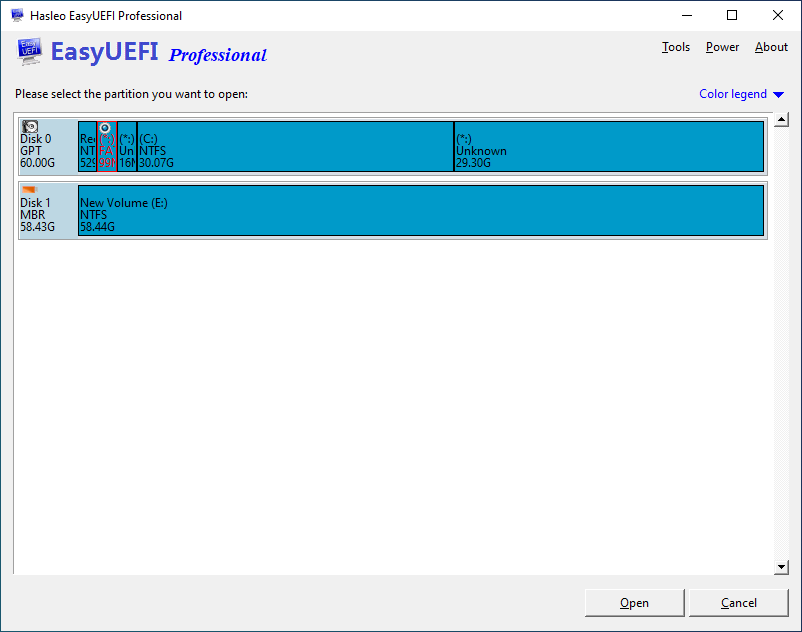
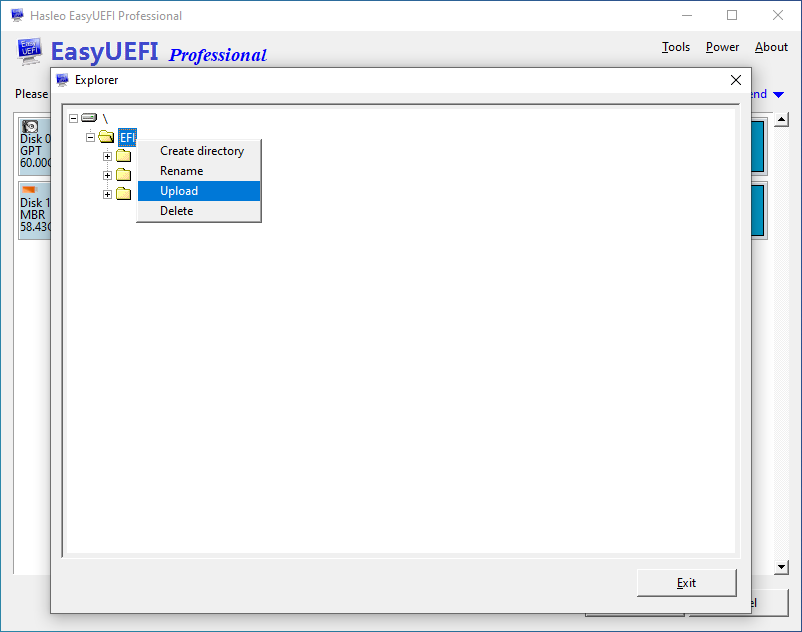
步驟 4. 在 EFI 目錄上按一下右鍵,然後選取「上傳」。
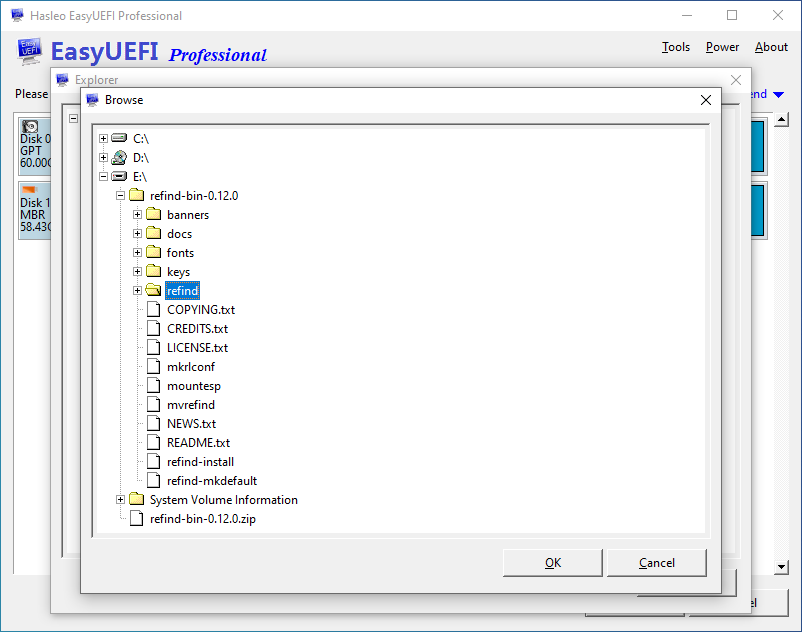
步驟 5. 在從 rEFInd 壓縮檔解壓縮的目錄中選取 refind,然後按一下「確定」按鈕上傳。
步驟 6. 上傳完成後,在 refind 目錄中的「refind.conf-sample」上按一下右鍵,然後選取「重新命名」。
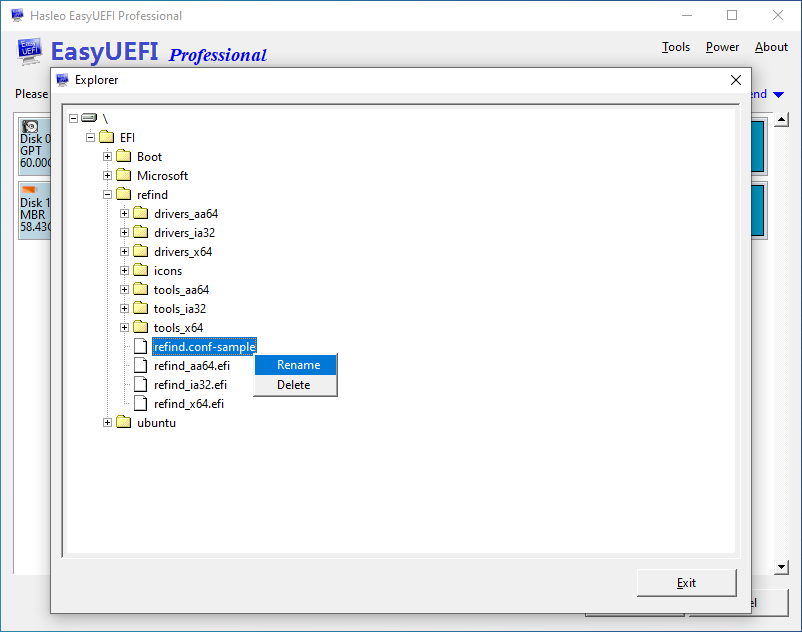
步驟 7. 在彈出的對話方塊中,將「refind.conf-sample」重新命名為「refind.conf」,然後按一下「確定」。
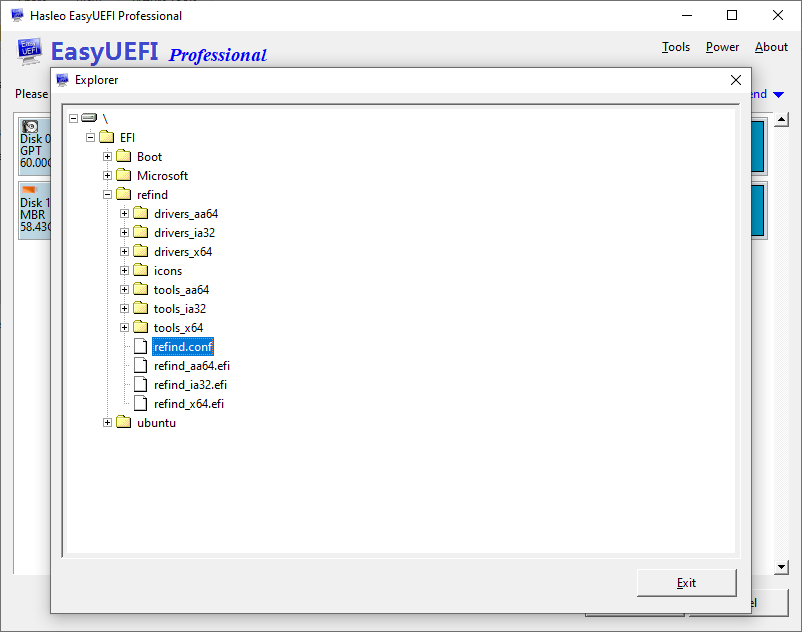
步驟 8. 完成上述所有操作後,按一下「結束」按鈕關閉 EFI 系統分割區瀏覽器。
步驟 9. 回到程式主頁面,按一下  按鈕,然後按一下
 按鈕。
步驟 10. 在此頁面中,將類型選為「Linux 或其他作業系統」,輸入「rEFInd」作為描述,選取已複製 rEFInd 的 ESP 分割區,然後按一下「瀏覽」按鈕並選取「\EFI\refind\refind_*.efi」作為檔案路徑(請注意,您需要依電腦架構選擇對應的 efi 檔案)。
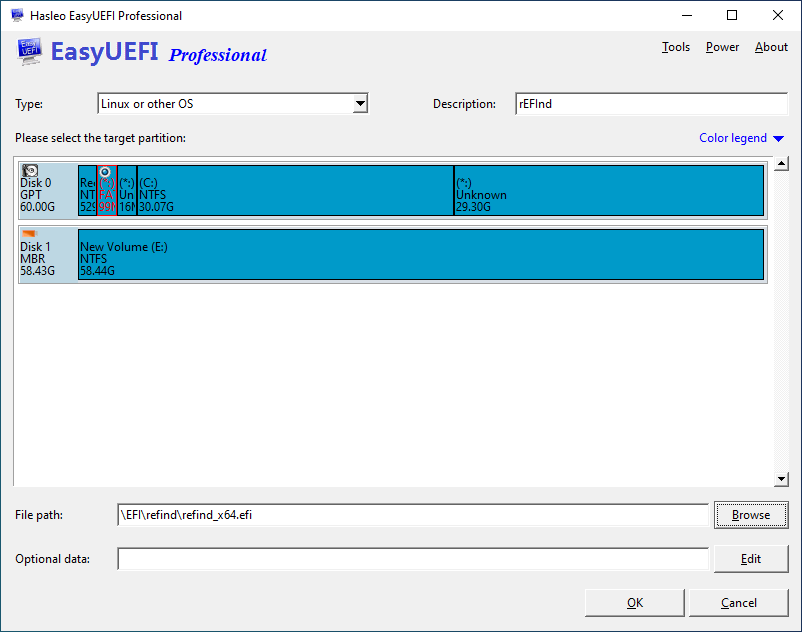
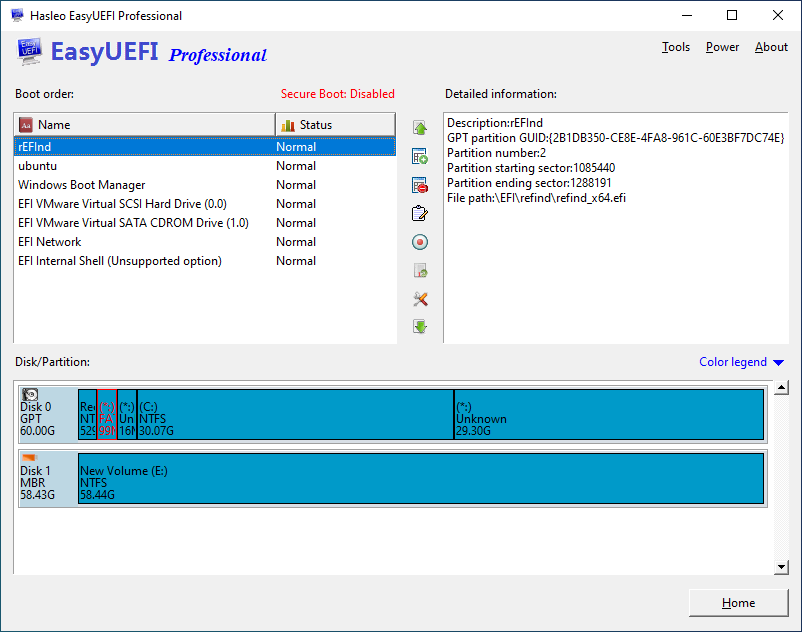
步驟 11. 完成設定後,按一下「確定」建立開機選項,然後將 rEFInd 移至開機順序清單的最上方,作為優先開機項目。
步驟 12. 重新開機,rEFInd 將會啟動並顯示多重開機功能表。
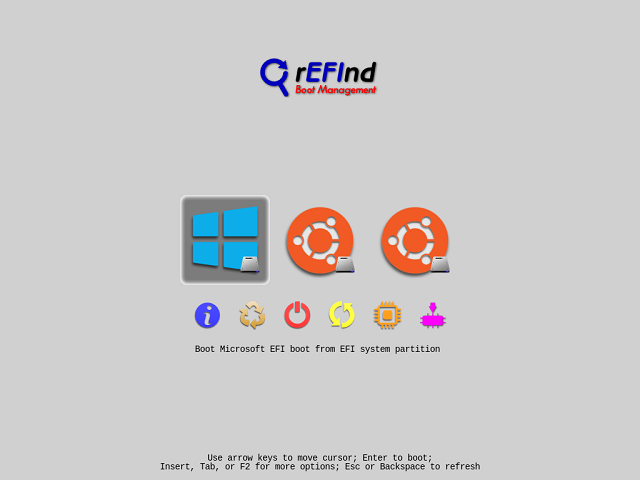
如上所述,您可以使用 rEFInd 與 EasyUEFI 輕鬆設定 Windows、Linux 與 Mac 多重開機,對於使用 rEFInd 進行多重開機管理的使用者而言,EasyUEFI 是一大驚喜。
常見問題
答: rEFInd 是 UEFI 電腦的開機管理程式,會自動偵測已安裝的作業系統,並以圖形化功能表呈現供您選擇。它支援 Windows、Linux 與 macOS,是市面上最受歡迎的多重開機解決方案之一。
答: refind-install 指令碼在 Linux 與 macOS 上運作最佳。在 Windows 上嘗試將檔案複製到 EFI 系統分割區時,您可能會遇到權限問題。EasyUEFI 提供簡單的圖形化介面,可繞過這些限制並輕鬆安裝 rEFInd。
答: 您需要依 CPU 架構選擇正確的 .efi 檔案。大多數現代電腦使用 x64(64 位元)處理器,應使用 refind_x64.efi。較舊的 32 位元系統則使用 refind_ia32.efi。您可以在 Windows 系統資訊中檢查系統類型。
答: 支援,rEFInd 支援多種可變更開機功能表外觀的主題。您可以從 rEFInd 社群下載主題,並透過編輯 refind.conf 檔案進行設定。主題可以加入背景、圖示與自訂字型。
答: 可以,rEFInd 的關鍵功能之一就是自動偵測。它會掃描 EFI 分割區中的開機載入程式,並自動為 Windows、Linux(包括 GRUB)與 macOS 建立功能表項目。與手動設定開機項目相比,這讓設定變得容易許多。
答: rEFIt 是最初的專案,但已停止開發。rEFInd 是 rEFIt 的分支,具有額外功能、更好的 UEFI 支援,並持續開發中。rEFInd 包含更多設定選項,與現代系統的相容性也更好。
答: 您可以編輯 refind.conf 來調整逾時時間。將「timeout」設為您希望 rEFInd 在自動開機預設選項前等待的秒數。設為「timeout = 0」表示僅手動選擇,設為「timeout = -1」則表示無限等待。
答: 可以,rEFInd 可以偵測外接 USB 磁碟機與其他可卸除式媒體上的開機載入程式。這對於建立可攜式復原工具或執行 Linux 發行版很有用。連接媒體後,外接開機選項就會出現在 rEFInd 功能表中。