

EFI 系統磁碟分割(也稱為 ESP)是格式化為 FAT32 的實體磁碟分割,UEFI 韌體會從中啟動開機載入程式與應用程式。它是與作業系統無關的磁碟分割,作為韌體所啟動之 EFI 開機載入程式與應用程式的儲存位置。它是 UEFI 開機的必要條件。
什麼是 EFI 系統磁碟分割(ESP)?
EFI 系統磁碟分割(ESP)是以 FAT32 檔案系統格式化的小型磁碟分割,在以 UEFI 為基礎的電腦上開機 Windows 時不可或缺。它儲存 UEFI 開機載入程式、開機設定資料,以及啟動過程中所需的其他重要檔案。不同於開機程式碼儲存在主開機記錄(MBR)中的傳統 BIOS 開機方式,UEFI 韌體會直接從 ESP 讀取開機載入程式。
EFI 系統磁碟分割的主要特性:
- 以 FAT32 檔案系統格式化(UEFI 規格要求)
- 視 Windows 版本而定,大小通常為 100 MB 至 500 MB
- 在 GPT 磁碟上標示為磁碟分割類型 GUID
{C12A7328-F81F-11D2-BA4B-00A0C93EC93B} - 包含內含開機載入程式檔案的
\EFI\目錄 - 可由同一顆磁碟上的多個作業系統共用
- 在 Windows 中預設不指派磁碟機代號(隱藏磁碟分割)
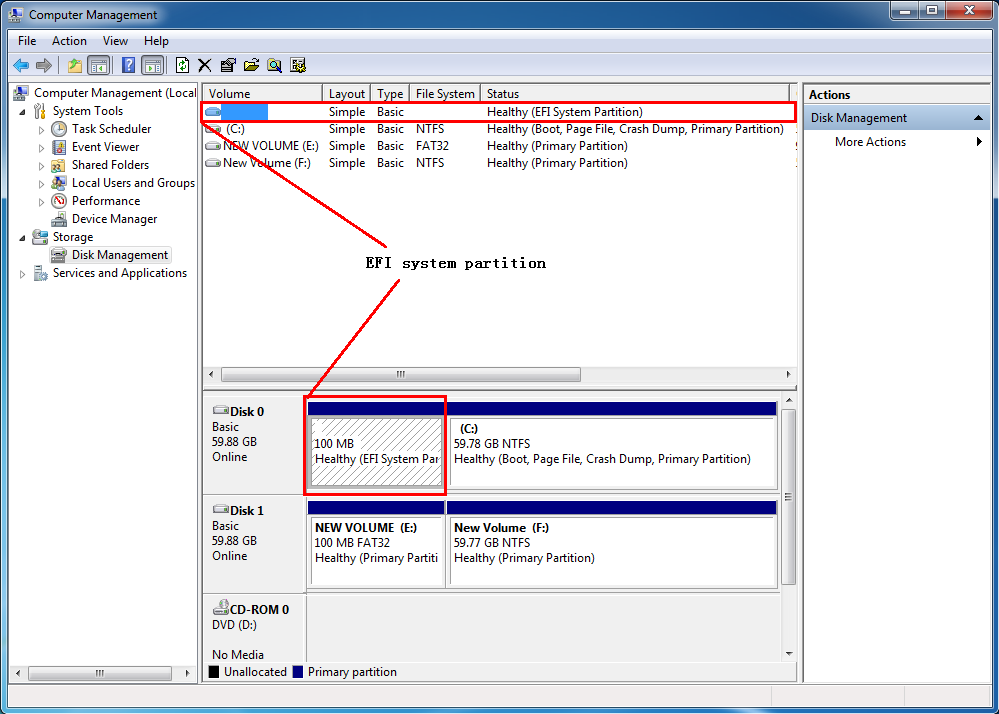
Windows 磁碟管理中顯示的 EFI 系統磁碟分割
為什麼 UEFI 開機需要 ESP?
UEFI(Unified Extensible Firmware Interface)取代了舊版 BIOS,並帶來更具彈性且更安全的開機程序。不同於從 MBR 載入開機程式碼的 BIOS,UEFI 韌體會直接存取 ESP,讀取並執行 .efi 開機載入程式檔案。此設計可實現:
- 更快的開機時間: UEFI 能更有效率地初始化硬體並載入開機載入程式
- 安全開機支援: ESP 儲存經過簽署的開機載入程式,UEFI 會在執行前進行驗證
- 多作業系統支援: 多個作業系統可將開機載入程式存放在
\EFI\下的個別資料夾,藉此共存於同一顆磁碟 - 更大的磁碟支援: UEFI 需要 GPT 磁碟分割配置,可支援大於 2 TB 的磁碟
如需進一步了解 BIOS 與 UEFI 系統中系統磁碟分割與開機磁碟分割的差異,請參閱系統磁碟分割與開機磁碟分割是什麼?
ESP 的位置與大小
ESP 通常會在 Windows 安裝期間建立於磁碟開頭。其預設大小因 Windows 版本而異:
| Windows 版本 | 預設 ESP 大小 | 磁碟分割配置 |
|---|---|---|
| Windows 7(UEFI 安裝) | 100 MB | GPT |
| Windows 8 / 8.1 | 350 MB | GPT |
| Windows 10 / 11 | 100 MB | GPT |
EFI 系統磁碟分割的結構
當您為 ESP 指派磁碟機代號並檢視其內容時,會看到以下目錄結構:
EFI/
├── Boot/
│   └── bootx64.efi          (預設 UEFI 開機載入程式)
├── Microsoft/
│   └── Boot/
│       ├── bootmgfw.efi      (Windows 開機管理程式)
│       ├── BCD               (開機設定資料庫)
│       └── ...               (其他開機資源)
└── (其他作業系統資料夾,用於多重開機設定)
\EFI\Microsoft\Boot\ 資料夾包含 Windows 開機管理程式(bootmgfw.efi)與開機設定資料(BCD)存放區,其中定義了 Windows 的開機選項。
如何在 Windows 中檢視 ESP
ESP 在 Windows 中通常是隱藏的,沒有磁碟機代號。若要檢視它:
\EFI\ 目錄。⚠️重要: 除非您完全確定自己在做什麼,否則請勿修改或刪除 ESP 中的檔案。損壞 ESP 可能導致系統無法開機。
ESP 最佳做法
- 絕不要刪除 ESP: 刪除 ESP 會導致系統無法開機。若要安全地管理開機項目,請使用 EasyUEFI。
- 保留備份: 如有需要,使用
bcdboot或diskpart等工具修復或重新建立 ESP。 - 確保足夠大小: 如果您打算設定包含多個作業系統的多重開機,請建立至少 500 MB 的 ESP,以容納所有開機載入程式。
- 可攜式 Windows USB 磁碟機: 使用 WinToUSB 建立可攜式 Windows USB 磁碟機時,ESP 必須為 FAT32 且至少 100 MB。請參閱如何為 Windows To Go 手動準備磁碟分割的指南。
常見問題(FAQ)
A: 不行。刪除 ESP 會使電腦無法開機,因為 UEFI 韌體找不到開機載入程式檔案。如果您需要重新建立它,請從 Windows 安裝媒體開機,並使用 diskpart 建立新的 ESP。
A: 單一 Windows 安裝 100 MB 就足夠。如果您打算安裝多個作業系統或存放自訂 UEFI 應用程式,建議建立 500 MB 的 ESP。
A: 不行。UEFI 規格要求 ESP 必須為 FAT32。部分 UEFI 韌體可能支援 NTFS,但並不保證。為確保相容性,請一律使用 FAT32。
A: 如果 ESP 空間不足,Windows 可能無法更新開機設定或安裝系統更新。此時您可以使用第三方工具調整 ESP 大小,或清理不必要的檔案(例如舊版作業系統的開機載入程式)。
A: 需要。在以 UEFI 為基礎的電腦上從 USB 磁碟機開機執行 Windows To Go 時,必須有 ESP。WinToUSB 會在程序中自動建立 ESP。ESP 必須為 FAT32,開機磁碟分割則必須為 NTFS。