

Die EFI-Systempartition (auch ESP genannt) ist eine FAT32-formatierte physische Partition, von der die UEFI-Firmware Bootloader und Anwendungen startet. Sie ist eine betriebssystemunabhängige Partition, die als Speicherort für EFI-Bootloader und Anwendungen dient, die von der Firmware gestartet werden. Sie ist für den UEFI-Start zwingend erforderlich.
Was ist eine EFI-Systempartition (ESP)?
Die EFI-Systempartition (ESP) ist eine kleine Partition, die mit dem Dateisystem FAT32 formatiert ist und für den Start von Windows auf UEFI-basierten Computern erforderlich ist. Sie speichert die UEFI-Bootloader, die Startkonfigurationsdaten und andere wesentliche Dateien, die während des Startvorgangs benötigt werden. Anders als beim traditionellen BIOS-Start, bei dem der Startcode im Master Boot Record (MBR) gespeichert ist, liest die UEFI-Firmware den Bootloader direkt aus der ESP.
Wesentliche Merkmale einer EFI-Systempartition:
- Mit dem Dateisystem FAT32 formatiert (von der UEFI-Spezifikation vorgeschrieben)
- In der Regel 100 MB bis 500 MB groß, je nach Windows-Version
- Auf GPT-Datenträgern mit der Partitionstyp-GUID
{C12A7328-F81F-11D2-BA4B-00A0C93EC93B}gekennzeichnet - Enthält das Verzeichnis
\EFI\mit Bootloader-Dateien - Kann von mehreren Betriebssystemen auf demselben Datenträger gemeinsam genutzt werden
- Erhält in Windows standardmäßig keinen Laufwerksbuchstaben (ausgeblendete Partition)
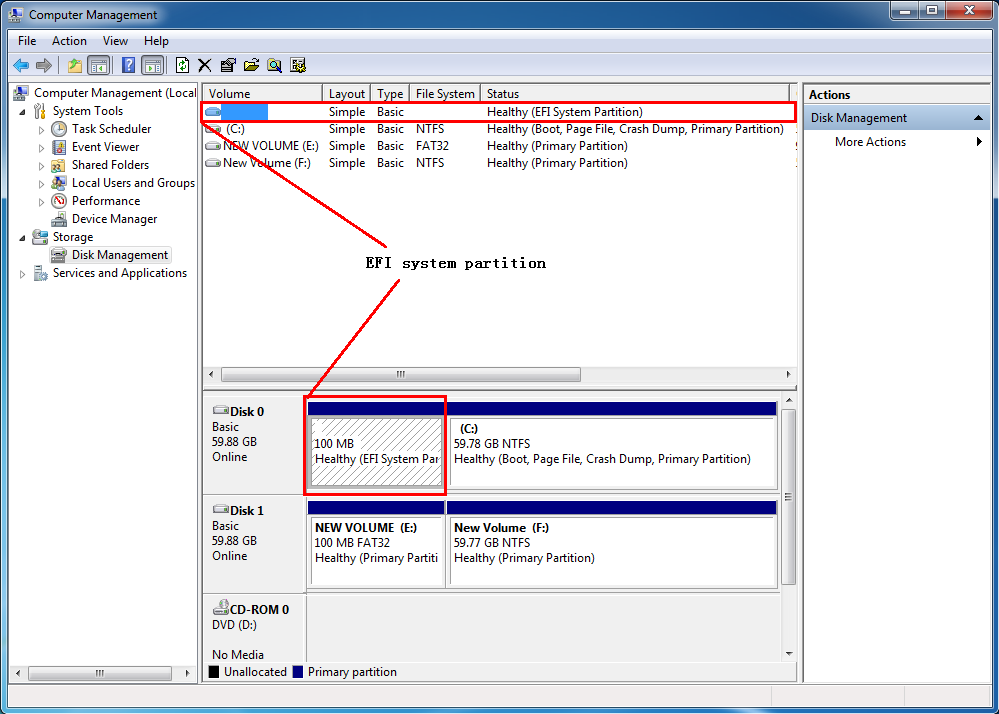
EFI-Systempartition, wie sie in der Windows-Datenträgerverwaltung angezeigt wird
Warum ist die ESP für den UEFI-Start erforderlich?
UEFI (Unified Extensible Firmware Interface) ersetzt das Legacy-BIOS und führt einen flexibleren und sichereren Startvorgang ein. Anders als das BIOS, das Startcode aus dem MBR lädt, greift die UEFI-Firmware direkt auf die ESP zu, um .efi-Bootloaderdateien zu lesen und auszuführen. Dieses Design ermöglicht:
- Schnellere Startzeiten: UEFI kann Hardware effizienter initialisieren und den Bootloader schneller laden
- Unterstützung von Secure Boot: Die ESP speichert signierte Bootloader, die UEFI vor der Ausführung verifiziert
- Multi-OS-Unterstützung: Mehrere Betriebssysteme können auf demselben Datenträger koexistieren, indem ihre Bootloader in separaten Ordnern unter
\EFI\gespeichert werden - Unterstützung größerer Datenträger: UEFI erfordert das GPT-Partitionsschema, das Datenträger mit mehr als 2 TB unterstützt
Weitere Informationen zu den Unterschieden zwischen System- und Startpartitionen auf BIOS- und UEFI-Systemen finden Sie unter Was sind Systempartitionen und Startpartitionen?
Position und Größe der ESP
Die ESP wird bei der Windows-Installation in der Regel am Anfang des Datenträgers erstellt. Ihre Standardgröße variiert je nach Windows-Version:
| Windows-Version | Standardgröße der ESP | Partitionsschema |
|---|---|---|
| Windows 7 (UEFI-Installation) | 100 MB | GPT |
| Windows 8 / 8.1 | 350 MB | GPT |
| Windows 10 / 11 | 100 MB | GPT |
Struktur der EFI-Systempartition
Wenn Sie der ESP einen Laufwerksbuchstaben zuweisen und ihren Inhalt anzeigen, sehen Sie folgende Verzeichnisstruktur:
EFI/
├── Boot/
│   └── bootx64.efi          (Standard-UEFI-Bootloader)
├── Microsoft/
│   └── Boot/
│       ├── bootmgfw.efi      (Windows-Boot-Manager)
│       ├── BCD               (Startkonfigurationsdatenbank)
│       └── ...               (Weitere Startressourcen)
└── (Weitere Betriebssystemordner für Multi-Boot-Setups)
Der Ordner \EFI\Microsoft\Boot\ enthält den Windows-Boot-Manager (bootmgfw.efi) und den Speicher für die Startkonfigurationsdaten (BCD), in dem die Startoptionen für Windows definiert sind.
Anzeigen der ESP in Windows
Die ESP ist in Windows normalerweise ohne Laufwerksbuchstaben ausgeblendet. So zeigen Sie sie an:
\EFI\ anzuzeigen.⚠️Wichtig: Ändern oder löschen Sie keine Dateien in der ESP, es sei denn, Sie sind sich absolut sicher, was Sie tun. Eine Beschädigung der ESP kann Ihr System startunfähig machen.
Bewährte Methoden für die ESP
- ESP niemals löschen: Das Löschen der ESP verhindert, dass Ihr System startet. Zur sicheren Verwaltung von Starteinträgen verwenden Sie EasyUEFI.
- Sicherung aufbewahren: Verwenden Sie Tools wie
bcdbootoderdiskpart, um die ESP bei Bedarf zu reparieren oder neu zu erstellen. - Ausreichende Größe sicherstellen: Wenn Sie ein Multi-Boot-Setup mit mehreren Betriebssystemen planen, erstellen Sie die ESP mit mindestens 500 MB, um alle Bootloader aufnehmen zu können.
- Für USB-Laufwerke mit portablem Windows: Wenn Sie mit WinToUSB ein USB-Laufwerk mit portablem Windows erstellen, muss die ESP FAT32 und mindestens 100 MB groß sein. Siehe die Anleitung wie man Partitionen für Windows To Go manuell vorbereitet.
Häufig gestellte Fragen (FAQ)
A: Nein. Wenn Sie die ESP löschen, kann Ihr Computer nicht mehr starten, da die UEFI-Firmware die Bootloaderdateien nicht findet. Wenn Sie sie neu erstellen müssen, starten Sie von Windows-Installationsmedien und verwenden Sie diskpart, um eine neue ESP zu erstellen.
A: Für eine einzelne Windows-Installation sind 100 MB ausreichend. Wenn Sie mehrere Betriebssysteme installieren oder eigene UEFI-Anwendungen speichern möchten, sollten Sie eine ESP mit 500 MB erstellen.
A: Nein. Die UEFI-Spezifikation schreibt FAT32 für die ESP vor. Einige UEFI-Firmware-Versionen unterstützen möglicherweise NTFS, was jedoch nicht garantiert ist. Verwenden Sie aus Kompatibilitätsgründen immer FAT32.
A: Wenn der Speicherplatz der ESP nicht ausreicht, kann Windows die Startkonfiguration nicht aktualisieren oder Systemupdates nicht installieren. In diesem Fall können Sie Drittanbieter-Tools verwenden, um die ESP zu vergrößern oder unnötige Dateien zu bereinigen (z. B. Bootloader älterer Betriebssystemversionen).
A: Ja, beim Start von Windows To Go von einem USB-Laufwerk auf einem UEFI-basierten Computer ist eine ESP erforderlich. WinToUSB erstellt die ESP während des Vorgangs automatisch. Die ESP muss FAT32 sein und die Startpartition muss NTFS sein.