

EFI システム パーティション (ESP とも呼ばれます) は、UEFI ファームウェアがブートローダーやアプリケーションを起動する、FAT32 でフォーマットされた物理パーティションです。OS に依存しないパーティションであり、ファームウェアが起動する EFI ブートローダーとアプリケーションの保存場所として機能します。UEFI ブートには必須です。
EFI システム パーティション (ESP) とは
EFI システム パーティション (ESP) は、UEFI ベースのコンピューターで Windows を起動するために必要な、FAT32 ファイル システムでフォーマットされた小さなパーティションです。UEFI ブートローダー、ブート構成データ、および起動プロセス中に必要となるその他の重要なファイルを格納します。ブート コードがマスター ブート レコード (MBR) に格納される従来の BIOS ブート方式とは異なり、UEFI ファームウェアは ESP からブートローダーを直接読み込みます。
EFI システム パーティションの主な特徴:
- FAT32 ファイル システムでフォーマットされています (UEFI 仕様で必須)
- Windows のバージョンに応じて、通常 100 MB~500 MB のサイズです
- GPT ディスクでは、パーティション タイプ GUID
{C12A7328-F81F-11D2-BA4B-00A0C93EC93B}でマークされます - ブートローダー ファイルを含む
\EFI\ディレクトリが含まれます - 同じディスク上の複数のオペレーティング システムで共有できます
- Windows では既定でドライブ文字が割り当てられません (隠しパーティション)
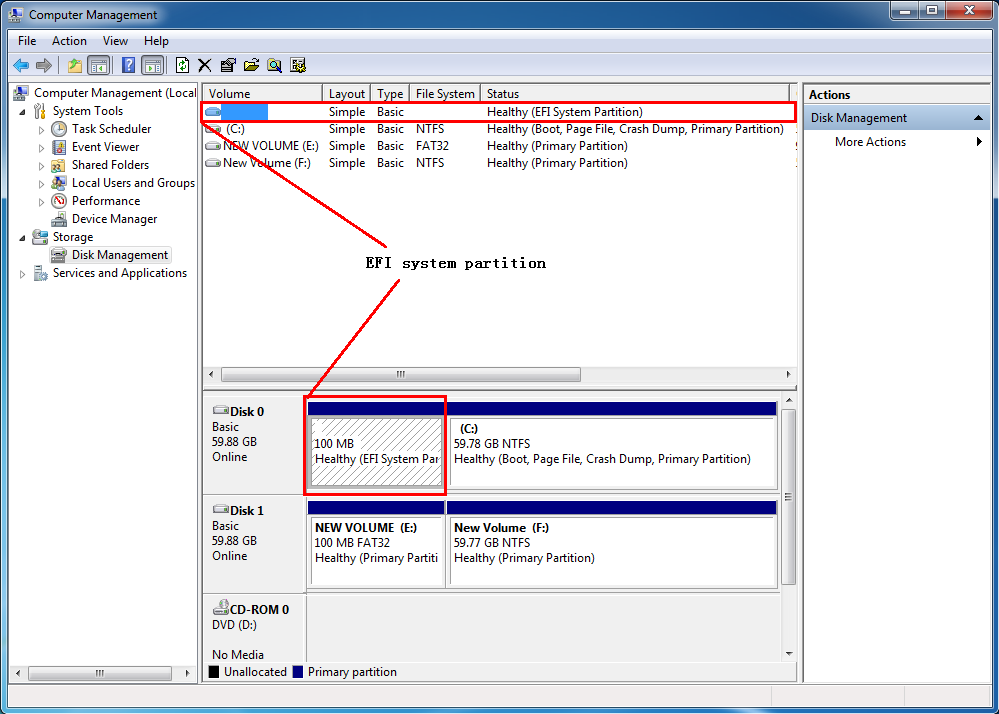
Windows のディスクの管理に表示される EFI システム パーティション
ESP が UEFI ブートに必要な理由
UEFI (Unified Extensible Firmware Interface) は従来の BIOS に代わるもので、より柔軟で安全なブート プロセスを導入します。MBR からブート コードを読み込む BIOS とは異なり、UEFI ファームウェアは ESP に直接アクセスして .efi ブートローダー ファイルを読み取り、実行します。この設計により、次のことが可能になります:
- 高速な起動: UEFI はハードウェアをより効率的に初期化し、ブートローダーを読み込むことができます
- Secure Boot のサポート: ESP には署名済みのブートローダーが格納され、UEFI は実行前にそれを検証します
- マルチ OS のサポート: 複数のオペレーティング システムが
\EFI\の下の別々のフォルダーにブートローダーを格納することで、同じディスク上に共存できます - 大容量ディスクのサポート: UEFI では GPT パーティション構成が必要ですが、2 TB を超えるディスクをサポートします
BIOS と UEFI システムでのシステム パーティションとブート パーティションの違いの詳細については、システム パーティションとブート パーティションとはを参照してください。
ESP の場所とサイズ
ESP は通常、Windows のインストール時にディスクの先頭に作成されます。既定のサイズは Windows のバージョンによって異なります:
| Windows のバージョン | 既定の ESP サイズ | パーティション構成 |
|---|---|---|
| Windows 7 (UEFI インストール) | 100 MB | GPT |
| Windows 8 / 8.1 | 350 MB | GPT |
| Windows 10 / 11 | 100 MB | GPT |
EFI システム パーティションの構造
ESP にドライブ文字を割り当てて内容を表示すると、次のディレクトリ構造が表示されます:
EFI/
├── Boot/
│   └── bootx64.efi          (既定の UEFI ブートローダー)
├── Microsoft/
│   └── Boot/
│       ├── bootmgfw.efi      (Windows ブート マネージャー)
│       ├── BCD               (ブート構成データベース)
│       └── ...               (その他のブート リソース)
└── (マルチブート構成用のその他の OS フォルダー)
\EFI\Microsoft\Boot\ フォルダーには、Windows ブート マネージャー (bootmgfw.efi) と、Windows のブート オプションを定義するブート構成データ (BCD) ストアが含まれています。
Windows で ESP を表示する方法
ESP は通常、ドライブ文字なしで Windows 上では非表示になっています。表示するには:
\EFI\ ディレクトリを表示します。⚠️重要: 何をしているかを完全に理解している場合を除き、ESP 内のファイルを変更または削除しないでください。ESP を破損すると、システムが起動できなくなる可能性があります。
ESP のベスト プラクティス
- ESP を絶対に削除しない: ESP を削除すると、システムが起動できなくなります。ブート エントリを安全に管理するには、EasyUEFI を使用してください。
- バックアップを保持する: 必要に応じて
bcdbootやdiskpartなどのツールを使用して、ESP を修復または再作成します。 - 十分なサイズを確保する: 複数のオペレーティング システムをインストールするマルチブート構成を計画している場合は、すべてのブートローダーを収容できるよう、少なくとも 500 MB の ESP を作成してください。
- ポータブル Windows USB ドライブの場合: WinToUSB でポータブル Windows USB ドライブを作成する場合、ESP は FAT32 で少なくとも 100 MB 必要です。Windows To Go 用のパーティションを手動で準備する方法のガイドを参照してください。
よくある質問(FAQ)
A: いいえ。ESP を削除すると、UEFI ファームウェアがブートローダー ファイルを見つけられなくなり、コンピューターが起動できなくなります。再作成する必要がある場合は、Windows インストール メディアから起動し、diskpart を使用して新しい ESP を作成してください。
A: Windows を 1 つインストールする場合は 100 MB で十分です。複数のオペレーティング システムをインストールする場合や、カスタム UEFI アプリケーションを保存する場合は、500 MB の ESP を作成することを検討してください。
A: いいえ。UEFI 仕様では、ESP を FAT32 にする必要があります。一部の UEFI ファームウェアは NTFS をサポートする場合がありますが、保証はされません。互換性を確保するため、常に FAT32 を使用してください。
A: ESP の空き容量がなくなると、Windows がブート構成を更新できなかったり、システム更新プログラムをインストールできなかったりする場合があります。この場合は、サードパーティ製ツールを使用して ESP のサイズを変更するか、不要なファイル (古い OS バージョンのブートローダーなど) を削除してください。
A: はい。UEFI ベースのコンピューターで USB ドライブから Windows To Go を起動する場合、ESP が必要です。WinToUSB はプロセス中に ESP を自動的に作成します。ESP は FAT32、ブート パーティションは NTFS である必要があります。