

EFI 系统分区(也称为 ESP)是一个 FAT32 格式的物理分区,UEFI 固件从中启动引导加载程序和应用程序。它是一个与操作系统无关的分区,用作固件所启动的 EFI 引导加载程序和应用程序的存储位置。它是 UEFI 启动的必备条件。
什么是 EFI 系统分区(ESP)?
EFI 系统分区(ESP)是一个使用 FAT32 文件系统格式化的小分区,是在基于 UEFI 的电脑上启动 Windows 所必需的。它存储 UEFI 引导加载程序、启动配置数据以及启动过程中所需的其他必需文件。与引导代码存储在主引导记录(MBR)中的传统 BIOS 启动方式不同,UEFI 固件直接从 ESP 读取引导加载程序。
EFI 系统分区的主要特征:
- 使用 FAT32 文件系统格式化(UEFI 规范要求)
- 大小通常为 100 MB 到 500 MB,具体取决于 Windows 版本
- 在 GPT 磁盘上以分区类型 GUID
{C12A7328-F81F-11D2-BA4B-00A0C93EC93B}标记 - 包含带有引导加载程序文件的
\EFI\目录 - 可由同一磁盘上的多个操作系统共享
- 在 Windows 中默认不分配驱动器号(隐藏分区)
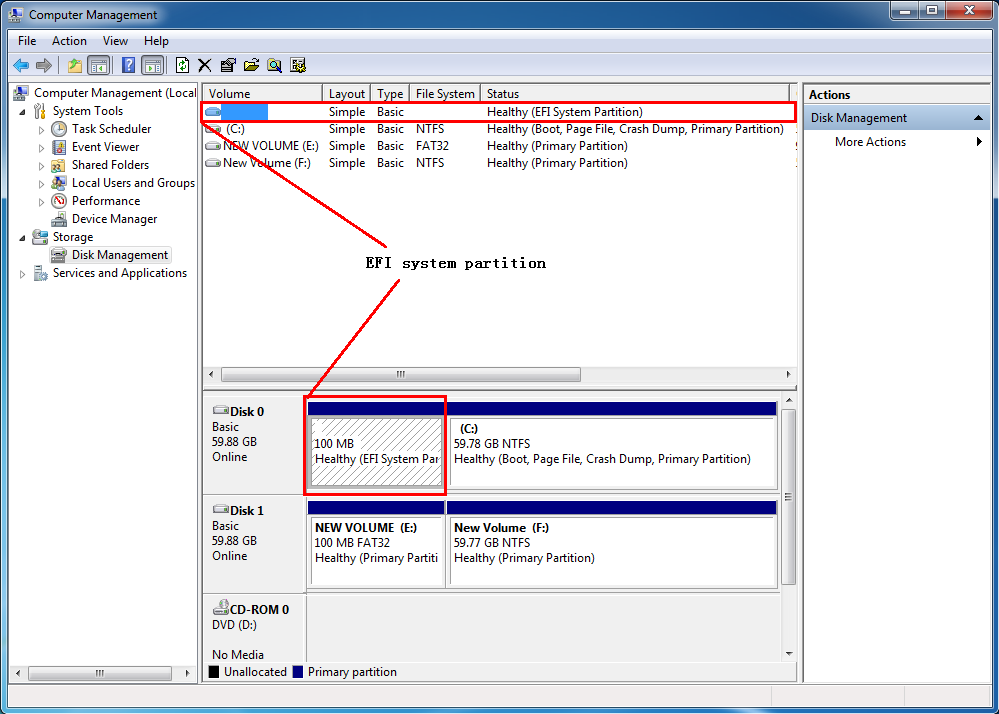
Windows 磁盘管理中显示的 EFI 系统分区
为什么 UEFI 启动需要 ESP?
UEFI(统一可扩展固件接口)取代了传统 BIOS,并引入了更灵活、更安全的启动过程。与从 MBR 加载引导代码的 BIOS 不同,UEFI 固件直接访问 ESP 以读取并执行 .efi 引导加载程序文件。这种设计带来:
- 更快的启动速度:UEFI 可以更高效地初始化硬件并加载引导加载程序
- 安全启动支持:ESP 存储经过签名的引导加载程序,UEFI 会在执行前进行验证
- 多操作系统支持:多个操作系统可以将各自的引导加载程序存储在
\EFI\下的不同文件夹中,从而在同一磁盘上共存 - 更大磁盘支持:UEFI 要求使用 GPT 分区方案,支持大于 2 TB 的磁盘
有关 BIOS 与 UEFI 系统中系统分区和启动分区差异的更多详细信息,请参阅系统分区和启动分区是什么?
ESP 的位置和大小
ESP 通常在 Windows 安装过程中创建在磁盘开头。其默认大小因 Windows 版本而异:
| Windows 版本 | 默认 ESP 大小 | 分区方案 |
|---|---|---|
| Windows 7(UEFI 安装) | 100 MB | GPT |
| Windows 8 / 8.1 | 350 MB | GPT |
| Windows 10 / 11 | 100 MB | GPT |
EFI 系统分区的结构
当你为 ESP 分配驱动器号并查看其内容时,会看到以下目录结构:
EFI/
├── Boot/
│   └── bootx64.efi          (默认 UEFI 引导加载程序)
├── Microsoft/
│   └── Boot/
│       ├── bootmgfw.efi      (Windows 启动管理器)
│       ├── BCD               (启动配置数据库)
│       └── ...               (其他启动资源)
└── (用于多启动设置的其他操作系统文件夹)
\EFI\Microsoft\Boot\ 文件夹包含 Windows 启动管理器(bootmgfw.efi)和启动配置数据(BCD)存储,它定义了 Windows 的启动选项。
如何在 Windows 中查看 ESP
ESP 在 Windows 中通常处于隐藏状态,没有驱动器号。要查看它:
\EFI\ 目录。⚠️重要:除非你完全确定自己在做什么,否则不要修改或删除 ESP 中的文件。损坏 ESP 可能导致系统无法启动。
ESP 最佳实践
- 切勿删除 ESP:删除 ESP 会导致系统无法启动。要安全管理启动项,请使用 EasyUEFI。
- 保留备份:如需修复或重新创建 ESP,可使用
bcdboot或diskpart等工具。 - 确保足够大小:如果你计划进行包含多个操作系统的多启动设置,请创建至少 500 MB 的 ESP,以容纳所有引导加载程序。
- 对于便携版 Windows U 盘:使用 WinToUSB 创建便携版 Windows U 盘时,ESP 必须为 FAT32 且至少 100 MB。请参阅如何为 Windows To Go 手动准备分区的指南。
常见问题(FAQ)
A: 不可以。删除 ESP 会导致电脑无法启动,因为 UEFI 固件找不到引导加载程序文件。如果你需要重新创建它,请从 Windows 安装介质启动,并使用 diskpart 创建新的 ESP。
A: 对于单个 Windows 安装,100 MB 就足够了。如果你计划安装多个操作系统或存储自定义 UEFI 应用程序,可以考虑创建 500 MB 的 ESP。
A: 不可以。UEFI 规范要求 ESP 必须为 FAT32。某些 UEFI 固件可能支持 NTFS,但这并无保证。为保证兼容性,请始终使用 FAT32。
A: 如果 ESP 空间耗尽,Windows 可能无法更新启动配置或安装系统更新。在这种情况下,你可以使用第三方工具调整 ESP 大小,或清理不必要的文件(例如旧操作系统版本的引导加载程序)。
A: 需要。在基于 UEFI 的电脑上从 U 盘启动 Windows To Go 时,需要 ESP。WinToUSB 会在该过程中自动创建 ESP。ESP 必须为 FAT32,启动分区必须为 NTFS。