

Microsoft 于 2021 年 10 月 5 日正式发布 Windows 11,随后又更新了 Windows 11 系统要求。根据 Windows 11 系统要求,目标电脑必须支持 TPM 2.0 和 Secure Boot。传统 BIOS 电脑根本不支持 TPM 2.0 和 Secure Boot,甚至一些 UEFI 电脑也没有 TPM 2.0。面对如此苛刻的系统升级要求,分析人士估计近三分之二的电脑可能无法升级到 Windows 11。尽管 Microsoft 为 Windows 10 用户提供了免费的 Windows 11 升级,但大多数电脑会因为 Windows 11 系统要求而升级失败。这些用户要么购买兼容 Windows 11 的新电脑,要么使用一些技术手段绕过 Windows 11 系统要求。
本教程详细介绍如何使用技术手段绕过 Windows 11 系统要求,从而在不支持的电脑(UEFI/Legacy BIOS)上安装 Windows 11。要绕过 Windows 11 系统要求,请在安装过程中按 SHIFT + F10 打开 cmd.exe,然后在 cmd.exe 中打开 regedit.exe。导航到“HKEY_LOCAL_MACHINE\SYSTEM\Setup”后创建“LabConfig”注册表项。然后在 LabConfig 项下创建“BypassTPMCheck”和“BypassSecureBootCheck”等注册表值,并将这些注册表值设置为 1。
如果你觉得修改注册表太复杂,或者对命令行(cmd.exe)和注册表编辑器(regedit.exe)都不熟悉,可以尝试我们下面介绍的方法:使用 Hasleo WinToUSB 创建可绕过系统要求的 Windows 11 安装 U 盘,以便在不支持的电脑(UEFI/Legacy BIOS)上安装 Windows 11。你只需准备一个 U 盘和 Windows 11 安装 ISO 文件,就能轻松在不支持的电脑(UEFI/Legacy BIOS)上安装 Windows 11。具体步骤请参阅下面的说明。
在不支持的电脑(UEFI/Legacy BIOS)上创建绕过 Windows 11 系统要求的 Windows 11 安装 U 盘的教程。

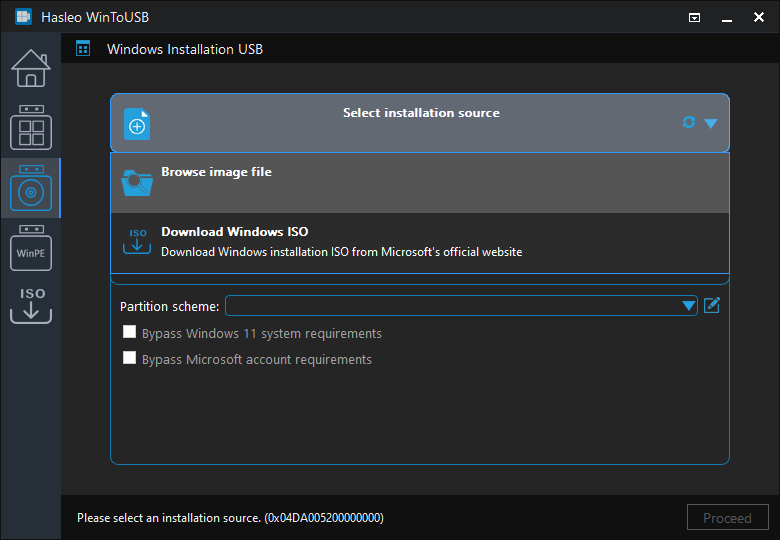
 按钮以启动驱动器识别。
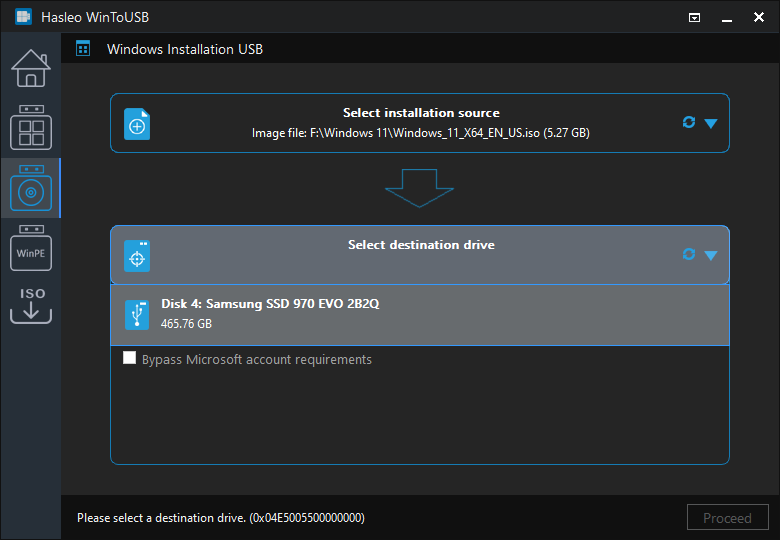
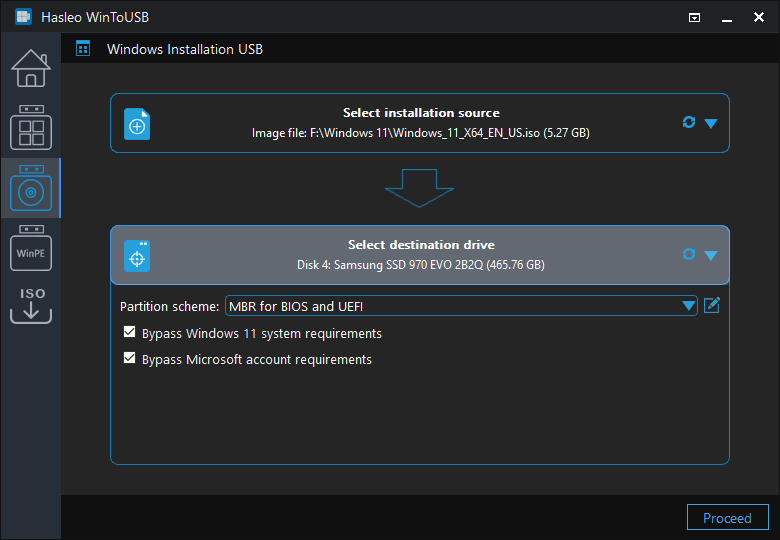
1. MBR for BIOS:此选项创建只能在 BIOS 电脑上启动的 Windows 安装 U 盘。
2. GPT for UEFI:此选项创建只能在 UEFI 电脑上启动的 Windows 安装 U 盘。
3. MBR for BIOS and UEFI:此选项创建可在 BIOS 和 UEFI 电脑上启动的 Windows 安装 U 盘。
4. Bypass Windows 11 system and online Microsoft account requirements: 这允许你创建可绕过 Windows 11 系统要求和 Microsoft 在线账户要求的 Windows 11 安装 U 盘。这意味着你可以在不满足 Windows 11 系统要求的电脑上安装 Windows 11,并且无需通过 Microsoft 账户验证创建账户即可安装 Windows 11。
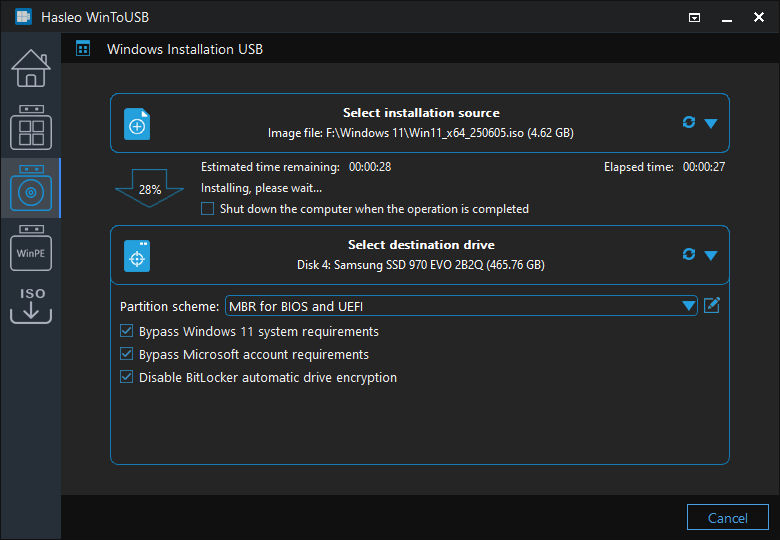
方法 1:将 Windows 11 安装 U 盘插入目标电脑。打开文件资源管理器,在 U 盘中找到并运行 setup.exe 文件,然后按照提示完成安装。
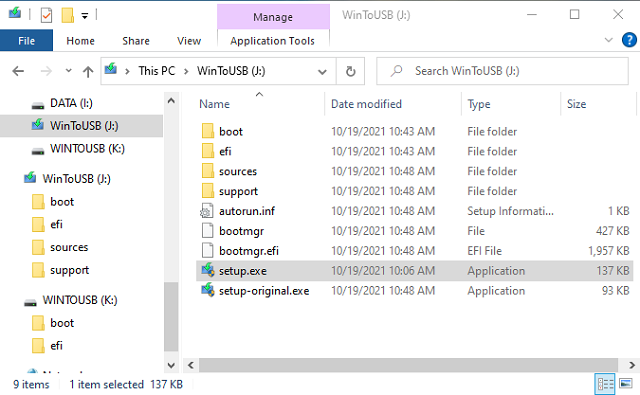
方法 2:将 Windows 11 安装 U 盘插入目标电脑。重启电脑并进入 UEFI/BIOS 设置。将 UEFI/BIOS 设置为从 U 盘启动,然后按照提示完成安装。

常见问题(FAQ)
A: 可以。Windows 11 官方要求支持 Secure Boot 的 UEFI 和 TPM 2.0,而传统 BIOS 电脑不支持这些。不过,你可以使用 Hasleo WinToUSB 创建绕过这些要求的 Windows 11 安装 U 盘,从而在传统 BIOS 电脑上安装。
A: 你可以在安装过程中手动修改注册表(SHIFT + F10,然后运行 regedit)来绕过 Windows 11 要求,或使用 Hasleo WinToUSB 并启用“Bypass Windows 11 system requirements”选项来创建 Windows 11 安装 U 盘。
A: UEFI 是较新的固件接口,支持 Secure Boot、GPT 磁盘,启动速度更快。Legacy BIOS 是较旧的标准,使用 MBR 磁盘。Hasleo WinToUSB 可以为任一模式创建安装 U 盘,包括可在 BIOS 和 UEFI 电脑上启动的 MBR for BIOS and UEFI 选项。
A: 虽然你可以绕过要求安装 Windows 11,但在较旧的硬件上可能出现性能和兼容性问题。Windows 11 可能与某些较旧的 CPU 或主板不兼容。我们无法保证它能在所有电脑上运行,尤其是采用 32 位 x86 CPU 的电脑。
A: 需要。创建 Windows 11 安装 U 盘需要格式化目标驱动器。Hasleo WinToUSB 会在格式化前提示确认,因此请在此之前备份 U 盘上的所有重要数据。
总结
本教程介绍了如何使用 Hasleo WinToUSB 创建 Windows 11 安装 U 盘,从而在不支持的电脑(UEFI/Legacy BIOS)上绕过 Windows 11 系统要求。请注意,Windows 11 可能与某些较旧的 CPU 或主板不兼容。我们无法保证 Hasleo WinToUSB 创建的 Windows 11 安装 U 盘能在所有电脑上使用。例如,你无法使用它在采用 32 位 x86 CPU 的系统上安装 Windows 11。
作为专业的可启动 Windows U 盘创建工具,Hasleo WinToUSB 可以轻松创建 Windows 11 安装 U 盘和 Windows 11 To Go。