

Microsoft lanzó oficialmente Windows 11 el 5 de octubre de 2021, seguido de una actualización de los requisitos del sistema de Windows 11. Según los requisitos del sistema de Windows 11, el equipo de destino debe ser compatible con TPM 2.0 y arranque seguro. Los equipos con BIOS heredado no tienen ninguna compatibilidad con TPM 2.0 ni con arranque seguro, e incluso algunos equipos UEFI no tienen TPM 2.0. Ante requisitos de actualización tan exigentes, los analistas estimaron que casi dos tercios de los equipos podrían no ser capaces de actualizar a Windows 11. Aunque Microsoft ofreció una actualización gratuita a Windows 11 para los usuarios de Windows 10, la mayoría de los equipos no podrán actualizarse debido a los requisitos del sistema de Windows 11. Estos usuarios pueden comprar un equipo nuevo compatible con Windows 11 o usar algún medio técnico para omitir los requisitos del sistema de Windows 11.
Este tutorial detalla cómo usar medios técnicos para omitir los requisitos del sistema de Windows 11, lo que permite instalar Windows 11 en equipos no compatibles (UEFI/Legacy BIOS). Para omitir los requisitos del sistema de Windows 11, presione MAYÚS + F10 para abrir cmd.exe durante la instalación y, a continuación, abra regedit.exe en cmd.exe. Cree la clave de registro "LabConfig" después de ir a "HKEY_LOCAL_MACHINE\SYSTEM\Setup". Luego cree valores de registro como "BypassTPMCheck" y "BypassSecureBootCheck" bajo la clave LabConfig y establezca estos valores de registro en 1.
Si le parece demasiado complicado modificar el registro, o si no está familiarizado ni con la línea de comandos (cmd.exe) ni con el Editor del Registro (regedit.exe), puede probar el método que explicamos a continuación: usar Hasleo WinToUSB para crear una unidad USB de instalación de Windows 11 que pueda omitir los requisitos del sistema e instalar Windows 11 en equipos no compatibles (UEFI/Legacy BIOS). Solo necesita preparar una unidad flash USB y un archivo ISO de instalación de Windows 11 y, después, podrá instalar Windows 11 fácilmente en un equipo no compatible (UEFI/Legacy BIOS). Consulte la explicación siguiente para conocer los pasos concretos.
Tutorial para crear una unidad USB de instalación de Windows 11 que omite los requisitos del sistema de Windows 11 en un equipo no compatible (UEFI/Legacy BIOS).

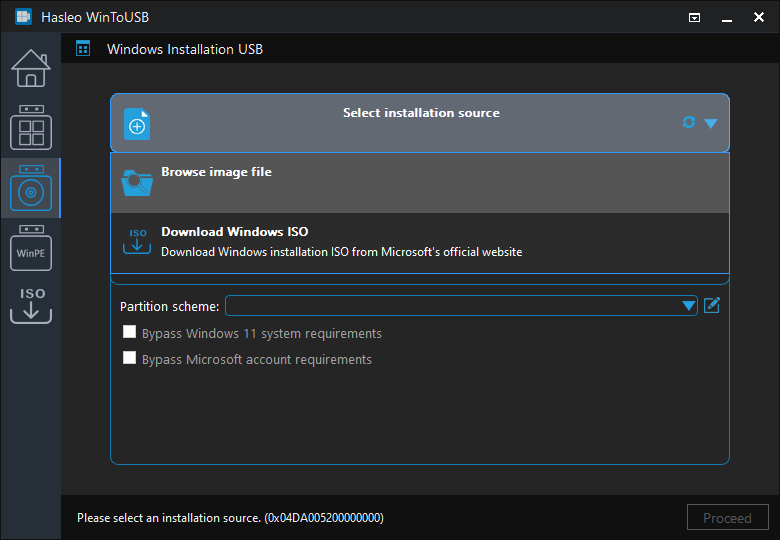
 para iniciar el reconocimiento de unidades.
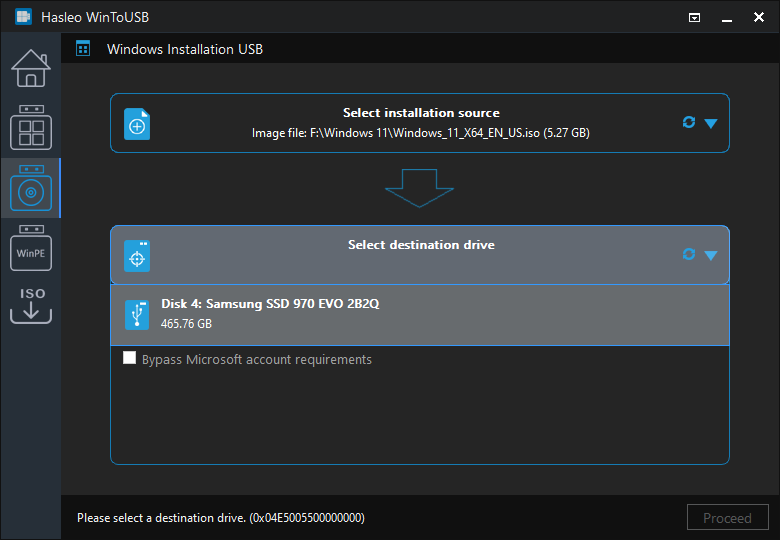
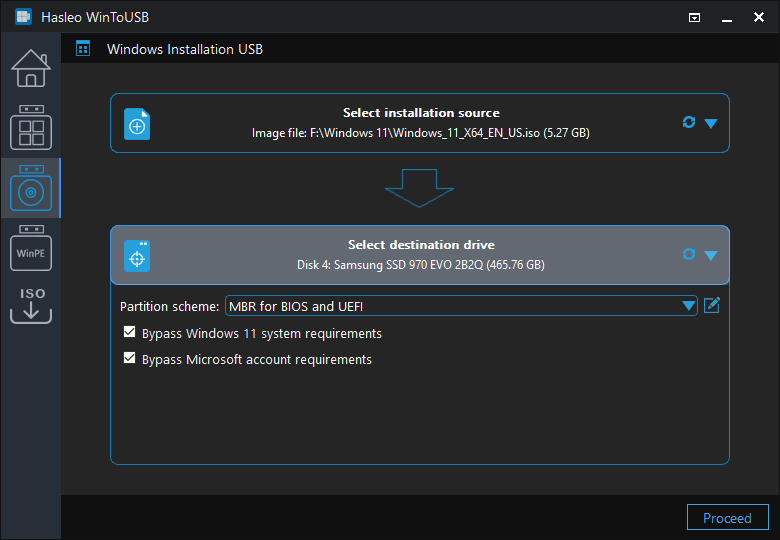
1. MBR para BIOS: esta opción crea una unidad USB de instalación de Windows que solo se puede arrancar en equipos BIOS.
2. GPT para UEFI: esta opción crea una unidad USB de instalación de Windows que solo se puede arrancar en equipos UEFI.
3. MBR para BIOS y UEFI: esta opción crea una unidad USB de instalación de Windows que se puede arrancar tanto en equipos BIOS como UEFI.
4. Bypass Windows 11 system and online Microsoft account requirements: esto le permite crear una unidad USB de instalación de Windows 11 que puede omitir los requisitos del sistema de Windows 11 y el requisito de cuenta en línea de Microsoft. Esto significa que puede instalar Windows 11 en un equipo que no cumple los requisitos del sistema de Windows 11, y no necesita crear una cuenta mediante la autenticación de cuenta de Microsoft para instalar Windows 11.
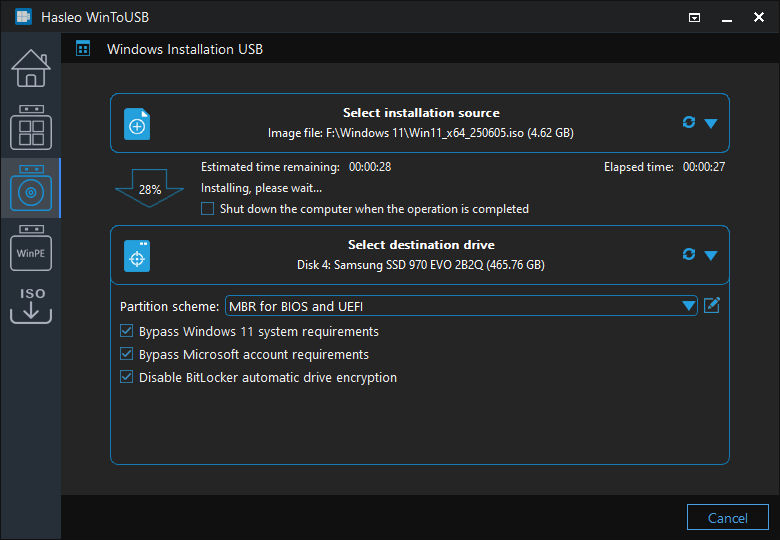
Método 1: inserte la unidad USB de instalación de Windows 11 en el equipo de destino. Abra el Explorador de archivos, localice y ejecute el archivo setup.exe de la unidad USB y, a continuación, siga las instrucciones para completar la instalación.
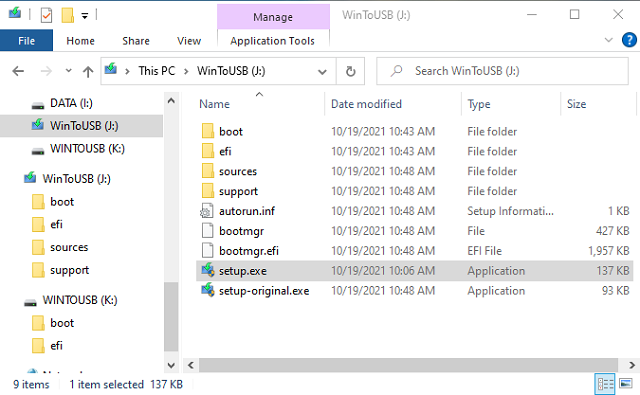
Método 2: inserte la unidad USB de instalación de Windows 11 en el equipo de destino. Reinicie el equipo y acceda a la configuración de UEFI/BIOS. Configure la UEFI/BIOS para arrancar desde la unidad USB y, a continuación, siga las instrucciones para completar la instalación.

Preguntas frecuentes (FAQ)
A: Sí. Windows 11 requiere oficialmente UEFI con arranque seguro y TPM 2.0, algo que los equipos con BIOS heredado no admiten. Sin embargo, puede usar Hasleo WinToUSB para crear una unidad USB de instalación de Windows 11 que omita estos requisitos, lo que permite la instalación en equipos con BIOS heredado.
A: Puede omitir los requisitos de Windows 11 modificando manualmente el registro durante la instalación (MAYÚS + F10 y, después, regedit) o usando Hasleo WinToUSB para crear una unidad USB de instalación de Windows 11 con la opción "Bypass Windows 11 system requirements" habilitada.
A: UEFI es la interfaz de firmware más reciente, con arranque seguro, compatibilidad con discos GPT y tiempos de arranque más rápidos. Legacy BIOS es el estándar más antiguo, que usa discos MBR. Hasleo WinToUSB puede crear unidades USB de instalación para cualquiera de los dos modos, incluida una opción MBR para BIOS y UEFI que arranca en ambos.
A: Aunque puede omitir los requisitos para instalar Windows 11, pueden producirse problemas de rendimiento y compatibilidad en hardware más antiguo. Windows 11 puede ser incompatible con algunas CPU o placas base más antiguas. No podemos garantizar que funcione en todos los equipos, especialmente en los que tienen CPU x86 de 32 bits.
A: Sí. Crear una unidad USB de instalación de Windows 11 requiere formatear la unidad de destino. Hasleo WinToUSB solicita confirmación antes de formatear, así que haga una copia de seguridad de los datos importantes de la unidad USB antes de continuar.
Resumen
Este tutorial presenta cómo crear una unidad USB de instalación de Windows 11 con Hasleo WinToUSB, omitiendo los requisitos del sistema de Windows 11 en un equipo no compatible (UEFI/Legacy BIOS). Tenga en cuenta que Windows 11 puede ser incompatible con algunas CPU o placas base más antiguas. No podemos garantizar que la unidad USB de instalación de Windows 11 creada por Hasleo WinToUSB funcione en todos los equipos. Por ejemplo, no podrá usarla para instalar Windows 11 en sistemas con CPU x86 de 32 bits.
Como herramienta profesional para crear unidades USB de Windows arrancables, Hasleo WinToUSB puede crear fácilmente tanto unidades USB de instalación de Windows 11 como Windows 11 To Go.