

Este tutorial explica cómo usar Hasleo WinToUSB para crear una unidad USB de instalación de Windows 11 que pueda omitir los requisitos del sistema de Windows 11 en equipos no compatibles (por ejemplo, sin chip TPM 2.0).
Descripción general de Windows 11
En junio de 2021 apareció en línea una versión filtrada de Windows 11 que causó un gran revuelo, ya que Microsoft había declarado anteriormente, durante el lanzamiento de Windows 10, que sería la última versión del sistema operativo Windows. Según la versión filtrada, Windows 11 introduce muchas mejoras, con cambios importantes en la interfaz. Ofrece una interfaz de sistema operativo similar a la de Mac y añade algunas funciones nuevas (compatibilidad con aplicaciones Android, un menú Inicio rediseñado y componentes de ventana mejorados, etc.), además de mejorar funciones heredadas (rendimiento en juegos, escritorios virtuales, etc.). Unos meses después, Microsoft lanzó oficialmente Windows 11 el 5 de octubre de 2021, seguido de una actualización de los requisitos del sistema de Windows 11.
Requisitos del sistema de Windows 11
Windows 11 es el sistema operativo Windows más popular, ya que Microsoft dejará de ofrecer soporte para Windows 10 en octubre de 2025. Aunque Microsoft ofreció una actualización gratuita a Windows 11 para los usuarios de Windows 10, la mayoría de los equipos no podrán actualizarse debido a los requisitos del sistema de Windows 11. A continuación se indican los requisitos oficiales del sistema de Windows 11:
| Procesador | 1 gigahercio (GHz) o más rápido con dos o más núcleos en un procesador de 64 bits compatible o en un sistema en un chip (SoC) |
| RAM | 4 gigabytes (GB) o más |
| Almacenamiento | Se requiere un espacio de almacenamiento libre de 64 GB o más para instalar Windows 11 |
| Firmware del sistema | UEFI, compatible con arranque seguro |
| TPM | Módulo de plataforma segura (TPM) 2.0 |
| Tarjeta gráfica | Compatible con DirectX 12 o posterior y con un controlador WDDM 2.0 |
| Pantalla | Pantalla de alta definición (720p), monitor de 9 pulgadas o más, 8 bits por canal de color |
| Conexión a Internet | Se necesita conexión a Internet para realizar actualizaciones y para descargar y usar determinadas funciones en línea |
Los requisitos del sistema de Windows 11 exigen que el equipo de destino sea un equipo UEFI con TPM versión 2.0, lo que impedirá que los equipos con BIOS heredado y los equipos UEFI sin TPM 2.0 instalen Windows 11. Los analistas estiman que casi dos tercios de los equipos del mundo podrían no ser capaces de actualizar a Windows 11.
¿Cómo comprobar si su equipo cumple los requisitos del sistema de Windows 11?
Para ayudar a los usuarios a comprobar si sus equipos cumplen los requisitos del sistema de Windows 11, Microsoft ha publicado la herramienta PC Health Check. Con esta herramienta, puede comprobar fácilmente si su equipo cumple los requisitos del sistema de Windows 11. Solo tiene que instalar y ejecutar el programa y, a continuación, hacer clic en el botón "Comprobar ahora". Verá al instante si su PC cumple todos los requisitos.
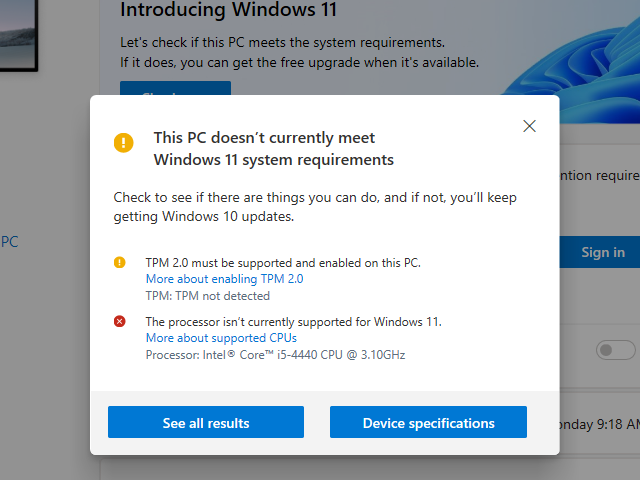
Como se muestra en la imagen anterior, cuando PC Health Check indica "TPM 2.0 must be supported and enabled on this PC", su equipo no tiene un chip TPM 2.0 o este está deshabilitado. Si confirma que su equipo tiene TPM 2.0, habilítelo y vuelva a comprobarlo.
¿Cómo omitir los requisitos del sistema de Windows 11 para instalar Windows 11?
¿Aún puede instalar Windows 11 en su equipo si no cumple los requisitos del sistema de Windows 11, por ejemplo, si no tiene TPM 2.0? Sí. Existen algunos métodos en línea que permiten omitir los requisitos del sistema de Windows 11 para instalar Windows 11. Los métodos concretos consisten en sustituir manualmente el archivo appraiserres.dll del archivo ISO de instalación de Windows 11 o modificar el valor de registro BypassTPMCheck durante la instalación. Como hay guías detalladas de estos métodos ampliamente disponibles en línea, no las explicaremos más aquí. Esta guía detallará otro método más sencillo: usar Hasleo WinToUSB para crear una unidad USB de instalación de Windows 11 que pueda omitir los requisitos del sistema de Windows 11, lo que permite la instalación en equipos sin compatibilidad con TPM 2.0.
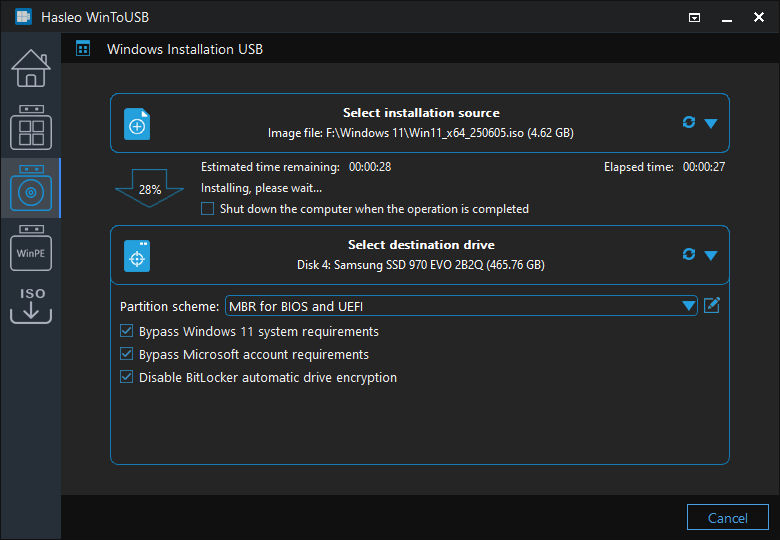
Tutorial para crear una unidad USB de instalación de Windows 11 para equipos sin TPM.

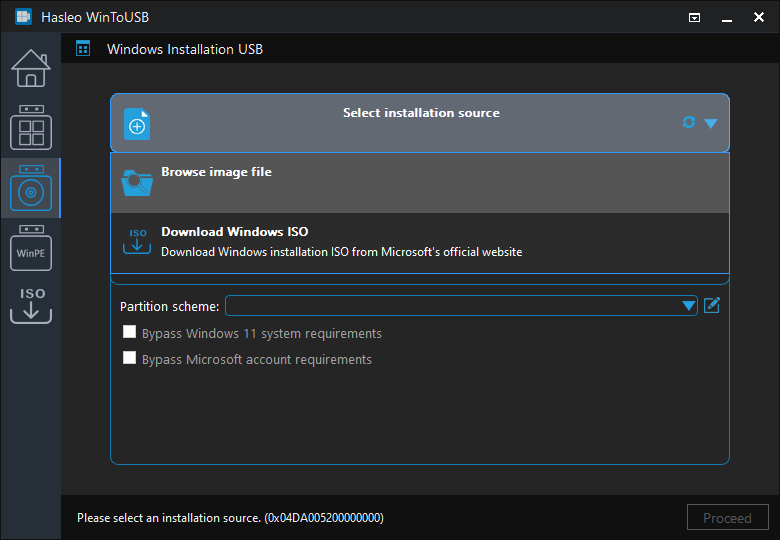
 para iniciar el reconocimiento de unidades.
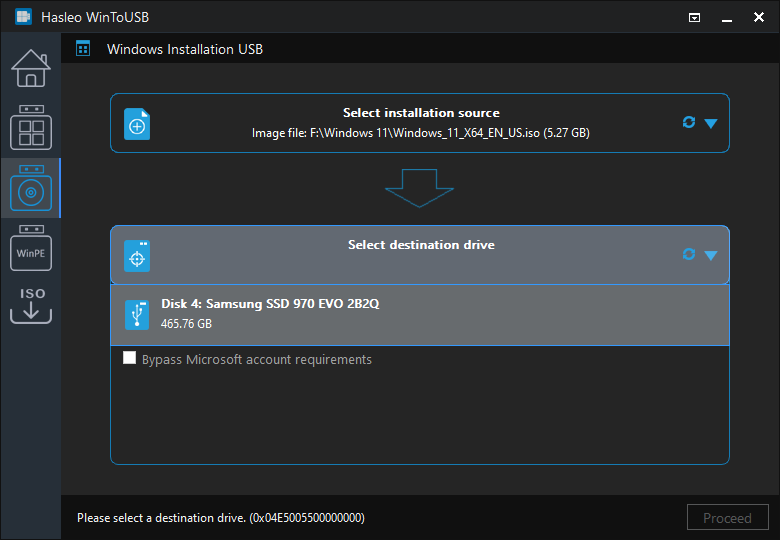
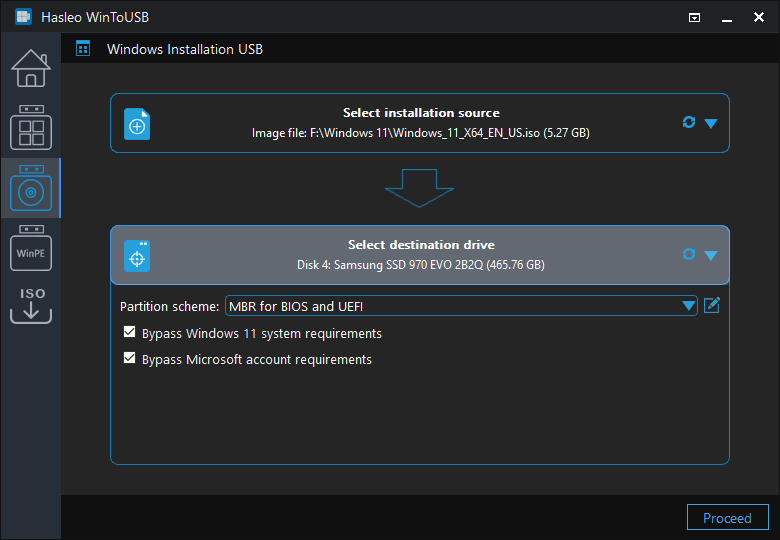
* Esquema de partición:
* Bypass Windows 11 system and online Microsoft account requirements: esto le permite crear una unidad USB de instalación de Windows 11 que puede omitir los requisitos del sistema de Windows 11 y el requisito de cuenta en línea de Microsoft. Esto significa que puede instalar Windows 11 en un equipo que no cumple los requisitos del sistema de Windows 11, y no necesita crear una cuenta mediante la autenticación de cuenta de Microsoft para instalar Windows 11.
Método 1: inserte la unidad USB de instalación de Windows 11 en el equipo de destino. Reinicie el equipo y acceda a la configuración de UEFI/BIOS. Configure la UEFI/BIOS para arrancar desde la unidad USB y, a continuación, siga las instrucciones para completar la instalación.

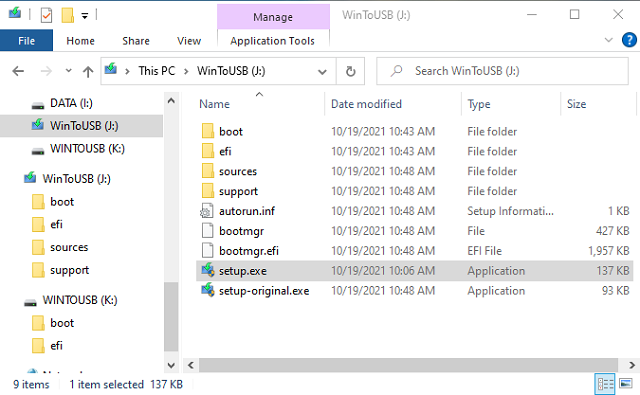
Método 2: inserte la unidad USB de instalación de Windows 11 en el equipo de destino. Abra el Explorador de archivos, localice y ejecute el archivo setup.exe de la unidad USB y, a continuación, siga las instrucciones para completar la instalación.
Preguntas frecuentes (FAQ)
A: Sí, puede instalar Windows 11 en un equipo sin TPM 2.0 usando Hasleo WinToUSB para crear una unidad USB de instalación de Windows 11 que omita los requisitos del sistema de Windows 11. Este método es más sencillo que sustituir manualmente el archivo appraiserres.dll o modificar el registro.
A: Puede usar la herramienta PC Health Check de Microsoft para comprobar si su equipo cumple los requisitos de Windows 11, incluido TPM 2.0. Si la herramienta indica que se requiere TPM 2.0 pero no está habilitado, es posible que deba habilitarlo en la configuración de UEFI/BIOS.
A: TPM 2.0 es una versión más reciente con algoritmos criptográficos mejorados y mejores funciones de seguridad. Windows 11 requiere específicamente TPM 2.0, por lo que los equipos que solo tienen TPM 1.2 no cumplirán los requisitos aunque esté habilitado.
A: Sí, durante la instalación de Windows 11 puede presionar MAYÚS + F10 para abrir cmd y, a continuación, usar regedit para ir a HKEY_LOCAL_MACHINE\SYSTEM\Setup y crear una clave LabConfig con los valores BypassTPMCheck y BypassSecureBootCheck establecidos en 1.
A: Aunque puede omitir los requisitos de TPM para instalar Windows 11, pueden aparecer problemas de compatibilidad con CPU o placas base más antiguas. No podemos garantizar que Windows 11 funcione en todos los equipos sin TPM, especialmente en los que tienen procesadores x86 de 32 bits o hardware muy antiguo.
Conclusión
Este tutorial presenta cómo crear una unidad USB de instalación de Windows 11 con Hasleo WinToUSB, omitiendo los requisitos del sistema de Windows 11 en equipos no compatibles, como los que no tienen chip TPM 2.0. Este método es más sencillo y cómodo, y no necesita sustituir manualmente el archivo appraiserres.dll ni modificar el registro.
Como herramienta profesional para crear unidades USB de Windows arrancables, Hasleo WinToUSB puede crear unidades USB de instalación de Windows 11 y Windows 11 To Go totalmente funcional.