

Questo tutorial spiega come usare Hasleo WinToUSB per creare un'unità USB di installazione di Windows 11 in grado di aggirare i requisiti di sistema di Windows 11 su computer non supportati (ad esempio senza chip TPM 2.0).
Panoramica di Windows 11
Nel giugno 2021 è emersa online una versione trapelata di Windows 11, che ha suscitato grande scalpore, poiché in precedenza Microsoft aveva dichiarato, al momento del rilascio di Windows 10, che sarebbe stata l'ultima versione del sistema operativo Windows. Secondo la versione trapelata, Windows 11 introduce molti miglioramenti, con significative modifiche all'interfaccia. Offre un'interfaccia simile a quella di Mac, aggiungendo alcune nuove funzioni (supporto delle applicazioni Android, menu Start ridisegnato e componenti di Windows migliorati e così via) e funzioni precedenti potenziate (prestazioni nei giochi, desktop virtuali e così via). Pochi mesi dopo, Microsoft ha lanciato ufficialmente Windows 11 il 5 ottobre 2021, seguito da un aggiornamento dei requisiti di sistema di Windows 11.
Requisiti di sistema di Windows 11
Windows 11 è il sistema operativo Windows più diffuso, poiché Microsoft interromperà il supporto di Windows 10 nell'ottobre 2025. Sebbene Microsoft abbia offerto un aggiornamento gratuito a Windows 11 agli utenti di Windows 10, la maggior parte dei computer non potrà completare l'aggiornamento a causa dei requisiti di sistema di Windows 11. Di seguito sono riportati i requisiti di sistema ufficiali di Windows 11:
| Processore | 1 gigahertz (GHz) o più veloce, con due o più core su un processore compatibile a 64 bit o su un System on a Chip (SoC) |
| RAM | 4 gigabyte (GB) o più |
| Archiviazione | Per installare Windows 11 sono necessari almeno 64 GB di spazio di archiviazione libero |
| Firmware di sistema | UEFI, compatibile con Secure Boot |
| TPM | Trusted Platform Module (TPM) 2.0 |
| Scheda grafica | Compatibile con DirectX 12 o versione successiva e con un driver WDDM 2.0 |
| Schermo | Schermo ad alta definizione (720p), monitor da 9 pollici o più grande, 8 bit per canale colore |
| Connessione Internet | La connettività Internet è necessaria per eseguire gli aggiornamenti e per scaricare e usare determinate funzionalità online |
I requisiti di sistema di Windows 11 impongono che il computer di destinazione sia un computer UEFI con TPM versione 2.0, il che impedisce l'installazione di Windows 11 sui computer con BIOS legacy e sui computer UEFI privi di TPM 2.0. Gli analisti stimano che quasi due terzi dei computer nel mondo potrebbero non essere in grado di aggiornare a Windows 11.
Come verificare se il computer soddisfa i requisiti di sistema di Windows 11?
Per aiutare gli utenti a verificare se i propri computer soddisfano i requisiti di sistema di Windows 11, Microsoft ha rilasciato lo strumento PC Health Check. Con questo strumento è possibile verificare facilmente se il computer soddisfa i requisiti di sistema di Windows 11. È sufficiente installare e avviare il programma, quindi fare clic sul pulsante "Verifica ora". Si vedrà immediatamente se il PC soddisfa tutti i requisiti.
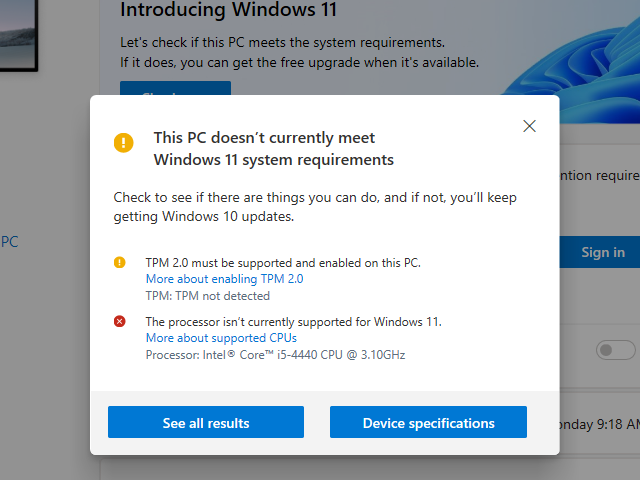
Come mostrato nell'immagine precedente, quando PC Health Check segnala "TPM 2.0 must be supported and enabled on this PC", il computer è privo del chip TPM 2.0 oppure questo è disabilitato. Se si è certi che il computer dispone di TPM 2.0, abilitarlo e verificare nuovamente.
Come aggirare i requisiti di sistema di Windows 11 per installare Windows 11?
È comunque possibile installare Windows 11 su un computer che non soddisfa i requisiti di sistema di Windows 11, ad esempio perché privo di TPM 2.0? Sì. In rete esistono alcuni metodi che consentono di aggirare i requisiti di sistema di Windows 11 per installare Windows 11. I metodi specifici consistono nel sostituire manualmente il file appraiserres.dll nel file ISO di installazione di Windows 11 oppure nel modificare il valore di registro BypassTPMCheck durante l'installazione. Poiché le guide dettagliate su questi metodi sono ampiamente disponibili online, non verranno ulteriormente descritte qui. Questa guida descriverà in dettaglio un altro metodo più semplice: usare Hasleo WinToUSB per creare un'unità USB di installazione di Windows 11 in grado di aggirare i requisiti di sistema di Windows 11, consentendo l'installazione su computer privi di supporto TPM 2.0.
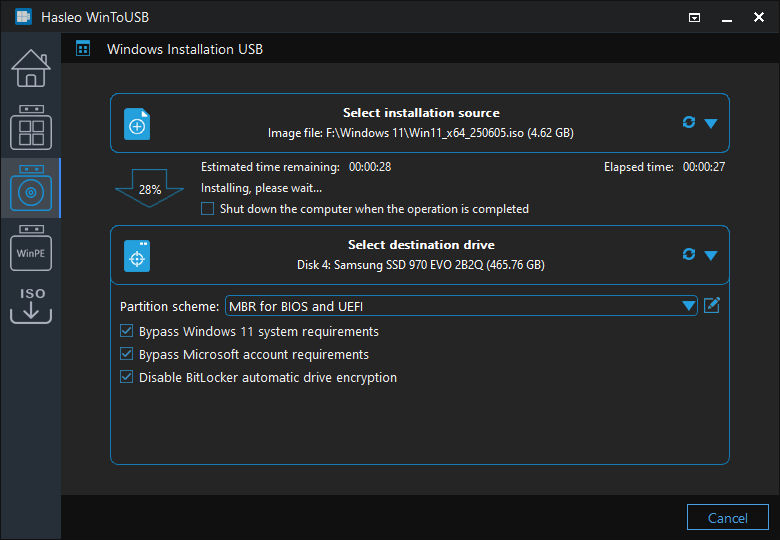
Guida: creare un'unità USB di installazione di Windows 11 per computer senza TPM.

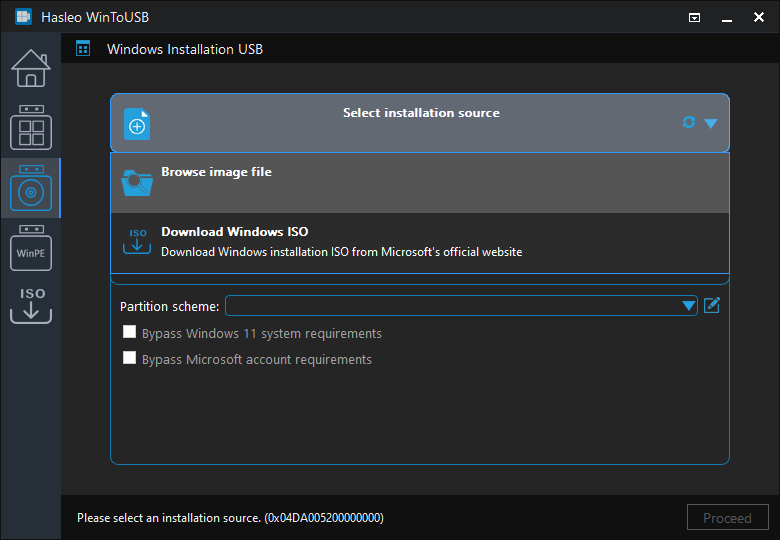
 per avviare il riconoscimento dell'unità.
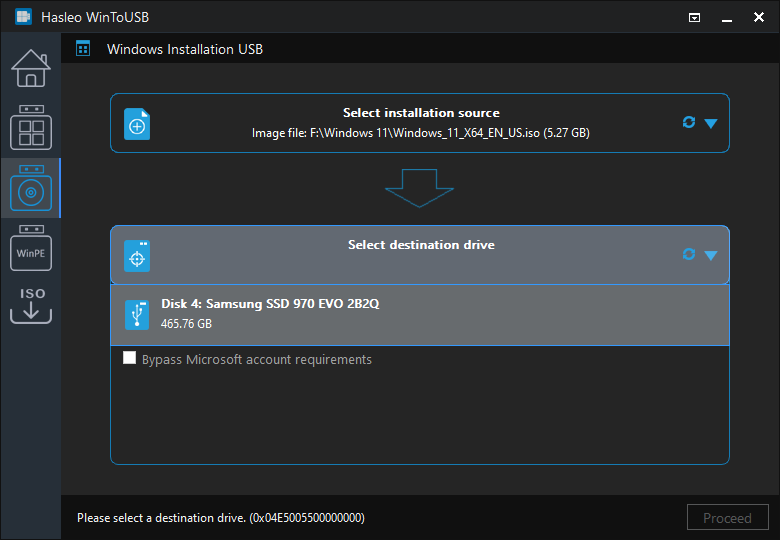
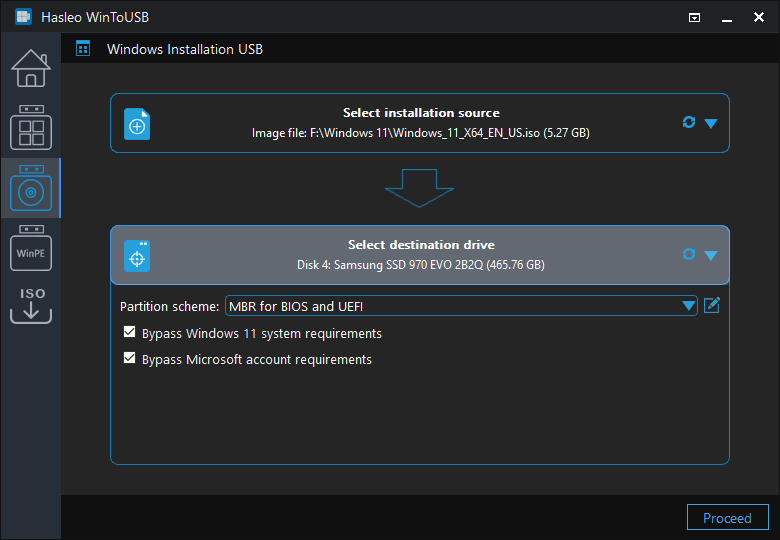
* Schema di partizione:
* Bypass Windows 11 system and online Microsoft account requirements: consente di creare un'unità USB di installazione di Windows 11 in grado di aggirare i requisiti di sistema di Windows 11 e il requisito dell'account online Microsoft. Ciò significa che è possibile installare Windows 11 su un computer che non soddisfa i requisiti di sistema di Windows 11 e che non è necessario creare un account tramite l'autenticazione dell'account Microsoft per installare Windows 11.
Metodo 1: inserire l'unità USB di installazione di Windows 11 nel computer di destinazione. Riavviare il computer e accedere alle impostazioni UEFI/BIOS. Impostare l'avvio da UEFI/BIOS sull'unità USB, quindi seguire le istruzioni per completare l'installazione.

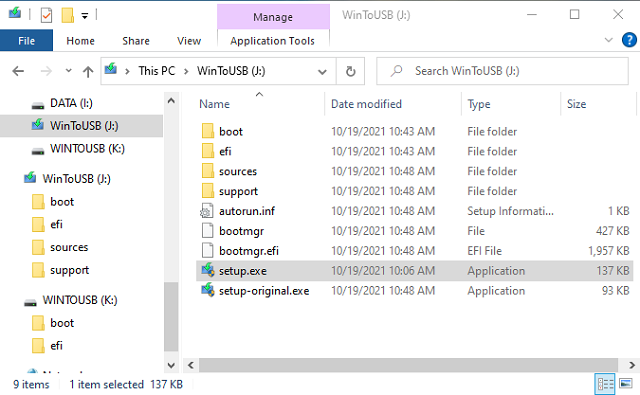
Metodo 2: inserire l'unità USB di installazione di Windows 11 nel computer di destinazione. Aprire Esplora file, individuare e avviare il file setup.exe dall'unità USB, quindi seguire le istruzioni per completare l'installazione.
Domande frequenti (FAQ)
A: Sì, è possibile installare Windows 11 su un computer senza TPM 2.0 usando Hasleo WinToUSB per creare un'unità USB di installazione di Windows 11 in grado di aggirare i requisiti di sistema di Windows 11. Questo metodo è più semplice rispetto alla sostituzione manuale del file appraiserres.dll o alla modifica del registro.
A: È possibile usare lo strumento PC Health Check di Microsoft per verificare se il computer soddisfa i requisiti di Windows 11, incluso TPM 2.0. Se lo strumento indica che TPM 2.0 è richiesto ma non abilitato, potrebbe essere necessario abilitarlo nelle impostazioni UEFI/BIOS.
A: TPM 2.0 è una versione più recente, con algoritmi crittografici migliorati e funzioni di sicurezza più avanzate. Windows 11 richiede specificamente TPM 2.0, quindi i computer con solo TPM 1.2 non soddisfano i requisiti anche se abilitato.
A: Sì, durante l'installazione di Windows 11 è possibile premere MAIUSC + F10 per aprire cmd, quindi usare regedit per spostarsi in HKEY_LOCAL_MACHINE\SYSTEM\Setup e creare una chiave LabConfig con i valori BypassTPMCheck e BypassSecureBootCheck impostati su 1.
A: Sebbene sia possibile aggirare i requisiti TPM per installare Windows 11, possono verificarsi problemi di compatibilità con CPU o schede madri più vecchie. Non possiamo garantire che Windows 11 funzioni su tutti i computer senza TPM, in particolare su quelli con processori x86 a 32 bit o hardware molto vecchio.
Conclusione
Questo tutorial illustra come creare un'unità USB di installazione di Windows 11 con Hasleo WinToUSB, aggirando i requisiti di sistema di Windows 11 su computer non supportati, ad esempio privi di chip TPM 2.0. Questo metodo è più semplice e comodo e non richiede la sostituzione manuale del file appraiserres.dll né la modifica del registro.
In qualità di strumento professionale per la creazione di unità USB di Windows avviabili, Hasleo WinToUSB può creare unità USB di installazione di Windows 11 e Windows 11 To Go completamente funzionanti.