

Questo tutorial mostra quattro metodi per scaricare il file ISO di installazione di Windows 11.
Informazioni di base
Il 5 ottobre 2021 rappresenta un'altra tappa importante per il sistema operativo Windows, con il rilascio ufficiale da parte di Microsoft di Windows 11, l'ultima generazione del sistema operativo Windows. Microsoft conferma che gli utenti di Windows 10 possono aggiornare gratuitamente a Windows 11, a condizione che il computer soddisfi i requisiti di sistema di Windows 11. Sebbene Microsoft non abbia ancora inviato gli aggiornamenti automatici a Windows 11 agli utenti di Windows 10, fornisce ufficialmente tre metodi di aggiornamento gratuiti, che richiedono all'utente di avviare manualmente la procedura di aggiornamento. I tre metodi di aggiornamento sono l'assistente all'installazione di Windows 11, Microsoft Media Creation Tool (MediaCreationTool.exe) e il file ISO di installazione di Windows 11. Tra questi, l'assistente all'installazione di Windows 11 è progettato solo per aggiornare il sistema operativo corrente e non può scaricare i file ISO di installazione di Windows 11. Il canale per il download diretto del file ISO di installazione di Windows 11 potrebbe essere dismesso in futuro, proprio come per Windows 10. Pertanto, se in futuro il canale non sarà più disponibile, usare Microsoft Media Creation Tool (MediaCreationTool.exe) per scaricare il file ISO di installazione di Windows 11.
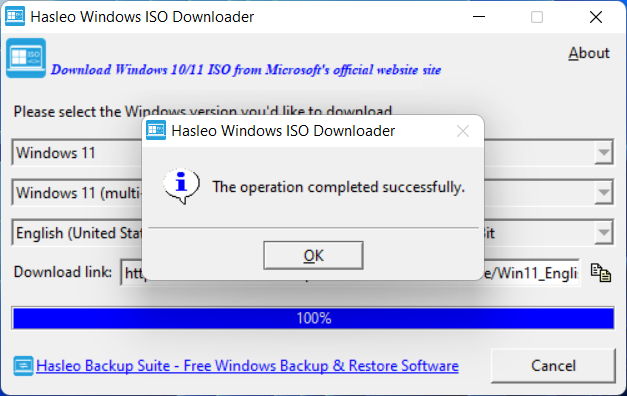
Oltre ai metodi descritti in precedenza, è possibile usare Hasleo Windows ISO Downloader per scaricare la ISO di installazione ufficiale di Windows 11. Hasleo Windows ISO Downloader è una piccola applicazione sviluppata da Hasleo che ottiene le informazioni e i link di download delle ISO di installazione di Windows inviando una serie di richieste HTTP simulate al sito ufficiale di Microsoft. Successivamente scarica la ISO di installazione di Windows tramite i link di download.
Scaricare la ISO di installazione di Windows 11 direttamente dal sito ufficiale di Microsoft


Scaricare la ISO di installazione di Windows 11 con Microsoft Media Creation Tool (MediaCreationTool W11.exe)


Scaricare la ISO di installazione di Windows 11 con Hasleo WinToUSB
 nella barra di navigazione per passare al link di download della ISO di Windows.


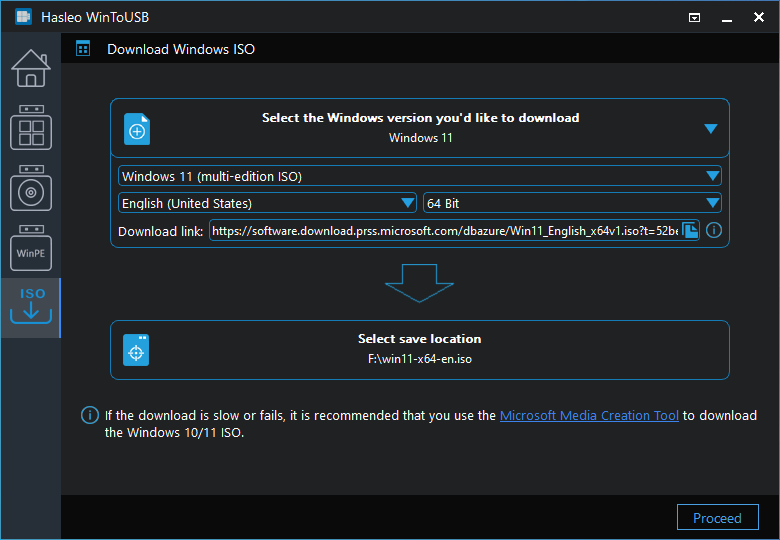
* Suggerimenti: Questo è un link di download ufficiale di Microsoft, che garantisce il 100% di sicurezza e l'assenza di virus e programmi di terze parti incorporati. È possibile copiare questo link e usare altri strumenti di download di terze parti per scaricare il file ISO.

Scaricare la ISO di installazione di Windows 11 con Hasleo Windows ISO Downloader
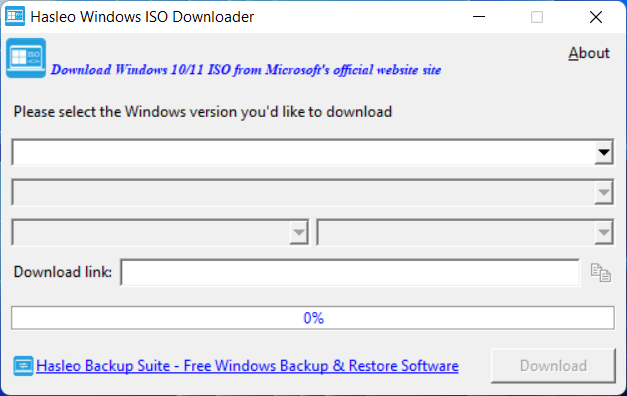
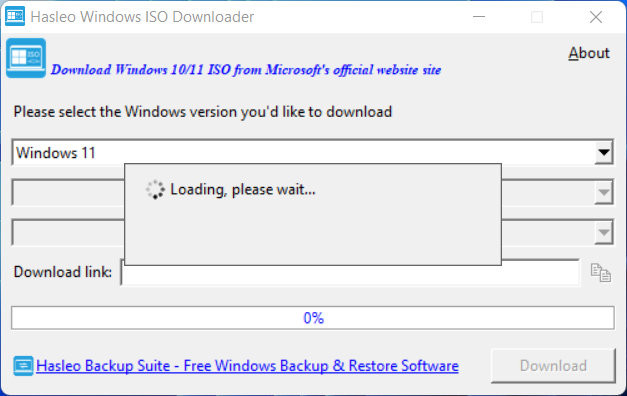
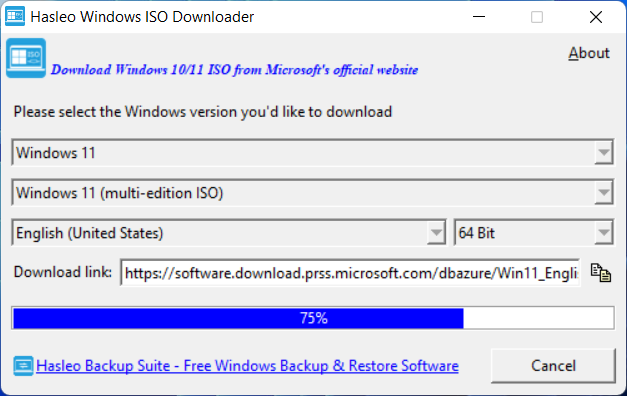
* Suggerimenti: Questo è un link di download ufficiale di Microsoft, che garantisce il 100% di sicurezza e l'assenza di virus e programmi di terze parti incorporati. È possibile copiare questo link e usare altri strumenti di download di terze parti per scaricare il file ISO.
Domande frequenti (FAQ)
A: No, scaricare la ISO di Windows 11 da siti Web di terze parti può comportare rischi per la sicurezza, tra cui programmi di installazione modificati con malware incorporato. Si consiglia di usare i quattro metodi ufficiali descritti in questo tutorial per scaricare la ISO di Windows 11 direttamente da Microsoft.
A: Windows 11 richiede un processore compatibile a 64 bit, almeno 4 GB di RAM, 64 GB di spazio di archiviazione, UEFI con Secure Boot, TPM 2.0, scheda grafica compatibile con DirectX 12 e uno schermo con risoluzione 720p. Se il computer non soddisfa questi requisiti, è possibile usare Hasleo WinToUSB per creare un'unità USB di installazione di Windows 11 che aggira tali requisiti.
A: Sì, Microsoft offre il download gratuito del file ISO di Windows 11. Tuttavia, per attivare Windows 11 dopo l'installazione sarà necessaria una chiave di prodotto valida.
A: Il file ISO di Windows 11 ha una dimensione di circa 5 GB. Il tempo di download dipende dalla velocità della connessione Internet. L'uso di Microsoft Media Creation Tool o della funzione di download integrata di Hasleo WinToUSB in genere offre velocità di download affidabili.
A: Dopo aver scaricato la ISO di Windows 11, è possibile usare Hasleo WinToUSB per creare un'unità USB di installazione di Windows 11 avviabile in grado di aggirare i requisiti di sistema di Windows 11, consentendo l'installazione su computer senza TPM 2.0 o con BIOS legacy.
Conclusione
Questo tutorial illustra in dettaglio quattro metodi per scaricare la ISO di installazione di Windows 11 dal sito ufficiale di Microsoft. Scaricare la ISO di installazione di Windows 11 da siti di terze parti può comportare rischi per la sicurezza, quindi si consiglia di usare questi quattro metodi per scaricarla.
Se il computer non soddisfa i requisiti di sistema di Windows 11, è possibile usare Hasleo WinToUSB per creare un'unità flash USB di installazione di Windows 11 che aggira i requisiti di sistema di Windows 11 e installare Windows 11 sui propri computer.