

Ce tutoriel vous présente quatre méthodes pour télécharger le fichier ISO d'installation de Windows 11.
Connaissances préalables
Le 5 octobre 2021 marque une nouvelle étape importante pour le système d'exploitation Windows, avec la publication officielle par Microsoft de Windows 11, la dernière génération du système. Microsoft confirme que les utilisateurs de Windows 10 peuvent passer gratuitement à Windows 11, à condition que leur ordinateur respecte les exigences système de Windows 11. Bien que Microsoft n'ait pas encore poussé automatiquement la mise à niveau vers Windows 11 auprès des utilisateurs de Windows 10, il propose officiellement trois méthodes de mise à niveau gratuite, qui exigent de lancer manuellement le processus. Ces trois méthodes sont l'assistant d'installation de Windows 11, Microsoft Media Creation Tool (MediaCreationTool.exe) et le fichier ISO d'installation de Windows 11. L'assistant d'installation de Windows 11 ne sert qu'à mettre à niveau le système actuel et ne permet pas de télécharger les fichiers ISO d'installation de Windows 11. Le canal de téléchargement direct du fichier ISO d'installation de Windows 11 pourrait être supprimé à l'avenir, comme pour Windows 10. Par conséquent, si ce canal devient indisponible à l'avenir, utilisez Microsoft Media Creation Tool (MediaCreationTool.exe) pour télécharger le fichier ISO d'installation de Windows 11.
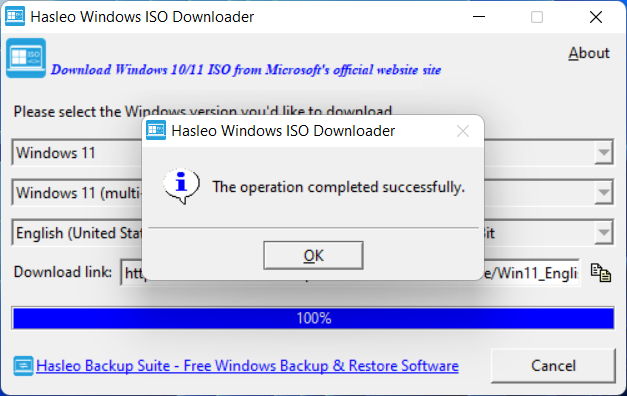
Outre les méthodes décrites ci-dessus, vous pouvez utiliser Hasleo Windows ISO Downloader pour télécharger l'ISO d'installation officiel de Windows 11. Hasleo Windows ISO Downloader est une petite application développée par Hasleo qui obtient les informations et les liens de téléchargement des ISO d'installation de Windows en envoyant une série de requêtes HTTP simulées au site officiel de Microsoft. Elle télécharge ensuite l'ISO d'installation de Windows via ces liens de téléchargement.
Télécharger l'ISO d'installation de Windows 11 directement depuis le site officiel de Microsoft


Télécharger l'ISO d'installation de Windows 11 avec Microsoft Media Creation Tool (MediaCreationTool W11.exe)


Télécharger l'ISO d'installation de Windows 11 avec Hasleo WinToUSB
 dans la barre de navigation pour accéder au lien de téléchargement des ISO de Windows.


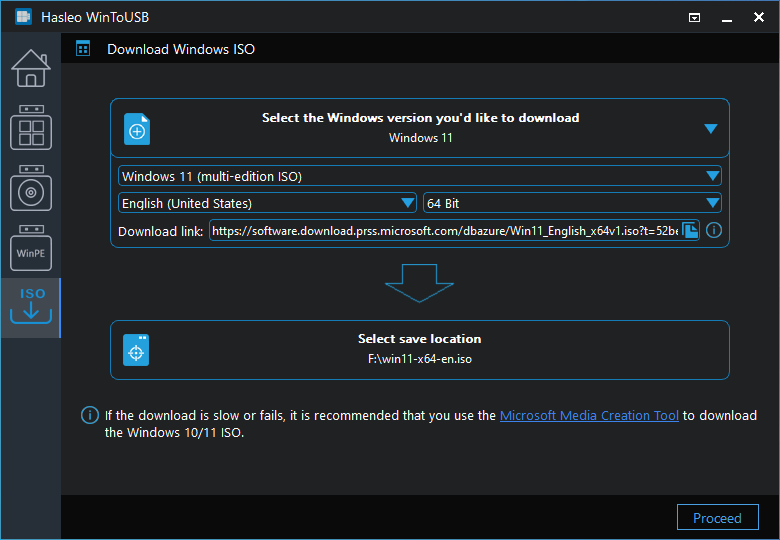
* Conseils: Il s'agit d'un lien de téléchargement officiel de Microsoft, garantissant une sécurité totale et l'absence de virus ou de programmes tiers intégrés. Vous pouvez copier ce lien et utiliser d'autres outils de téléchargement tiers pour récupérer le fichier ISO.

Télécharger l'ISO d'installation de Windows 11 avec Hasleo Windows ISO Downloader
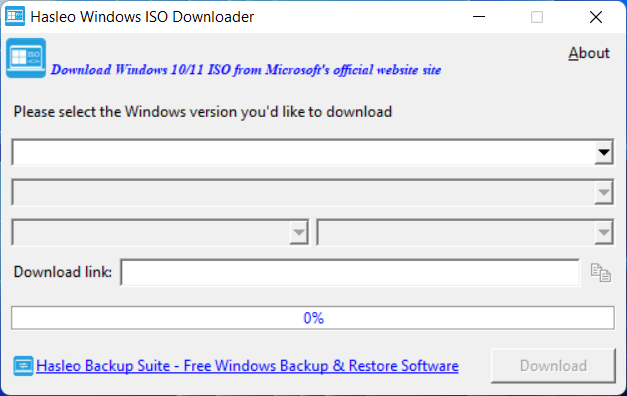
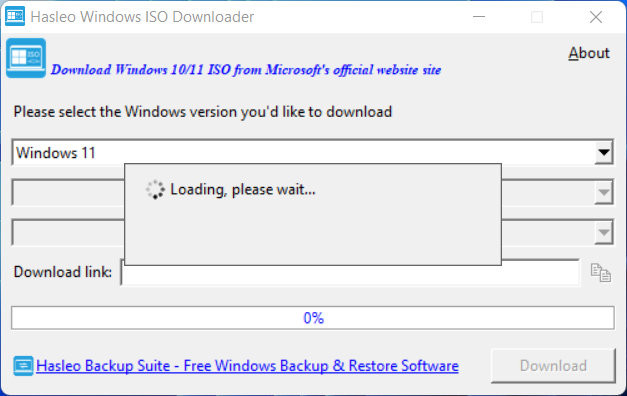
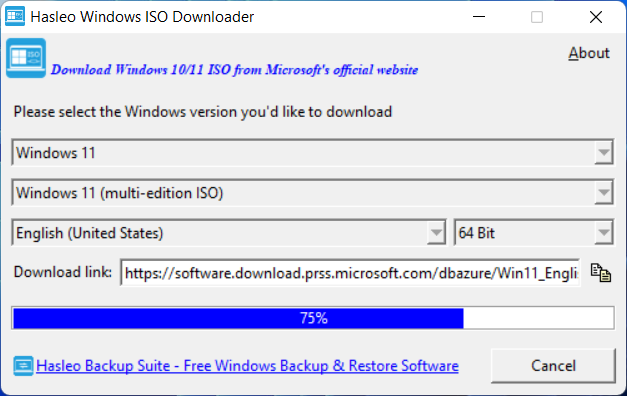
* Conseils: Il s'agit d'un lien de téléchargement officiel de Microsoft, garantissant une sécurité totale et l'absence de virus ou de programmes tiers intégrés. Vous pouvez copier ce lien et utiliser d'autres outils de téléchargement tiers pour récupérer le fichier ISO.
Questions fréquentes (FAQ)
A: Non, télécharger l'ISO de Windows 11 depuis des sites tiers peut présenter des risques de sécurité, notamment des programmes d'installation modifiés contenant des logiciels malveillants. Nous vous recommandons d'utiliser les quatre méthodes officielles décrites dans ce tutoriel pour télécharger l'ISO de Windows 11 directement auprès de Microsoft.
A: Windows 11 nécessite un processeur 64 bits compatible, au moins 4 Go de RAM, 64 Go de stockage, UEFI avec Secure Boot, TPM 2.0, une carte graphique compatible DirectX 12 et un écran 720p. Si votre ordinateur ne respecte pas ces exigences, vous pouvez utiliser Hasleo WinToUSB pour créer une clé USB d'installation de Windows 11 qui contourne ces exigences.
A: Oui, Microsoft propose le téléchargement gratuit du fichier ISO de Windows 11. Vous aurez toutefois besoin d'une clé de produit valide pour activer Windows 11 après l'installation.
A: Le fichier ISO de Windows 11 fait environ 5 Go. Le temps de téléchargement dépend de la vitesse de votre connexion Internet. L'utilisation de Microsoft Media Creation Tool ou de la fonction de téléchargement intégrée de Hasleo WinToUSB offre généralement des vitesses de téléchargement fiables.
A: Après avoir téléchargé l'ISO de Windows 11, vous pouvez utiliser Hasleo WinToUSB pour créer un lecteur USB d'installation de Windows 11 amorçable capable de contourner les exigences système de Windows 11, ce qui permet l'installation sur des ordinateurs sans TPM 2.0 ou sur des ordinateurs à BIOS Legacy.
Conclusion
Ce tutoriel détaille quatre méthodes pour télécharger l'ISO d'installation de Windows 11 depuis le site officiel de Microsoft. Télécharger l'ISO d'installation de Windows 11 depuis des sites tiers peut présenter des risques de sécurité; nous vous recommandons donc d'utiliser ces quatre méthodes pour le récupérer.
Si votre ordinateur ne respecte pas les exigences système de Windows 11, vous pouvez utiliser Hasleo WinToUSB pour créer une clé USB d'installation de Windows 11 qui contourne les exigences système de Windows 11 afin d'installer Windows 11 sur vos ordinateurs.