

Ce tutoriel détaille comment cloner Windows 11 vers une clé USB en Windows 11 portable à l'aide de Hasleo WinToUSB.
Présentation de Windows 11
Windows 11 est le dernier système d'exploitation lancé par Microsoft Corporation. Il est sorti officiellement le 24 juin 2021 comme successeur de Windows 10. Windows 11 est un système d'exploitation entièrement repensé qui bénéficie non seulement d'une refonte complète de son apparence, mais aussi de nouvelles fonctionnalités et d'améliorations de performances.
L'apparence de Windows 11 se caractérise par un langage de conception plus moderne, avec des angles arrondis, une interface plus épurée et des animations plus fluides. Il propose également une nouvelle barre des tâches, un nouveau menu Démarrer et un nouveau centre de notifications, ce qui simplifie l'utilisation et la gestion du système.
En termes de performances, Windows 11 utilise des technologies entièrement nouvelles pour améliorer l'efficacité du système. Il prend en charge un multitâche amélioré, ainsi qu'une meilleure autonomie de la batterie et un démarrage plus rapide. De plus, Windows 11 prend en charge davantage d'applications et de jeux, y compris les jeux Xbox.
Dans l'ensemble, Windows 11 est un excellent système d'exploitation qui ajoute de nombreuses nouvelles fonctionnalités et améliore les performances et la stabilité du système.
Qu'est-ce qu'une clé USB?
Une clé USB est un périphérique de stockage portable qui utilise une interface USB pour le transfert de données. Elle est de petite taille et très facile à transporter. Elle peut être connectée facilement à un ordinateur ou à d'autres appareils dotés de ports USB pour le stockage et le transfert de données. Le support de stockage interne d'une clé USB est généralement une puce de mémoire flash, ce qui lui confère l'avantage de vitesses de lecture/écriture élevées, d'une grande résistance aux chocs et d'une faible consommation d'énergie.
La capacité de stockage d'une clé USB va de quelques mégaoctets à plusieurs téraoctets, ce qui permet de répondre à divers besoins de stockage. Elle est largement utilisée pour le stockage de données, le transfert de fichiers, l'installation du système, la création de disques amorçables, etc. Par exemple, les utilisateurs peuvent y stocker des fichiers importants, des photos, des vidéos, etc., pour les sauvegarder, les récupérer ou les partager au besoin. De plus, la clé USB peut servir de lecteur amorçable pour le système d'exploitation, ce qui facilite l'installation, la restauration et la maintenance du système.
Dans l'ensemble, la clé USB est un périphérique de stockage portable très pratique, qui offre un stockage et un transfert de données rapides et simples. Que vous soyez un utilisateur individuel ou professionnel, vous pouvez facilement gérer et transférer toutes sortes de données à l'aide de clés USB.
Outil pour cloner Windows 11 vers une clé USB
Périphérique de stockage petit et portable, la clé USB sert à stocker et transférer des fichiers. Certains passionnés d'informatique l'utilisent aussi pour installer et exécuter un système d'exploitation. Avant le développement de Hasleo WinToUSB, ils ne pouvaient installer et exécuter que Linux sur des clés USB. Hasleo WinToUSB a été le premier outil au monde à installer Windows sur des clés USB, vous permettant d'exécuter Windows depuis USB.
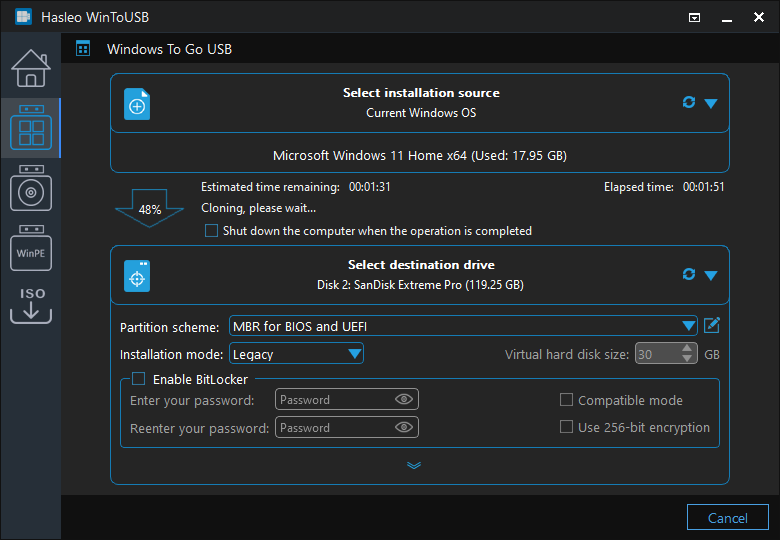
Windows 11 est officiellement disponible. Il apporte une interface inspirée de Mac et quelques nouvelles fonctionnalités. Si vous avez installé Windows 11 sur votre disque dur interne, vous pouvez le cloner vers une clé USB en Windows 11 portable. Pour cloner Windows 11 vers une clé USB, vous pouvez utiliser un outil tiers comme Hasleo WinToUSB, le premier outil tiers de création de Windows To Go au monde. Il prend en charge le clonage de Windows 11 vers des clés USB. Ci-dessous, nous détaillons l'ensemble du processus.
Tutoriel pour cloner Windows 11 vers une clé USB en Windows 11 portable avec Hasleo WinToUSB

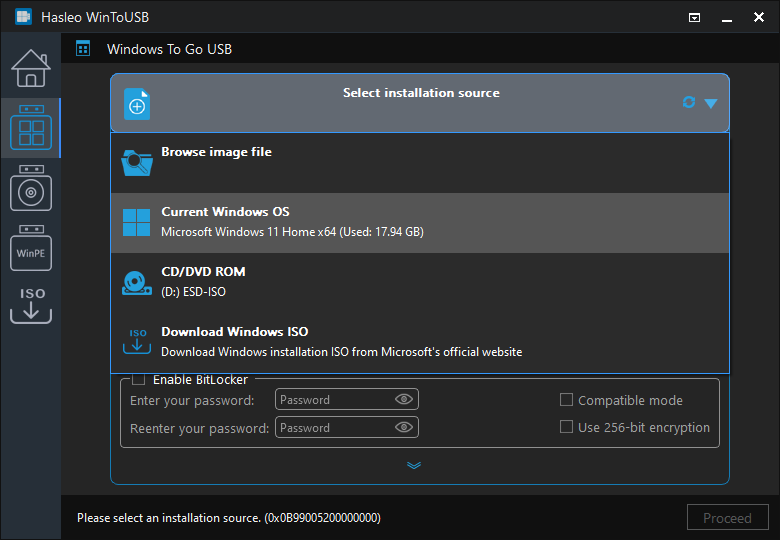
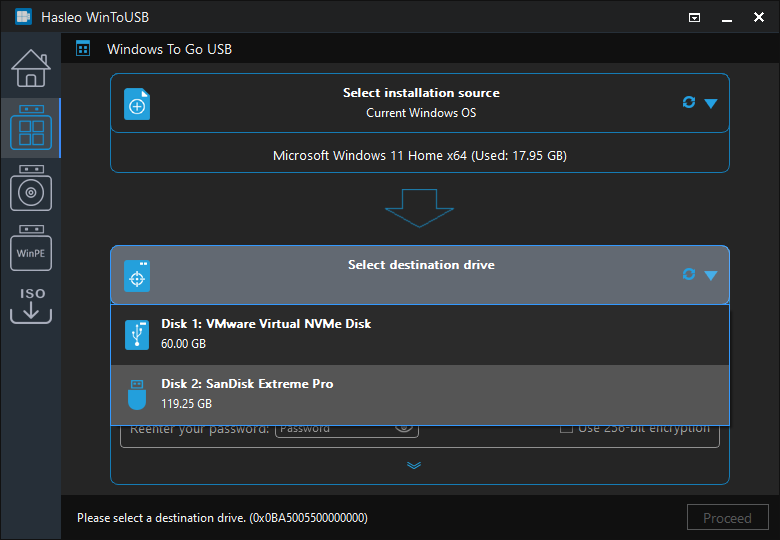
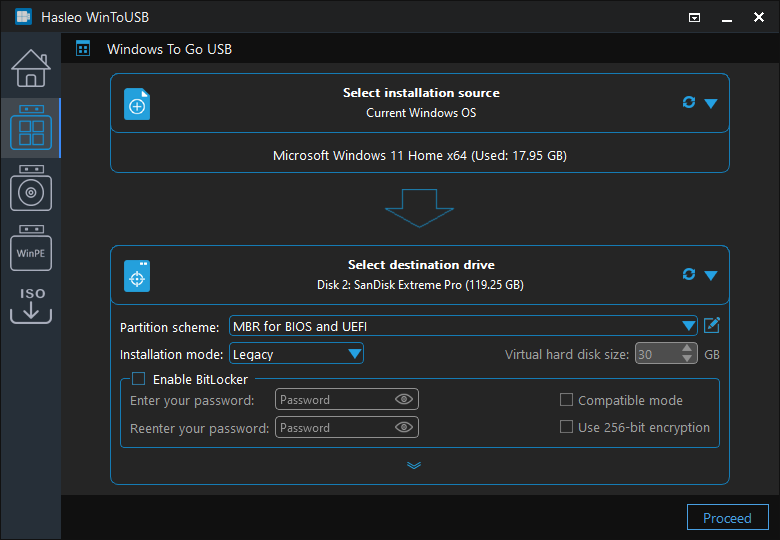
* Conseils:

Questions fréquentes (FAQ)
A: Nous recommandons d'utiliser une clé USB d'au moins 64 Go pour Windows 11. Windows 11 nécessite à lui seul environ 64 Go de stockage, plus de l'espace supplémentaire pour les applications, les mises à jour et les fichiers temporaires.
A: Bien que cela soit techniquement possible, les clés USB 2.0 sont beaucoup plus lentes et entraîneront de mauvaises performances. Nous vous recommandons vivement d'utiliser une clé USB 3.0 ou USB 3.1 pour une expérience utilisable.
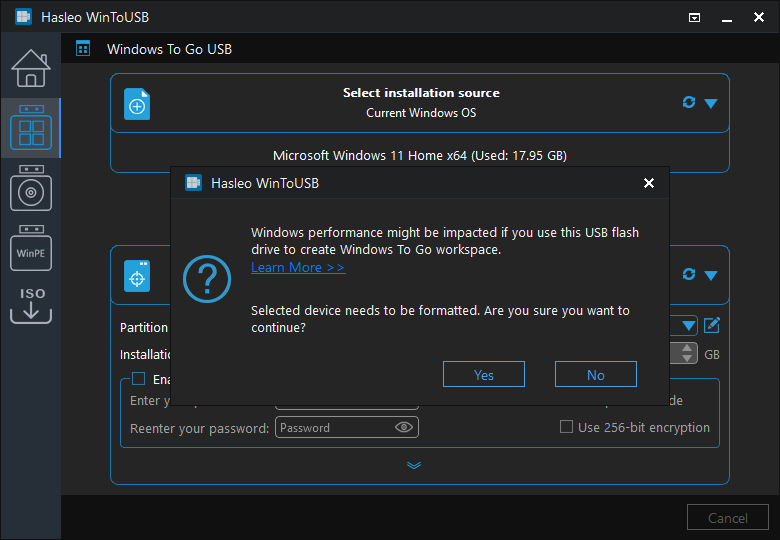
A: Oui, Hasleo WinToUSB formatera la clé USB de destination avant le clonage. Veillez à sauvegarder les données importantes de la clé USB avant de continuer.
A: Le Windows 11 cloné démarrera sur les ordinateurs UEFI avec Secure Boot activé. Pour la compatibilité avec le BIOS hérité, vous devrez peut-être utiliser l'option de style de partition « MBR » pendant le clonage.
A: Utilisez toujours l'option « Retirer le périphérique en toute sécurité » dans la zone de notification de Windows avant de retirer le lecteur USB afin d'éviter toute corruption de données. Ne débranchez jamais le lecteur lorsque Windows est encore en cours d'exécution.
Conclusion
Avec Hasleo WinToUSB, vous pouvez facilement cloner Windows 11 sur une clé USB en Windows 11 portable. En tant qu'outil professionnel de création de Windows portable, Hasleo WinToUSB peut cloner Windows 11 vers une clé USB ou cloner Windows 11 vers un disque dur externe en Windows portable.
En outre, vous pouvez installer Windows 11 directement à partir de sources d'installation (ISO, WIM, VHD, VHDX, DBI, etc.) sur un lecteur USB en Windows 11 portable.