

Diese Anleitung beschreibt ausführlich, wie Sie Windows 11 mit Hasleo WinToUSB als portables Windows 11 auf ein USB-Flash-Laufwerk klonen.
Überblick über Windows 11
Windows 11 ist das neueste Betriebssystem von Microsoft. Es wurde am 24. Juni 2021 offiziell als Nachfolger von Windows 10 veröffentlicht. Windows 11 ist ein vollständig neu gestaltetes Betriebssystem, das nicht nur beim Erscheinungsbild vollständig überarbeitet wurde, sondern auch neue Funktionen und Leistungsverbesserungen bietet.
Das Erscheinungsbild von Windows 11 zeichnet sich durch eine modernere Designsprache aus, mit abgerundeten Ecken, einer übersichtlicheren Oberfläche und flüssigeren Animationen. Zudem bietet es eine neue Taskleiste, ein neues Startmenü und ein neues Info-Center, was die Nutzung und Verwaltung des Systems vereinfacht.
In Bezug auf die Leistung setzt Windows 11 auf neue Technologien zur Steigerung der Systemeffizienz. Es unterstützt verbessertes Multitasking sowie eine verbesserte Akkulaufzeit und schnellere Startzeiten. Darüber hinaus unterstützt Windows 11 mehr Apps und Spiele, einschließlich Xbox-Spielen.
Insgesamt ist Windows 11 ein hervorragendes Betriebssystem, das viele neue Funktionen bietet und Systemleistung und -stabilität verbessert.
Was ist ein USB-Flash-Laufwerk?
Ein USB-Flash-Laufwerk ist ein portables Speichergerät, das eine USB-Schnittstelle für die Datenübertragung nutzt. Es ist klein und sehr portabel. Es lässt sich einfach an einen Computer oder andere Geräte mit USB-Anschlüssen anschließen, um Daten zu speichern und zu übertragen. Das interne Speichermedium eines USB-Flash-Laufwerks ist in der Regel ein Flash-Speicherchip, was die Vorteile schneller Lese-/Schreibgeschwindigkeit, hoher Stoßfestigkeit und geringen Stromverbrauchs mit sich bringt.
Die Speicherkapazität eines USB-Flash-Laufwerks reicht von wenigen Megabyte bis zu mehreren Terabyte und deckt damit verschiedene Speicherbedürfnisse ab. Es wird vielfältig eingesetzt, etwa für Datenspeicherung, Dateiübertragung, Systeminstallation und das Erstellen startfähiger Datenträger. Beispielsweise können Nutzer wichtige Dateien, Fotos, Videos und mehr auf einem USB-Flash-Laufwerk speichern, um sie bei Bedarf zu sichern, wiederherzustellen oder zu teilen. Außerdem kann das USB-Flash-Laufwerk als startfähiges Laufwerk für das Betriebssystem dienen, was die Installation, Wiederherstellung und Wartung des Systems erleichtert.
Insgesamt ist ein USB-Flash-Laufwerk ein sehr praktisches portables Speichergerät, das schnelles und einfaches Speichern und Übertragen von Daten ermöglicht. Ob Sie privater oder geschäftlicher Nutzer sind: Mit USB-Flash-Laufwerken verwalten und übertragen Sie alle Arten von Daten mühelos.
Tool zum Klonen von Windows 11 auf ein USB-Flash-Laufwerk
Als kleines, portables Speichergerät wird das USB-Flash-Laufwerk zum Speichern und Übertragen von Dateien verwendet. Manche Computer-Enthusiasten nutzen es auch, um ein Betriebssystem zu installieren und auszuführen. Bevor Hasleo WinToUSB entwickelt wurde, konnten Computer-Enthusiasten Linux nur auf USB-Flash-Laufwerken installieren und ausführen. Hasleo WinToUSB war das weltweit erste Tool, mit dem Windows auf USB-Flash-Laufwerken installiert werden konnte, sodass Sie Windows von USB ausführen können.
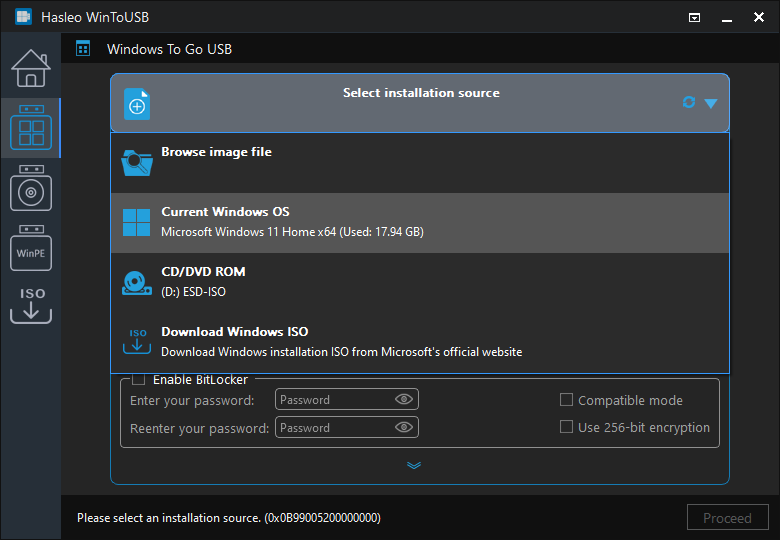
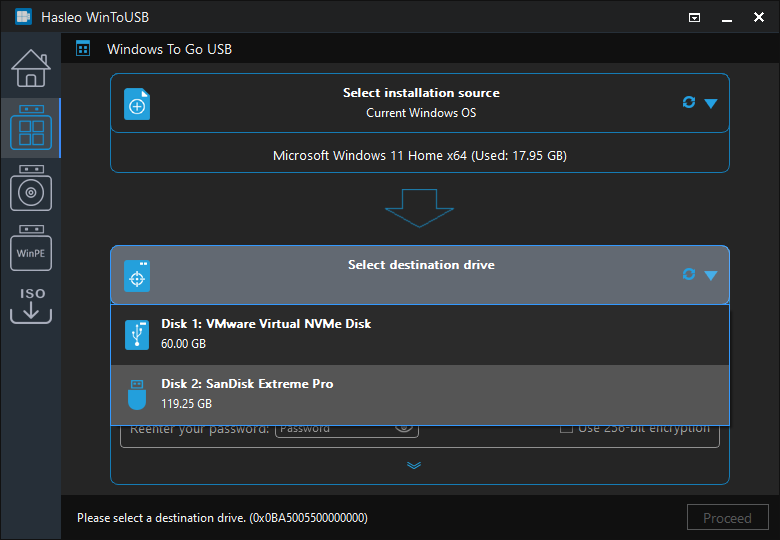
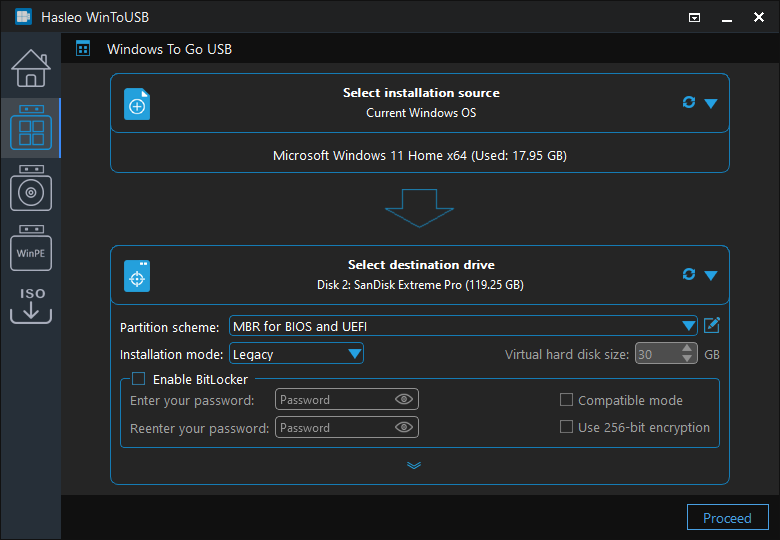
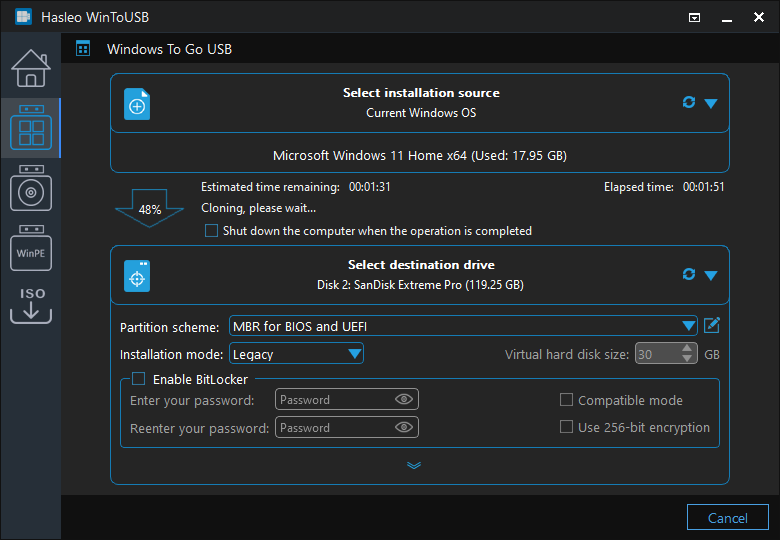
Windows 11 wurde offiziell veröffentlicht. Es bringt eine Mac-ähnliche Oberfläche und einige neue Funktionen mit. Wenn Sie Windows 11 auf Ihrer internen Festplatte installiert haben, können Sie es als portables Windows 11 auf ein USB-Flash-Laufwerk klonen. Um Windows 11 auf ein USB-Flash-Laufwerk zu klonen, können Sie ein Tool von Drittanbietern wie Hasleo WinToUSB verwenden, das weltweit erste Windows To Go-Erstellungstool von Drittanbietern. Es unterstützt das Klonen von Windows 11 auf USB-Flash-Laufwerke. Im Folgenden beschreiben wir den vollständigen Ablauf.
Anleitung: Windows 11 mit Hasleo WinToUSB als portables Windows 11 auf ein USB-Flash-Laufwerk klonen

* Tipps:

Häufig gestellte Fragen (FAQ)
A: Wir empfehlen für Windows 11 ein USB-Flash-Laufwerk mit mindestens 64 GB. Windows 11 selbst benötigt etwa 64 GB Speicher, zuzüglich zusätzlichem Platz für Apps, Updates und temporäre Dateien.
A: Technisch ist das möglich, doch USB 2.0-Laufwerke sind deutlich langsamer und führen zu schlechter Leistung. Wir empfehlen dringend ein USB 3.0- oder USB 3.1-Flash-Laufwerk für eine nutzbare Erfahrung.
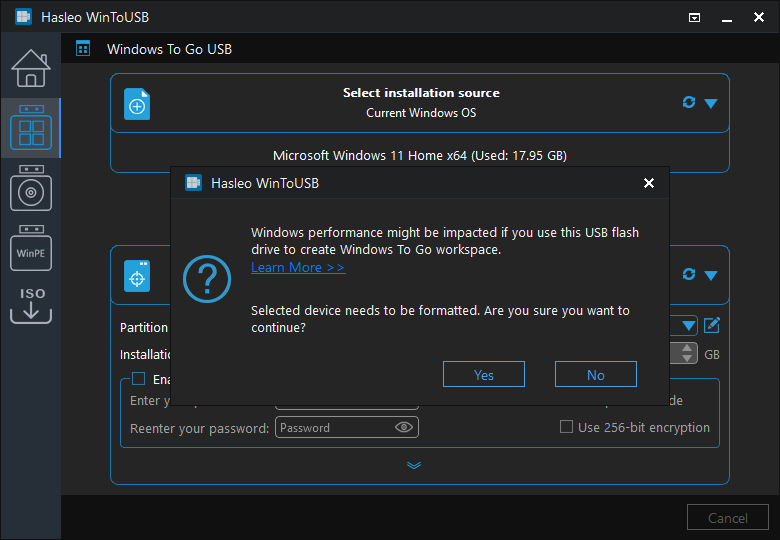
A: Ja, Hasleo WinToUSB formatiert das Ziel-USB-Laufwerk vor dem Klonen. Sichern Sie daher unbedingt alle wichtigen Daten auf dem Flash-Laufwerk, bevor Sie fortfahren.
A: Das geklonte Windows 11 startet auf UEFI-Computern mit aktiviertem Secure Boot. Für die Kompatibilität mit Legacy-BIOS müssen Sie beim Klonen möglicherweise die Option „MBR“ für den Partitionsstil verwenden.
A: Verwenden Sie vor dem Entfernen des USB-Laufwerks immer die Option „Hardware sicher entfernen“ im Windows-Infobereich, um Datenverlust zu vermeiden. Ziehen Sie das Laufwerk niemals ab, während Windows noch läuft.
Fazit
Mit Hasleo WinToUSB können Sie Windows 11 mühelos als portables Windows 11 auf ein USB-Flash-Laufwerk klonen. Als professionelles Tool zum Erstellen von portablem Windows kann Hasleo WinToUSB Windows 11 auf ein USB-Flash-Laufwerk klonen oder Windows 11 als portables Windows auf eine externe Festplatte klonen.
Außerdem können Sie Windows 11 direkt aus Installationsquellen (ISO, WIM, VHD, VHDX, DBI usw.) als portables Windows 11 auf einem USB-Laufwerk installieren.