

Dieser Artikel stellt die 3 besten kostenlosen Programme zur Erstellung von Windows To Go (Win To Go) vor, vergleicht ihre Funktionen und bietet eine Nutzungsanleitung zu den folgenden Themen. Beachten Sie, dass nur Software mit kostenlosen Versionen berücksichtigt wird; reine Kostenpflichtlösungen werden nicht behandelt.
Überblick über Windows To Go (WTG)
Windows To Go (WTG) (Win To Go) ist eine Unternehmensfunktion von Microsoft, mit der Benutzer ein vollständiges Windows-System auf einem USB-Laufwerk als portables Windows installieren können, das Windows vom Laufwerk starten kann. Der offizielle Windows To Go Creator-Assistent von Microsoft ermöglicht es uns nur, Windows To Go mit Windows Enterprise und zertifizierten USB-Laufwerken zu erstellen. Für einige Benutzer, die an verschiedenen Orten arbeiten müssen, ist das eine großartige Lösung. Leider hat Microsoft 2019 angekündigt, diese Funktion einzustellen.
Obwohl Microsoft die Weiterentwicklung von Windows To Go eingestellt und den integrierten Creator-Assistenten entfernt hat, bleiben Drittanbieter-Tools zur Erstellung von Windows To Go wie Hasleo WinToUSB und Rufus wirksame Lösungen. Diese Tools unterstützen die Erstellung von Windows To Go sowohl aus Windows Home- als auch aus Professional-Editionen sowie mit nicht zertifizierten USB-Laufwerken.
Hasleo WinToUSB
Hasleo WinToUSB ist das weltweit erste Drittanbieter-Tool zur Erstellung von Windows To Go und wurde im Januar 2014 von Hasleo veröffentlicht. Es unterstützt das direkte Erstellen von Windows To Go aus ISO-/WIM-/ESD-Dateien oder von CD/DVD sowie das Klonen eines vorhandenen Systems auf ein USB-Laufwerk als portables Windows To Go. Die Software zeichnet sich durch eine einfache Benutzeroberfläche aus und ist mit verschiedenen Windows-Versionen kompatibel, einschließlich Windows 11/10/8/7. Darüber hinaus bietet sie Funktionen zum Erstellen von Windows-Installations-USB-Laufwerken und startfähigen WinPE-USB-Laufwerken.
Hauptfunktionen von Hasleo WinToUSB:
- Es bietet blitzschnelle Schreib- und Klon-Geschwindigkeiten.
- Es unterstützt das Erstellen von Windows To Go-USB-Laufwerken aus ISO-/WIM-/ESD-/VHD(X)-Dateien.
- Es unterstützt das Erstellen von Windows To Go aus Sicherungsabbildern, die mit Hasleo Backup Suite erzeugt wurden.
- Es unterstützt das Klonen des aktuell laufenden Windows auf USB-Laufwerke als Windows To Go.
- Es unterstützt das Erstellen eines BitLocker-verschlüsselten Windows To Go.
- Es unterstützt das Anpassen der Zielpartitionen.
- Es unterstützt das Erstellen von Windows-Installations-USB-Laufwerken und startfähigen WinPE-USB-Laufwerken.
- Es ist für die private Nutzung kostenlos.
Wie verwendet man Hasleo WinToUSB zum Erstellen von Windows To Go?
- Schließen Sie das USB-Laufwerk an Ihren Computer an und starten Sie Hasleo WinToUSB. Klicken Sie auf die Option „Windows To Go USB“.
- Klicken Sie auf „Installationsquelle auswählen“ und dann auf „Imagedatei durchsuchen“, um die Installationsquelle auszuwählen.
- Klicken Sie auf „Ziellaufwerk auswählen“ und wählen Sie das Ziellaufwerk aus der eingeblendeten Liste. Wählen Sie dann die Erstellungsoptionen nach Ihren Anforderungen, etwa das Partitionsschema, ob das Laufwerk verschlüsselt werden soll usw.
- Klicken Sie auf die Schaltfläche „Fortfahren“, um mit der Erstellung von Windows To Go zu beginnen, und warten Sie, bis der Vorgang abgeschlossen ist.

Rufus
Rufus ist eine kostenlose, quelloffene und schlanke Software zum Erstellen startfähiger USB-Laufwerke. Sie wird häufig zum Installieren von Betriebssystemen (Windows, Linux usw.) oder für Diagnosen verwendet und bietet schnelle Leistung mit Unterstützung mehrerer Dateisysteme. Für Windows-Benutzer erstellt sie mühelos Windows-Installations-USB-Laufwerke, Windows To Go-USB-Laufwerke oder startfähige WinPE-USB-Laufwerke.
Hauptfunktionen von Rufus:
- Es bietet extrem schnelle Schreibgeschwindigkeiten.
- Es unterstützt das Erstellen von Windows To Go-USB-Laufwerken aus ISO-/WIM-/ESD-/VHD(X)-Dateien.
- Es unterstützt eine Vielzahl von ISOs, darunter DOS, Windows und Linux usw.
- Es unterstützt das Erstellen von Windows-Installations-USB-Laufwerken und startfähigen WinPE-USB-Laufwerken.
- Es unterstützt das Formatieren von Laufwerken mit den Dateisystemen NTFS/FAT32/exFAT/UDF.
- Es erfordert keine Installation und kann direkt heruntergeladen und verwendet werden.
- Es ist für die private und kommerzielle Nutzung kostenlos.
Wie verwendet man Rufus zum Erstellen von Windows To Go?
- Schließen Sie das USB-Laufwerk an Ihren Computer an und starten Sie die Rufus-App.
- Rufus erkennt ein USB-Laufwerk und wählt es automatisch aus. Wenn Sie mehr als ein USB-Laufwerk haben, wählen Sie das richtige Laufwerk aus der Geräteliste.
- Klicken Sie auf die Schaltfläche „SELECT“, um die Installationsquelle auszuwählen.
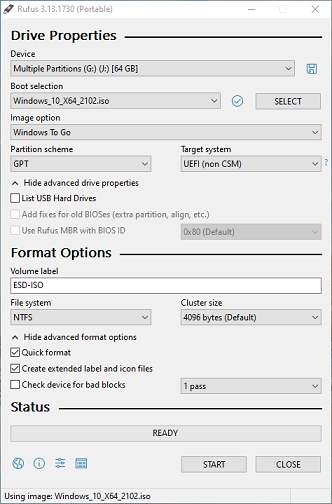
- Wählen Sie im Dropdown-Feld „Image option“ die Option Windows To Go und wählen Sie die Erstellungsoptionen nach Bedarf, etwa das Partitionsschema, die Datenträgerbezeichnung usw.
- Klicken Sie auf die Schaltfläche „START“ und folgen Sie den Anweisungen, um die übrigen Einstellungen vorzunehmen, und warten Sie dann, bis der Vorgang abgeschlossen ist.
AOMEI Partition Assistant Free
AOMEI Partition Assistant Free ist ein kostenloses, zerstörungsfreies Partitionierungsprogramm, das von AOMEI Technology entwickelt wurde. Es unterstützt Windows-Systeme, einschließlich Windows 11/10 und Server-Editionen. Zu seinen Kernfunktionen gehören das Ändern der Größe, das Zusammenführen und Aufteilen von Partitionen sowie das Klonen von Datenträgern. Das Tool gewährleistet zudem Datensicherheit und bietet eine benutzerfreundliche Oberfläche. Darüber hinaus unterstützt es die Erstellung von Windows To Go.
Hauptfunktionen von AOMEI Partition Assistant Free:
- Es unterstützt das Erstellen von Windows To Go-USB-Laufwerken aus ISO-/WIM-/ESD-Abbilddateien.
- Es unterstützt das Klonen des aktuell laufenden Windows auf USB-Laufwerke als Windows To Go.
- Es ist für die private Nutzung kostenlos.
- Es bietet umfassende Funktionen zur Partitionsverwaltung.
- Es hat viele weitere Funktionen, aber dieser Artikel konzentriert sich auf Windows To Go, daher gehe ich hier nicht näher darauf ein.
Wie verwendet man AOMEI Partition Assistant Free zum Erstellen von Windows To Go?
- Schließen Sie das USB-Laufwerk an Ihren Computer an und starten Sie die AOMEI Partition Assistant Free-App.
- Klicken Sie auf „Tools“ => „Windows To Go Creator“.
- Wählen Sie „Create Windows To Go for personal computer“ und klicken Sie auf „Next“.
- Wählen Sie „Create Windows To Go with system disk/ISO“ und klicken Sie auf „Next“.
- Wählen Sie das Ziellaufwerk aus der eingeblendeten Laufwerksliste und wählen Sie dann die Erstellungsoptionen nach Bedarf über die Schaltfläche „Advanced“.
- Klicken Sie auf die Schaltfläche „Proceed“, um mit der Erstellung von Windows To Go zu beginnen, und warten Sie, bis der Vorgang abgeschlossen ist.

Funktionsvergleich
Nachfolgend finden Sie einen Vergleich der drei kostenlosen Tools zur Erstellung von Windows To Go. Darüber hinaus listen wir deren Hauptfunktionen (kostenlos und kostenpflichtig) auf, die nicht mit der Windows To Go-Funktionalität zusammenhängen.
| Hasleo WinToUSB | Rufus | AOMEI Partition Assistant Free | |
| Schreibgeschwindigkeit | Schneller | Schneller | Normal |
| WTG aus ISO/WIM/ESD erstellen |  |
|
|
| WTG aus VHD(X) erstellen | |
|
 |
| WTG aus System-Sicherungsdatei erstellen | |
|
|
| Windows auf USB-Laufwerke als WTG klonen | |
|
|
| Vorhandenes WTG mit Delta Clone aktualisieren | |
|
|
| BitLocker-verschlüsseltes WTG erstellen | |
|
|
| VHD(X)-basiertes WTG erstellen | |
|
|
| Partitionen ändern und verschieben | |
|
|
| Windows-Installations-USB-Laufwerke erstellen (nicht mit der WTG-Erstellung verbunden) |
|
|
|
| WinPE-USB-Laufwerke erstellen (nicht mit der WTG-Erstellung verbunden) |
|
|
|
| Linux-Installations-USB-Laufwerke erstellen (nicht mit der WTG-Erstellung verbunden) |
|
|
|
Häufig gestellte Fragen (FAQ)
A: Rufus unterstützt das Erstellen von Windows To Go auf den meisten USB-Laufwerken, aber es unterstützt nicht das Erstellen von Windows To Go durch Klonen einer vorhandenen Windows-Installation. Hasleo WinToUSB bietet diese Klonfunktion und ist damit vielseitiger bei der Erstellung portabler Windows-Umgebungen aus Ihrem aktuellen System.
A: Ein portables NVMe-SSD mit USB 3.2 Gen 2x2- oder USB4-Schnittstelle. Diese Laufwerke erreichen sequenzielle Lese-/Schreibraten von etwa 2.000 MB/s, und ihre 4K-Zufallsleistung übertrifft die von Standard-Flash-Laufwerken bei Weitem – was Startzeiten deutlich verkürzt und die Systemreaktionsfähigkeit verbessert. Vermeiden Sie nach Möglichkeit ältere USB 2.0-Laufwerke, da ihre langsamen 4K-Lese-/Schreibraten die Windows-Leistung stark beeinträchtigen können.
A: Nein, AOMEI Partition Assistant Free unterstützt das Erstellen von Windows To Go aus VHD-Dateien nicht. Hasleo WinToUSB und Rufus unterstützen beide diese Funktion, sodass Sie virtuelle festplattenbasierte portable Windows-Umgebungen erstellen können.
A: Von den drei großen kostenlosen Tools unterstützt nur Hasleo WinToUSB das Erstellen BitLocker-verschlüsselter Windows To Go-Laufwerke. Diese Funktion bietet Hardwareverschlüsselung für Ihr portables Windows und schützt Ihre Daten, wenn das USB-Laufwerk verloren geht oder gestohlen wird.
Zusammenfassung
Dieser Artikel beschreibt die 3 besten kostenlosen Tools zur Erstellung von Windows To Go (Win To Go) auf dem Markt (Hasleo WinToUSB, Rufus und AOMEI Partition Assistant Free) und gibt einen Überblick über deren Funktionen und Nutzung. Darüber hinaus bietet er einen umfassenden Vergleich der gebotenen Funktionen. Wie oben beschrieben, bietet Hasleo WinToUSB den umfassendsten Funktionsumfang für die Erstellung von Windows To Go und ist das professionellste kostenlose Windows To Go-Erstellungsprogramm auf dem Markt.