Luna - Technischer Redakteur bei Hasleo Technology
Verfasst von Luna
Technischer Redakteur bei Hasleo Technology, mit Schwerpunkt auf Datenschutz und praktischen Lösungen.
Aktualisiert am 18. Mai 2026 | WinToUSB

BitLocker-Laufwerkverschlüsselung ist eine von Microsoft für das Windows-Betriebssystem entwickelte Funktion zur Verschlüsselung ganzer Volumes. Wenn Sie frühe Versionen von Windows 10 sowie Windows 8 Enterprise/Education verwenden, können Sie mit dem integrierten Windows To Go Creator mühelos ein BitLocker-verschlüsseltes Windows To Go (WTG)-USB-Laufwerk erstellen. Leider hat Microsoft am 25. Mai 2019 angekündigt, die Entwicklung von Windows To Go einzustellen. Daher ist dieses Tool in neueren Versionen von Windows 10/11 Enterprise oder Education nicht mehr verfügbar. Auch die Verwendung der Editionen Windows Home/Pro zum Erstellen von Windows To Go wird nicht unterstützt, da WTG nur in den Editionen Windows 10 oder 8 Enterprise/Education verfügbar ist.
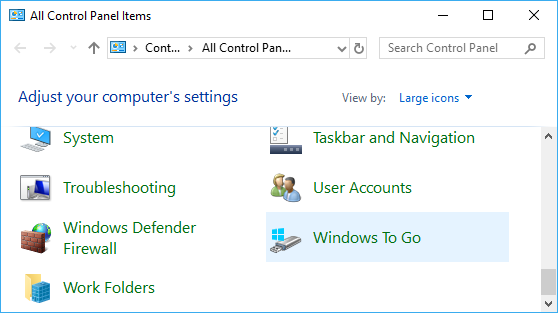
Windows To Go in der Windows-Systemsteuerung

Suchen Sie eine Anleitung zum Erstellen eines BitLocker-verschlüsselten Windows To Go-Laufwerks für jede Edition von Windows 11/10/8/7? Wir empfehlen Ihnen Hasleo WinToUSB, die weltweit erste Drittanbieter-Software zum Erstellen von Windows To Go. Installieren oder klonen Sie Windows als Windows To Go auf ein USB-Laufwerk und verschlüsseln Sie das USB-Laufwerk für die Datensicherheit mit BitLocker. Entscheidend ist, dass diese Methode unabhängig von Ihrer Windows-Edition funktioniert. Im Folgenden beschreiben wir die einzelnen Schritte ausführlich.

Schritt-für-Schritt-Anleitung: Windows To Go-USB-Laufwerk mit Hasleo WinToUSB per BitLocker verschlüsseln.

1
Laden Sie Hasleo WinToUSB herunter und installieren Sie es auf Ihrem Computer, und schließen Sie dann das USB-Laufwerk an den PC an. Starten Sie die Software und wählen Sie die Option „Windows To Go USB“.
WinToUSB öffnen und Windows To Go Creator auswählen
2
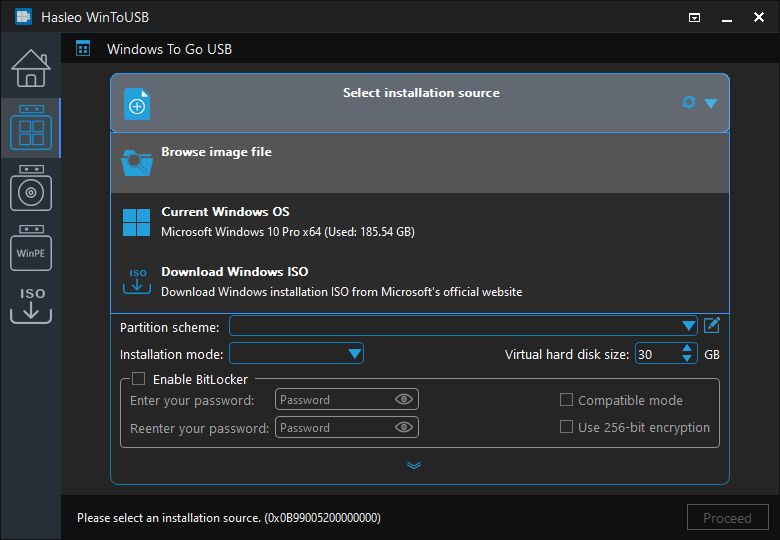
Klicken Sie auf „Installationsquelle auswählen“ => „Imagedatei durchsuchen“. Wählen Sie dann im Dialogfeld die Windows-Installations-ISO-Datei als Quelle aus. Alternativ können Sie ein CD/DVD-Laufwerk mit Windows-Installationsmedien auswählen.
Installationsquelle für Windows To Go auswählen
3
Hasleo WinToUSB sucht und listet installierbare Betriebssysteme auf. Wählen Sie die gewünschte Windows-Edition aus, um mit der Installation fortzufahren.
Windows-Edition auswählen
4
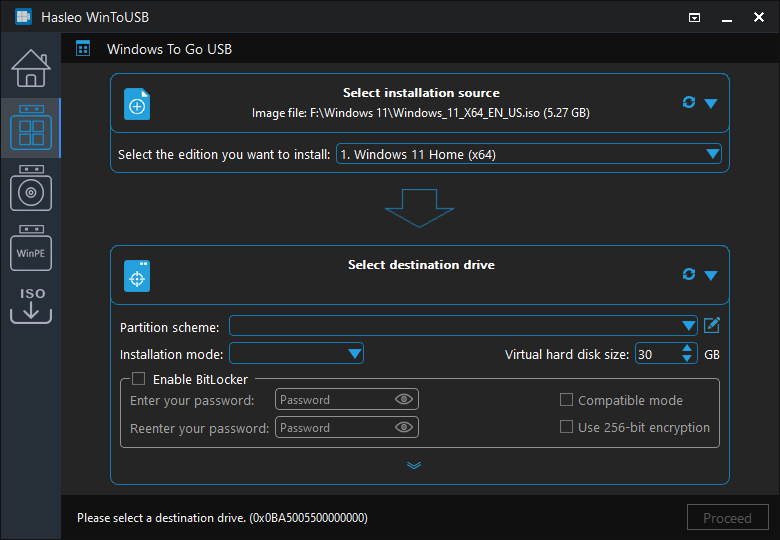
Klicken Sie auf „Ziellaufwerk auswählen“ und wählen Sie das Ziellaufwerk aus der eingeblendeten Laufwerksliste. Wenn Hasleo WinToUSB das Laufwerk nicht erkennt, klicken Sie auf die Schaltfläche Zum Aktualisieren der erkannten Laufwerke klicken, um die Laufwerkserkennung zu starten.
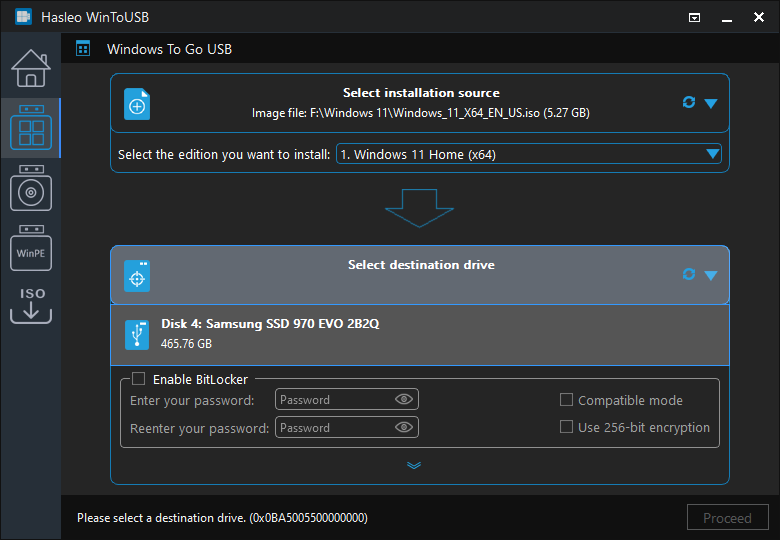
Ziellaufwerk auswählen
5
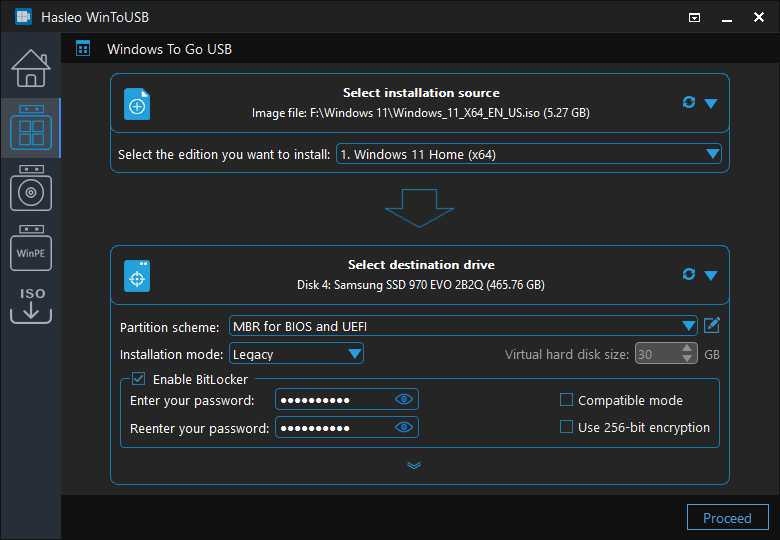
Wählen Sie Ihr bevorzugtes Partitionsschema und den Installationsmodus. Aktivieren Sie das Kontrollkästchen „BitLocker aktivieren“ und geben Sie das Verschlüsselungskennwort ein. Optional können Sie den Verschlüsselungsmodus und die Verschlüsselungsstärke festlegen und dann auf „Fortfahren“ klicken.
Partitionsschema und Installationsmodus auswählen

* Tipps:

1
Ausführliche Informationen zu „Partitionsschema“, „Installationsmodus“ und „BitLocker aktivieren“ finden Sie hier: Wie erstellt man ein portables Windows 11/10/8/7 aus einer ISO-, WIM-, ESD-, SWM- oder VHD(X)-Datei?
2
Wenn Sie die Option „Bestehendes Partitionsschema beibehalten“ wählen, müssen Sie die Partitionen des USB-Laufwerks vor diesem Schritt manuell vorbereiten. Anleitung: Wie bereitet man Partitionen für Windows To Go manuell vor?
6
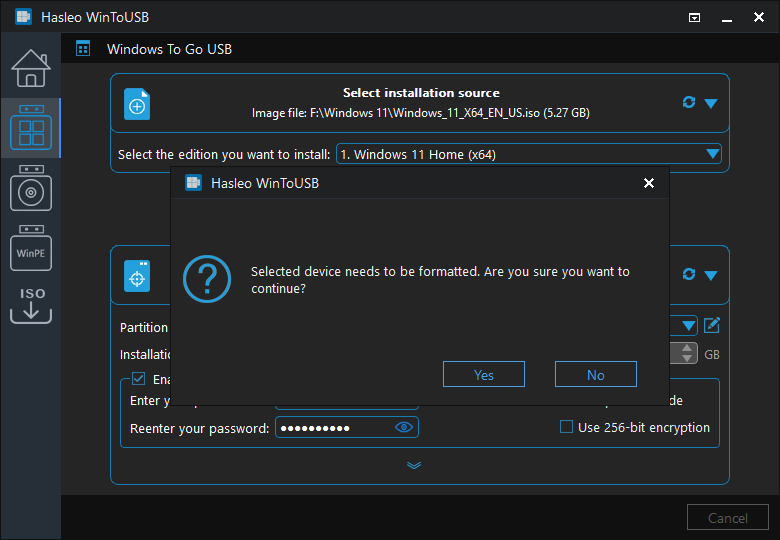
Nach dem Klicken auf „Fortfahren“ erscheint ein Bestätigungsdialog mit der Frage, ob das Laufwerk weiterhin formatiert werden soll. Klicken Sie auf „Ja“, wenn Sie den Vorgang akzeptieren.
Hinweis, dass das Laufwerk formatiert werden muss
7
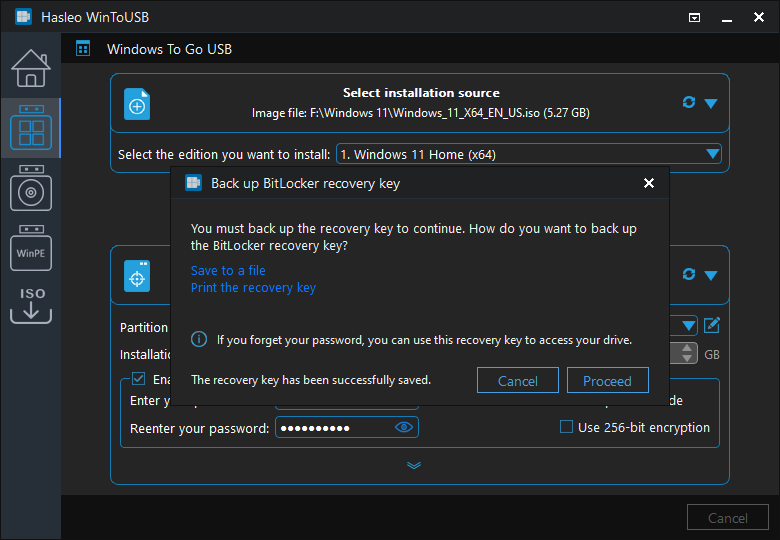
Sichern Sie den BitLocker-Wiederherstellungsschlüssel und klicken Sie dann auf „Fortfahren“, um fortzufahren.
BitLocker-Wiederherstellungsschlüssel sichern

* Tipps:

1
Sie können den Wiederherstellungsschlüssel als Datei speichern oder eine Kopie davon ausdrucken. Sicherheitshinweis: Jeder mit diesem Schlüssel kann das Laufwerk entsperren, selbst ohne das im vorherigen Schritt eingegebene Kennwort. Bitte bewahren Sie ihn sicher auf und geben Sie ihn nicht weiter.
8
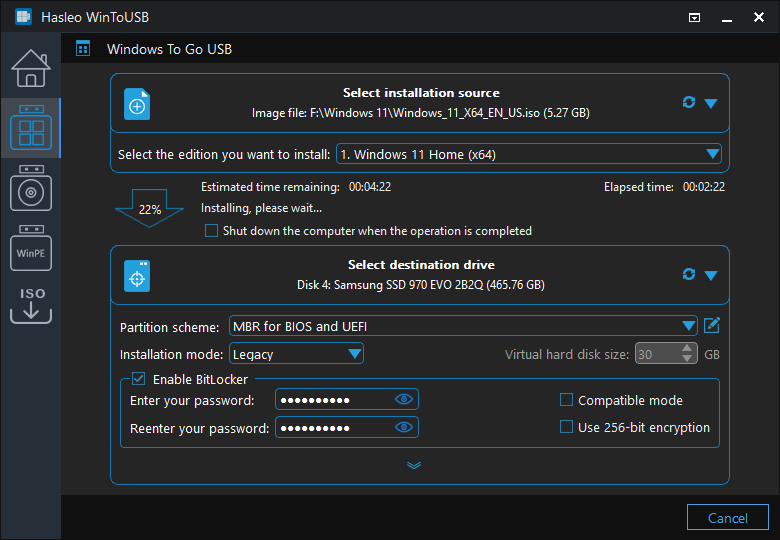
Nach dem Klicken auf „Fortfahren“ startet Hasleo WinToUSB die Windows-Installation auf dem Ziellaufwerk.
Windows wird auf das USB-Laufwerk installiert
9
Die Installation nimmt einige Zeit in Anspruch. Starten Sie nach der Installation den Computer neu, um die BIOS/UEFI-Einstellungen aufzurufen. Legen Sie Ihr USB-Laufwerk als erstes Startgerät fest.
Anleitung zum Starten vom USB-Laufwerk
10
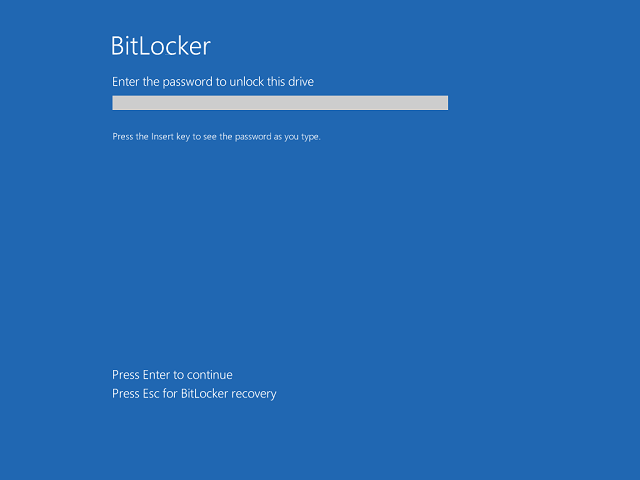
Um Windows vom Windows To Go-Laufwerk zu starten, geben Sie das BitLocker-Kennwort ein, das Sie beim Erstellen des Laufwerks festgelegt haben.
Kennwort eingeben, um Windows To Go zu starten
11
Eine normale Installation von Windows erfordert, dass Sie beim ersten Start alle Einrichtungsschritte abschließen. Anschließend können Sie Anwendungen installieren und Dateien kopieren usw.
Normale Windows-Installation

Häufig gestellte Fragen (FAQ)

Q: Unterstützt WinToUSB die BitLocker-Verschlüsselung für Windows To Go-Laufwerke?

A: Ja, WinToUSB unterstützt die BitLocker-Verschlüsselung beim Erstellen von Windows To Go. Sie können BitLocker während des Erstellungsvorgangs aktivieren und ein Verschlüsselungskennwort festlegen, um Ihre portablen Windows-Daten zu schützen.

Q: Kann ich mit der Windows Home-Edition ein BitLocker-verschlüsseltes Windows To Go erstellen?

A: Ja, mit WinToUSB können Sie ein BitLocker-verschlüsseltes Windows To Go mit allen Windows-Editionen erstellen, darunter Home, Professional, Education und Enterprise. Der integrierte Windows To Go Creator von Microsoft kann das nicht leisten.

Q: Was passiert, wenn ich mein BitLocker-Kennwort für Windows To Go vergesse?

A: Wenn Sie Ihr BitLocker-Kennwort vergessen, können Sie den Wiederherstellungsschlüssel verwenden, der während des Erstellungsvorgangs gespeichert wurde. Sichern Sie den Wiederherstellungsschlüssel unbedingt an einem sicheren Ort, wenn Sie beim Erstellen von Windows To Go dazu aufgefordert werden.

Q: Wie aktiviere ich BitLocker beim Erstellen von Windows To Go mit WinToUSB?

A: Wählen Sie während des Erstellungsvorgangs von Windows To Go Ihr Partitionsschema und den Installationsmodus und aktivieren Sie dann das Kontrollkästchen „BitLocker aktivieren“. Geben Sie das gewünschte Verschlüsselungskennwort ein und wählen Sie den bevorzugten Verschlüsselungsmodus, bevor Sie fortfahren.

Q: Kann ich ein vorhandenes Windows To Go-Laufwerk mit BitLocker verschlüsseln?

A: Ja, Sie können ein vorhandenes Windows To Go-Laufwerk mit BitLocker verschlüsseln. Für beste Ergebnisse empfiehlt es sich jedoch, bereits während des Erstellungsvorgangs zu verschlüsseln. Bei vorhandenen Laufwerken können Sie die Funktion „BitLocker Through Partitions“ oder andere Verschlüsselungstools verwenden.

Fazit

Diese Anleitung beschreibt Schritt für Schritt das Erstellen eines BitLocker-verschlüsselten Windows To Go-USB-Laufwerks mit Hasleo WinToUSB – dem leistungsfähigsten Tool zum Erstellen von Windows To Go. Das Tool ist mit den Editionen Windows Enterprise, Pro und Home kompatibel und unterstützt die BitLocker-Verschlüsselung für portables Windows.

Wenn Sie bereits einen Windows To Go Workspace besitzen und ihn zum Schutz Ihrer Daten verschlüsseln möchten, lesen Sie bitte: Wie verschlüsselt man ein vorhandenes Windows To Go-USB-Laufwerk?