
James - Senior Technical Writer bei Hasleo Technology
Verfasst von James
Senior Technical Writer bei Hasleo Technology mit über 10 Jahren Erfahrung in Windows-Technologie und Datenschutz.
Aktualisiert am 16. Juni 2026 | WinToUSB

Rufus ist ein kostenloses Open-Source-Tool, mit dem sich Windows To Go erstellen lässt. Hasleo WinToUSB, die weltweit erste Software von Drittanbietern zum Erstellen von Windows To Go, ist die beste Alternative zu Rufus.

Überblick über Windows To Go (WTG)

Kurz gesagt: Windows To Go (WTG) ist eine praktische Funktion, mit der Sie ein voll funktionsfähiges Windows-Betriebssystem als portables Windows auf einem USB-Laufwerk installieren können. Anschließend können Sie das portable Windows-Laufwerk überallhin mitnehmen und auf jedem Computer verwenden. Windows To Go ermöglicht BYOD (Bring Your Own Device): Sie können Ihr eigenes Windows-Betriebssystem und Ihre Anwendungen auf jedem Computer nutzen. Das steigert die Arbeitseffizienz erheblich.

In früheren Versionen von Windows 10 Enterprise/Education stellte Microsoft den Windows To Go Creator-Assistenten zum Erstellen von Windows-To-Go-Laufwerken bereit. Die Entwicklung wurde jedoch 2019 eingestellt, und die Funktion ist in späteren Versionen einschließlich Windows 11/10 nicht mehr verfügbar.

Überblick über Rufus und Rufus Windows To Go

Rufus ist eine kostenlose Open-Source-Software für Windows, die hauptsächlich zum Erstellen startfähiger USB-Laufwerke entwickelt wurde. Sie unterstützt zahlreiche ISO-Images, darunter DOS, Windows, Linux usw., und ist eines der beliebtesten Tools auf dem Markt zum Erstellen startfähiger USB-Laufwerke. Die Hauptfunktion von Rufus ist das Erstellen von Windows- und Linux-Installations-USB-Laufwerken. Darüber hinaus unterstützt es das Erstellen von Linux-Live-USB-Laufwerken und Windows-To-Go-USB-Laufwerken.
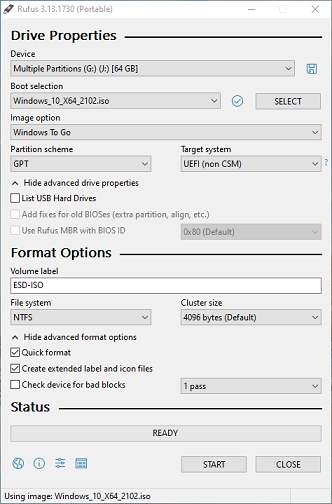
Windows To Go mit Rufus erstellen

Warum benötigen Sie möglicherweise eine Alternative zu Rufus Windows To Go?

Wie oben erwähnt, unterstützt Rufus das Erstellen von Windows To Go und ist tatsächlich eine gute Wahl für Windows-To-Go-USB-Laufwerke. Es hat jedoch folgende Nachteile:

1
Das Erstellen von VHD(X)-basiertem Windows To Go aus ISO-Dateien wird nicht unterstützt.
2
Das Klonen eines vorhandenen Windows als Windows To Go auf ein USB-Laufwerk wird nicht unterstützt.
3
Die BitLocker-Verschlüsselung für Windows-To-Go-USB-Laufwerke zum Schutz Ihrer Daten wird nicht unterstützt.
4
Die Oberfläche ist komplex, und der technische Support erfolgt nicht zeitnah.

Wie oben erwähnt, können mehrere Einschränkungen von Rufus dazu führen, dass es Ihre Anforderungen nicht erfüllt. Wenn Sie eine Rufus-Alternative für Windows To Go suchen, empfehlen wir Hasleo WinToUSB. Als weltweit erster Windows To Go Creator von Drittanbietern weist Hasleo WinToUSB diese Einschränkungen überhaupt nicht auf und ist zudem flexibler und effizienter.

Anleitung zum Erstellen von Windows To Go mit Hasleo WinToUSB – der besten kostenlosen Alternative zu Rufus Windows To Go.


1
Schließen Sie das USB-Laufwerk an Ihren Computer an, laden Sie Hasleo WinToUSB herunter, installieren und starten Sie es. Klicken Sie auf die Option „Windows To Go USB“.
Hauptoberfläche von WinToUSB mit hervorgehobener Option Windows To Go USB
2
Klicken Sie auf „Installationsquelle auswählen“ => „Imagedatei durchsuchen“. Wählen Sie im Dialogfeld die Windows-Installations-ISO-Datei als Quelle aus. Alternativ können Sie ein CD/DVD-Laufwerk mit einem Windows-Installationsmedium auswählen.
Dialog von WinToUSB zur Auswahl der Installationsquelle
3
Hasleo WinToUSB sucht nach den verfügbaren Windows-Editionen und listet sie auf. Bitte wählen Sie die Edition aus, die Sie installieren möchten.
Bildschirm von WinToUSB zur Auswahl der Windows-Edition mit den verfügbaren Windows-Versionen
4
Klicken Sie auf „Ziellaufwerk auswählen“ und wählen Sie das Ziellaufwerk aus der eingeblendeten Liste. Wenn Hasleo WinToUSB das Laufwerk nicht erkennt, klicken Sie auf die Schaltfläche Schaltfläche zum Aktualisieren der Laufwerksliste in WinToUSB, um die Laufwerkserkennung zu starten.

Bildschirm von WinToUSB zur Auswahl des Ziellaufwerks mit verfügbaren USB-Laufwerken
5
Wählen Sie Ihr bevorzugtes Partitionsschema und den Installationsmodus. Optional können Sie zusätzliche Laufwerke angeben oder die BitLocker-Verschlüsselung für das Windows-To-Go-Laufwerk aktivieren und dann auf „Fortfahren“ klicken.
Bildschirm von WinToUSB zur Konfiguration von Partitionsschema und Installationsmodus

* Tipps:

1
Ausführliche Informationen zu „Partitionsschema“, „Installationsmodus“ und „BitLocker aktivieren“ finden Sie hier: Wie erstellen Sie portables Windows 11/10/8/7 aus ISO-, WIM-, ESD-, SWM-, VHD(X)- oder DBI-Dateien?
2
Wenn Sie die Option „Bestehendes Partitionsschema beibehalten“ wählen, müssen Sie die Partitionen des USB-Laufwerks vor diesem Schritt manuell vorbereiten. Anleitung anzeigen: Wie bereiten Sie Partitionen für Windows To Go manuell vor?.
6
Nach dem Klicken auf „Fortfahren“ erscheint ein Bestätigungsdialog mit der Frage, ob das Laufwerk weiterhin formatiert werden soll. Klicken Sie auf „Ja“, wenn Sie den Vorgang akzeptieren.
Warnhinweis von WinToUSB zur Bestätigung der Laufwerksformatierung
7
Nach dem Klicken auf „Ja“ startet WinToUSB die Windows-Installation auf dem Ziellaufwerk.
Fortschrittsbalken der Windows-Installation in WinToUSB
8
Die Installation dauert einige Zeit; bitte haben Sie Geduld. Starten Sie nach der Installation den Computer neu und rufen Sie die UEFI/BIOS-Einstellungen auf, um vom USB-Laufwerk zu starten.
Anleitung zum Ändern der BIOS-Startreihenfolge auf ein USB-Gerät
9
Eine Standard-Windows-Installation erfordert, dass Sie beim ersten Start alle Einrichtungsschritte abschließen. Anschließend können Sie Anwendungen installieren, Dateien kopieren usw.
Einrichtungsbildschirm der Windows 11-Erstinbetriebnahme

Häufig gestellte Fragen (FAQ)

Q: Ist WinToUSB für das Erstellen von Windows To Go besser als Rufus?

A: Ja, WinToUSB bietet mehr Funktionen als Rufus, darunter das Erstellen von VHD(X)-basiertem Windows To Go, die Unterstützung der BitLocker-Verschlüsselung und die Möglichkeit, vorhandene Windows-Installationen auf USB zu klonen.

Q: Kann WinToUSB wie Rufus Windows To Go aus ISO-Dateien erstellen?

A: Ja, WinToUSB unterstützt das Erstellen von Windows To Go aus ISO-, WIM-, ESD-, SWM-, VHD(X)- und DBI-Dateien und deckt damit die Möglichkeiten von Rufus ab, mit zusätzlicher Formatunterstützung.

Q: Unterstützt WinToUSB die BitLocker-Verschlüsselung für Windows To Go?

A: Ja, WinToUSB unterstützt die BitLocker-Verschlüsselung zum Schutz Ihrer Windows-To-Go-Daten – eine Funktion, die Rufus nicht bietet.

Q: Kann ich mit WinToUSB ein vorhandenes Windows auf USB klonen?

A: Ja, mit WinToUSB Professional können Sie eine vorhandene Windows-Installation als Windows To Go auf ein USB-Laufwerk klonen, was Rufus nicht unterstützt.

Q: Ist WinToUSB kostenlos nutzbar?

A: WinToUSB bietet eine kostenlose Version, mit der Windows To Go aus ISO/WIM/ESD-Dateien erstellt werden kann. Die Professional-Version ergänzt Klon- und BitLocker-Funktionen.

Fazit

Als beste kostenlose Alternative zu Rufus Windows To Go deckt Hasleo WinToUSB alle Funktionen von Rufus zum Erstellen von portablem Windows ab. Darüber hinaus können Sie mit der Premium-Version ein vorhandenes Windows als Windows-To-Go-Workspace auf ein USB-Laufwerk klonen und das Laufwerk mit BitLocker für die Datensicherheit verschlüsseln.





