

Windows To Go bietet Fachkräften, die ihre vertraute Windows-Umgebung auf jedem Computer benötigen, eine beispiellose Flexibilität. Die Portabilität, die Windows To Go so wertvoll macht, birgt jedoch auch erhebliche Sicherheitsrisiken – Ihre gesamte Arbeitsumgebung mit vertraulichen Dokumenten, Kennwörtern und Geschäftsdaten reist mit Ihnen auf einem kleinen USB-Laufwerk, das leicht verloren gehen oder gestohlen werden kann. Hier wird die BitLocker-Verschlüsselung unverzichtbar. Diese umfassende Anleitung führt Sie durch alles, was Sie über das Aktivieren und Verwalten von BitLocker in Windows To Go wissen müssen, damit Ihr portables Windows auch dann sicher bleibt, wenn das physische Laufwerk in die falschen Hände gerät.
Ob Sie als Führungskraft vertrauliche Präsentationen mit sich führen, im Gesundheitswesen mit Patientendaten arbeiten oder als IT-Administrator auf sensible Systeme zugreifen – der Schutz Ihres Windows To Go-Laufwerks mit BitLocker-Verschlüsselung sorgt für Sicherheit und die Einhaltung von Datenschutzvorschriften. Die Verschlüsselung erfolgt transparent, sodass Sie wie gewohnt weiterarbeiten können und wissen, dass Ihre Daten vor unbefugtem Zugriff geschützt sind.
Die BitLocker-Verschlüsselung für Windows To Go verstehen
BitLocker ist Microsofts Technologie zur Verschlüsselung ganzer Volumes, die Daten vor unbefugtem Zugriff schützt, indem ganze Laufwerke verschlüsselt werden. BitLocker wurde ursprünglich mit Windows Vista eingeführt, hat sich über die Jahre erheblich weiterentwickelt und bietet heute einen robusten Schutz, der sowohl für Privatanwender als auch für Unternehmen geeignet ist. Auf Windows To Go angewendet, verschlüsselt BitLocker das gesamte Systemvolume, auf dem Windows installiert ist, sodass alle Ihre Dateien, Anwendungen, Einstellungen und Systemdateien ohne ordnungsgemäße Authentifizierung unzugänglich bleiben.
Die Verschlüsselungsmethodik von BitLocker verwendet AES (Advanced Encryption Standard) mit 128-Bit- oder 256-Bit-Schlüsseln, je nach Konfiguration und Windows-Edition. Die Verschlüsselung erfolgt auf Sektorebene, sodass jedes auf das Laufwerk geschriebene Datum vor dem Speichern automatisch verschlüsselt und beim Lesen entschlüsselt wird. Der Verschlüsselungsschlüssel selbst wird entweder durch ein Kennwort, eine PIN oder ein Hardwaresicherheitsmodul geschützt, wodurch mehrere Verteidigungsschichten gegen verschiedene Angriffsvektoren entstehen. Für Windows To Go bedeutet dies insbesondere, dass selbst wenn jemand das USB-Laufwerk physisch entfernt und von einem anderen Computer darauf zugreift, er ohne die richtigen Anmeldeinformationen nur verschlüsselte Daten vorfindet.
Windows To Go bringt besondere Sicherheitsaspekte mit sich, die BitLocker besonders wichtig machen. Anders als ein internes Laufwerk, das in einem einzigen Computer bleibt, wird Ihr Windows To Go-Laufwerk an verschiedene Systeme angeschlossen – manche sicher, manche möglicherweise kompromittiert. Sie verwenden es vielleicht im Büro eines Kunden, in einem Café, im Businesscenter eines Hotels oder in einer beliebigen Zahl von Umgebungen, in denen physische Sicherheit nicht gewährleistet werden kann. Ein verlorenes oder gestohlenes Windows To Go-Laufwerk ohne Verschlüsselung könnte nicht nur Ihre persönlichen Daten offenlegen, sondern auch vertrauliche Unternehmensinformationen, Kundendaten, Anmeldeinformationen und geistiges Eigentum. Die Folgen eines solchen Vorfalls können finanzielle Verluste, regulatorische Strafen, Rufschädigung und rechtliche Haftung umfassen – all das lässt sich mit ordnungsgemäßer BitLocker-Verschlüsselung verhindern.
Hasleo WinToUSB integriert die BitLocker-Unterstützung direkt in seinen Workflow zum Erstellen von Windows To Go, sodass die Verschlüsselung bereits während der Ersteinrichtung unkompliziert aktiviert werden kann. Diese nahtlose Integration bedeutet, dass Sie kein Sicherheitsexperte sein müssen, um Ihre portable Windows-Umgebung zu schützen. Die Software übernimmt die komplexe Verschlüsselungskonfiguration automatisch, sodass Sie sich auf Ihre Arbeit statt auf technische Details konzentrieren können. Wenn Sie Windows To Go außerdem auf Computern verwenden, auf denen ebenfalls BitLocker aktiviert ist, entsteht durch den kombinierten Schutz eine mehrschichtige Sicherheit, die Ihre Daten auf mehreren Ebenen schützt.
Voraussetzungen und Anforderungen für BitLocker
Bevor Sie BitLocker auf Ihrem Windows To Go-Laufwerk aktivieren, sollten Sie die Anforderungen kennen und sicherstellen, dass Ihre Umgebung ordnungsgemäß konfiguriert ist. Die Erfüllung dieser Voraussetzungen vermeidet häufige Probleme und gewährleistet eine reibungslose Verschlüsselung sowie die anschließende Nutzung Ihres geschützten portablen Windows.
Anforderungen an die Windows-Edition wirken sich erheblich auf die Verfügbarkeit von BitLocker aus. BitLocker ist in den Editionen Windows 10 und 11 Pro, Enterprise und Education enthalten. Die Editionen Windows 10 und 11 Home enthalten keine BitLocker-Funktionalität, jedoch können Benutzer dieser Editionen mit Drittanbieter-Tools wie Hasleo BitLocker Anywhere für Windows Home dennoch ein verschlüsseltes Windows To Go erstellen. Achten Sie beim Erstellen von Windows To Go darauf, dass Ihre Windows-Installationsmedien von einer Pro-, Enterprise- oder Education-Edition stammen, wenn Sie das integrierte BitLocker verwenden möchten. Das Windows To Go-Laufwerk selbst übernimmt diese Edition-Funktionen, was bedeutet, dass Sie die BitLocker-Funktionalität nach der Erstellung nicht einfach durch einen Editionswechsel erweitern können – Sie müssten das Windows To Go-Laufwerk neu erstellen.
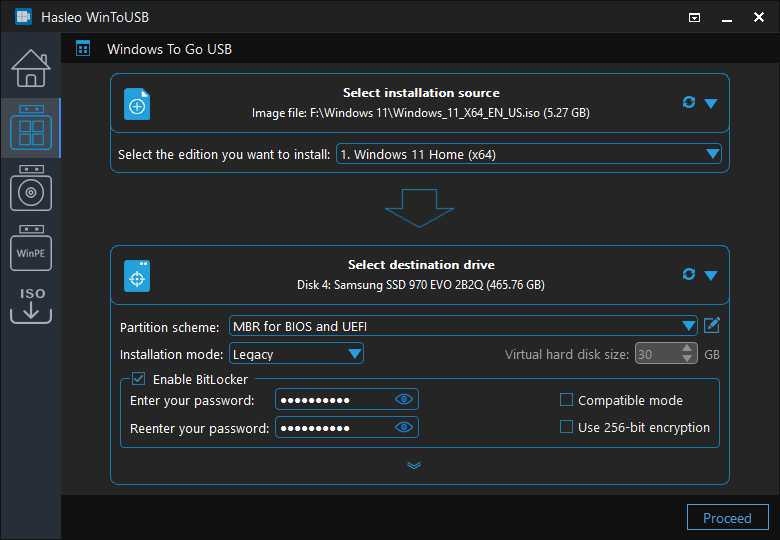
Überlegungen zu TPM (Trusted Platform Module) unterscheiden sich bei Windows To Go von Standard-BitLocker-Bereitstellungen. Herkömmliche BitLocker-Implementierungen erfordern häufig einen TPM-Chip auf dem Computer für die hardwarebasierte Schlüsselspeicherung und -messung. Windows To Go funktioniert jedoch anders, da es auf verschiedenen Computern mit unbekannten Hardwarekonfigurationen starten muss. Für Windows To Go kann BitLocker im „Kompatibilitätsmodus“ ohne TPM betrieben werden und nutzt stattdessen die kennwortbasierte Authentifizierung. Diese Flexibilität ist unverzichtbar, da Sie nicht garantieren können, dass jeder Computer, von dem Sie starten, über ein kompatibles TPM verfügt. Wenn Sie BitLocker während der Erstellung von Windows To Go aktivieren, konfiguriert WinToUSB diesen Kompatibilitätsmodus automatisch, damit Ihr Laufwerk auf jedem Computer funktioniert.
Anforderungen an das USB-Laufwerk für BitLocker umfassen mehrere wichtige Aspekte. Das Laufwerk muss über ausreichende Kapazität verfügen – mindestens 32 GB werden für Windows 10/11 mit BitLocker empfohlen, wobei 64 GB oder mehr eine komfortablere Arbeitsumgebung bieten. Das Laufwerk muss über USB 2.0 oder schneller angeschlossen sein (für die Leistung werden USB 3.0/3.1/USB-C empfohlen). Darüber hinaus können bei einigen älteren oder minderwertigen USB-Laufwerken Kompatibilitätsprobleme mit BitLocker auftreten, insbesondere während des Verschlüsselungsvorgangs. Die Verwendung renommierter Marken und Modelle gewährleistet einen zuverlässigen Betrieb. Der Verschlüsselungsvorgang selbst benötigt vorübergehend freien Speicherplatz auf dem Laufwerk (in der Regel werden 20-30 % freier Speicherplatz empfohlen), vermeiden Sie daher die Verschlüsselung eines nahezu vollen Laufwerks.
Administrativer Zugriff und Berechtigungen sind für BitLocker-Vorgänge zwingend erforderlich. Sie müssen als Administrator angemeldet sein oder über Administratorrechte verfügen, um die BitLocker-Verschlüsselung zu aktivieren. Der Verschlüsselungsvorgang ändert kritische Systemstrukturen und Startkonfigurationsdaten und erfordert erhöhte Berechtigungen. Wenn Sie Windows To Go in einer Unternehmensumgebung erstellen, stellen Sie sicher, dass Ihr Benutzerkonto über die erforderlichen Rechte verfügt. Gruppenrichtlinien können die BitLocker-Konfiguration ebenfalls beeinflussen, insbesondere in Unternehmensumgebungen, in denen IT-Administratoren möglicherweise Einstellungen oder Anforderungen für Verschlüsselungsmethoden, die Speicherung des Wiederherstellungsschlüssels und Authentifizierungsmethoden vorkonfiguriert haben.
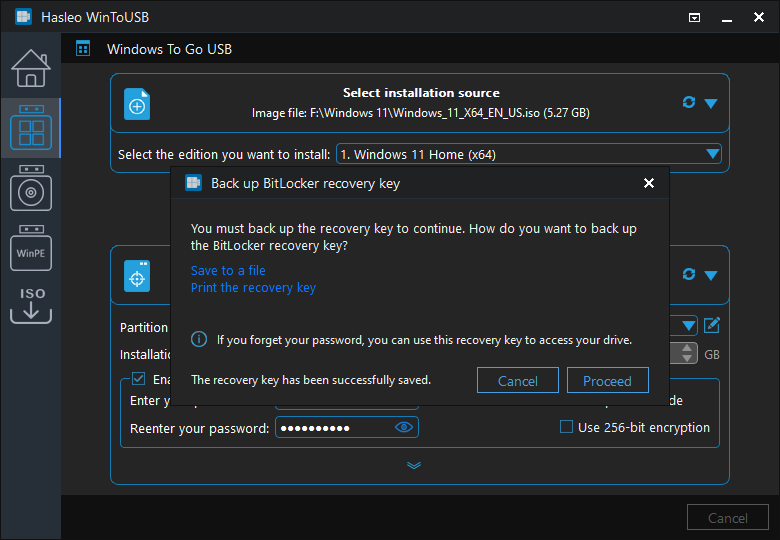
Vorbereitung von Sicherung und Wiederherstellung sollte vor dem Aktivieren von BitLocker abgeschlossen sein, insbesondere bei vorhandenen Windows To Go-Laufwerken. Der BitLocker-Verschlüsselungsvorgang ist zwar nicht destruktiv ausgelegt, eine Sicherung wichtiger Daten bietet jedoch eine zusätzliche Sicherheitsebene. Darüber hinaus MÜSSEN Sie Ihren BitLocker-Wiederherstellungsschlüssel vor dem Fortfahren speichern – dieser Schlüssel ist die einzige Möglichkeit, auf Ihr verschlüsseltes Laufwerk zuzugreifen, wenn Sie Ihr Kennwort vergessen oder bestimmte Hardwareänderungen auftreten. Microsoft bietet mehrere Optionen zum Speichern des Wiederherstellungsschlüssels, darunter Ihr Microsoft-Konto, Azure Active Directory (für Unternehmensbenutzer), das Ausdrucken des Schlüssels oder das Speichern in einer Datei. Wählen Sie die Methode, die am besten zu Ihrem Arbeitsablauf passt und sicherstellt, dass Sie bei Bedarf auf den Schlüssel zugreifen können.
BitLocker beim Erstellen von Windows To Go aktivieren
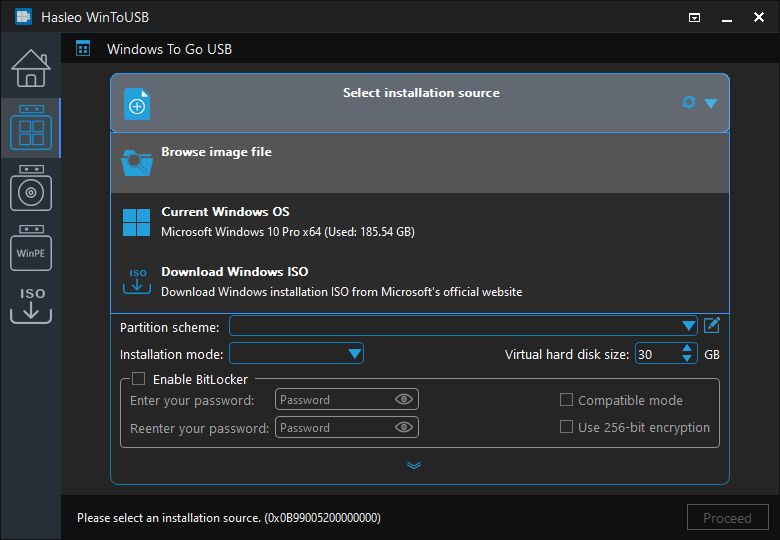
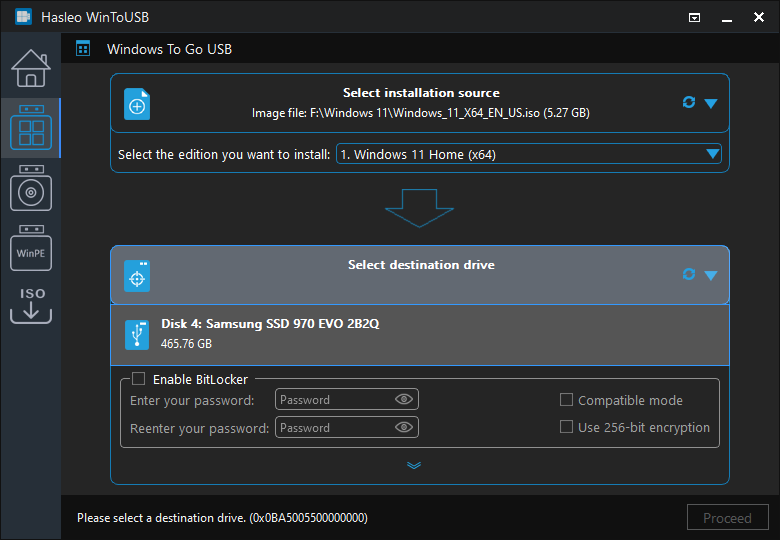
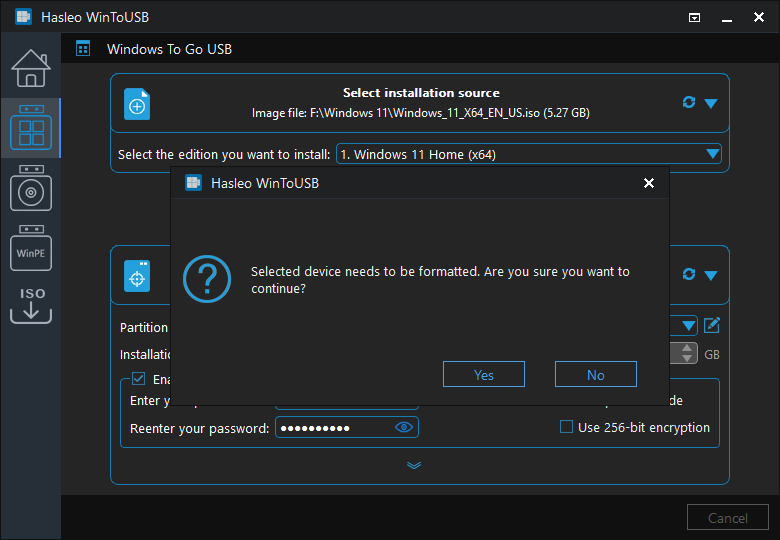
Hasleo WinToUSB bietet die unkomplizierteste Methode zum Erstellen eines BitLocker-verschlüsselten Windows To Go-Laufwerks, indem die Verschlüsselungseinrichtung direkt in den Erstellungsassistenten integriert ist. Dieser Ansatz gewährleistet eine ordnungsgemäße Konfiguration und vermeidet den Aufwand einer nachträglichen Einrichtung. Im Folgenden finden Sie eine umfassende Anleitung zum Erstellen Ihres verschlüsselten portablen Windows.

BitLocker auf vorhandenen Windows To Go-Laufwerken aktivieren
Wenn Sie bereits ein Windows To Go-Laufwerk ohne BitLocker-Verschlüsselung erstellt haben, können Sie die Verschlüsselung auch auf der vorhandenen Installation aktivieren. Dieser Vorgang verschlüsselt alle Daten auf dem Laufwerk und fügt Ihrer portablen Windows-Umgebung BitLocker-Schutz hinzu. Die Schritte unterscheiden sich geringfügig zwischen Windows 10/11 Enterprise/Education (integriertes BitLocker) und den Windows Home-Editionen.
Aktivieren Sie BitLocker für die Editionen Windows 10/11 Pro, Enterprise oder Education über die Systemsteuerung. Starten Sie von Ihrem Windows To Go-Laufwerk und navigieren Sie zu Systemsteuerung > System und Sicherheit > BitLocker-Laufwerkverschlüsselung. Sie sehen den BitLocker-Status für Ihr Systemlaufwerk (in der Regel C:). Klicken Sie auf „BitLocker aktivieren“, um den Einrichtungsvorgang der Verschlüsselung zu starten. Das System prüft zunächst die TPM-Kompatibilität – da Windows To Go den Kompatibilitätsmodus ohne TPM verwendet, meldet diese Prüfung, dass der Computer kein kompatibles TPM hat. Wählen Sie „Kennwort bei jedem Start anfordern“, um im Kompatibilitätsmodus fortzufahren.
Der Einrichtungsassistent fordert Sie auf, Ihren Wiederherstellungsschlüssel zu speichern. Wählen Sie Ihre bevorzugte Methode: im Microsoft-Konto speichern (empfohlen für private Benutzer), in Azure Active Directory speichern (für geschäftliche Benutzer mit Organisationskonten), in einer Datei speichern (Sie können einen Speicherort auf einem anderen Laufwerk angeben) oder den Schlüssel drucken. Wir empfehlen dringend die Option Microsoft-Konto, da Sie damit Ihren Wiederherstellungsschlüssel von jedem Computer mit Internetzugang abrufen können – ein Segen, wenn Sie Ihr Laufwerk entsperren müssen und weder den ausgedruckten Schlüssel noch die Datei zur Hand haben.
Nach dem Speichern des Wiederherstellungsschlüssels werden Sie aufgefordert, die Verschlüsselungseinstellungen zu wählen. „Nur verwendeten Speicherplatz verschlüsseln“ ist schneller und für neue Laufwerke geeignet, während „Gesamtes Laufwerk verschlüsseln“ gründlicher ist und für bereits genutzte Laufwerke empfohlen wird. Sie können die Verschlüsselung auch im Hintergrund ausführen lassen, sodass Sie Windows weiterhin verwenden können, während der Vorgang abgeschlossen wird. Für maximale Sicherheit sollten Sie den Vorgang jedoch abschließen lassen, bevor Sie das Laufwerk für vertrauliche Arbeiten nutzen. Klicken Sie auf „Verschlüsselung starten“, um zu beginnen – das Laufwerk bleibt während der Verschlüsselung nutzbar, die Leistung kann jedoch etwas geringer sein.
Für die Editionen Windows 10/11 Home ist die integrierte BitLocker-Funktion nicht verfügbar. Sie können Ihr Windows To Go-Laufwerk jedoch mit Hasleo BitLocker Anywhere verschlüsseln, das BitLocker-Verschlüsselungsfunktionen für Windows Home-Editionen bereitstellt. Der Vorgang ist ähnlich – installieren Sie BitLocker Anywhere auf Ihrem Windows To Go-Laufwerk, starten Sie die Anwendung und folgen Sie dem Assistenten, um die Verschlüsselung mit Kennwortschutz und Sicherung des Wiederherstellungsschlüssels zu aktivieren. Diese Drittanbieterlösung verwendet dieselben Verschlüsselungsalgorithmen wie Microsofts BitLocker und gewährleistet so Kompatibilität und Sicherheit.
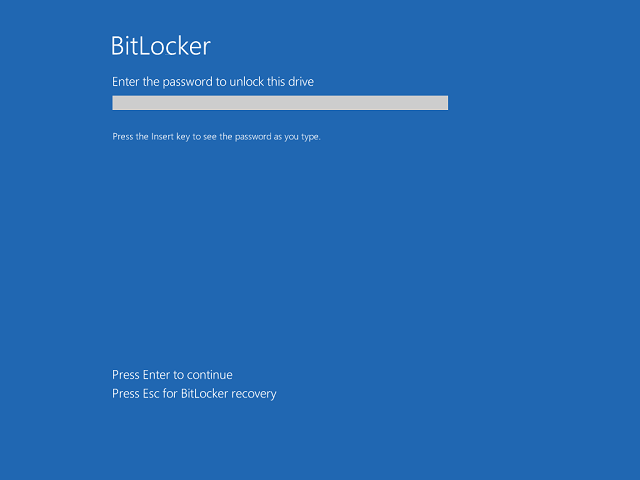
Sobald BitLocker auf Ihrem vorhandenen Windows To Go-Laufwerk aktiviert ist, testen Sie es durch einen Neustart. Sie sollten den BitLocker-Bildschirm vor dem Start sehen, der vor dem Laden von Windows Ihr Kennwort abfragt. Prüfen Sie, ob Sie wie gewohnt auf alle Ihre Dateien und Anwendungen zugreifen können. Wenn Probleme auftreten, entsperren Sie das Laufwerk mit Ihrem Wiederherstellungsschlüssel und prüfen Sie, ob der BitLocker-Status in der Systemsteuerung für die BitLocker-Laufwerkverschlüsselung „Ein“ anzeigt.
BitLocker-Wiederherstellungsschlüssel verwalten
Ihr BitLocker-Wiederherstellungsschlüssel ist das Sicherheitsnetz, das den Zugriff auf Ihr verschlüsseltes Laufwerk ermöglicht, wenn die normale Authentifizierung fehlschlägt. Zu wissen, wie Sie diesen Schlüssel richtig verwalten, speichern und abrufen, ist für Sicherheit und Zugänglichkeit gleichermaßen unerlässlich. Ein verlorener Wiederherstellungsschlüssel kann dauerhaften Datenverlust bedeuten, weshalb eine ordnungsgemäße Schlüsselverwaltung ebenso wichtig ist wie die Verschlüsselung selbst.
Typische Szenarien für den Wiederherstellungsschlüssel verstehen hilft Ihnen zu erkennen, warum eine zuverlässige Schlüsselverwaltung wichtig ist. BitLocker fordert den Wiederherstellungsschlüssel in mehreren Situationen an: wenn Sie Ihr Windows To Go-Laufwerk auf einem Computer starten, der sich erheblich von dem unterscheidet, auf dem es ursprünglich konfiguriert wurde (Hardwareänderungen lösen eine zusätzliche Authentifizierung aus), wenn die Startkonfigurationsdaten beschädigt oder inkonsistent werden, wenn Sie Ihr BitLocker-Kennwort vergessen, wenn das TPM eine ungültige Messung meldet (was bei bestimmten BIOS/UEFI-Updates vorkommen kann) oder wenn Sie Daten mit einem anderen Computer vom Laufwerk wiederherstellen müssen. Diese Szenarien sind nicht hypothetisch – viele Benutzer erleben mindestens eine dieser Situationen während der Nutzung BitLocker-verschlüsselter Laufwerke.
Speicherung im Microsoft-Konto ist für die meisten Benutzer die bequemste und empfohlene Methode. Wenn Sie Ihren Wiederherstellungsschlüssel in Ihrem Microsoft-Konto speichern, ist er von jedem Computer mit Internetzugang über https://account.microsoft.com/devices/recoverykey abrufbar. Diese Methode funktioniert auf allen Ihren Geräten und bietet eine zentrale, stets verfügbare Sicherung Ihrer Wiederherstellungsschlüssel. Um Ihren Schlüssel während der Ersteinrichtung in Ihrem Microsoft-Konto zu speichern, wählen Sie bei der Aufforderung „In Ihrem Microsoft-Konto speichern“. Bei bereits verschlüsselten Laufwerken können Sie den Wiederherstellungsschlüssel über die Systemsteuerung für die BitLocker-Laufwerkverschlüsselung zu Ihrem Konto hinzufügen, indem Sie „Wiederherstellungsschlüssel sichern“ auswählen und die Option Microsoft-Konto wählen.
Azure Active Directory für Unternehmen bietet eine Schlüsselverwaltung in Unternehmensqualität für Organisationsumgebungen. Wenn Benutzer in einer mit Azure AD verbundenen Organisation BitLocker aktivieren, werden ihre Wiederherstellungsschlüssel automatisch in ihrem Azure AD-Konto gespeichert. IT-Administratoren können Wiederherstellungsschlüssel über das Azure-Portal anzeigen und verwalten, was eine autorisierte Wiederherstellung ermöglicht, wenn Mitarbeiter Unterstützung benötigen. Dieser Ansatz erfüllt viele Compliance-Anforderungen und stellt sicher, dass eine Wiederherstellung auch dann möglich ist, wenn einzelne Benutzer ihre persönlichen Kopien des Wiederherstellungsschlüssels verlieren. Wenn Ihre Organisation Microsoft 365 oder Azure AD verwendet, lässt sich diese Methode nahtlos in Ihre bestehende Identitätsinfrastruktur integrieren.
Ausgedruckte Wiederherstellungsschlüssel bieten eine Offline-Sicherung auf Papier, die gegen Online-Ausfälle oder Kontoprobleme unempfindlich ist. Wenn Sie Ihren Wiederherstellungsschlüssel drucken, entsteht ein Dokument, das Sie an einem sicheren Ort wie einem Tresor, einem verschlossenen Aktenschrank oder bei einem vertrauenswürdigen Kollegen aufbewahren können. Der Vorteil ist die Unabhängigkeit von der Technik – Ausdrucke benötigen weder Internetzugang noch Software zum Lesen. Physische Dokumente haben jedoch eigene Risiken: Sie können verloren gehen, beschädigt, bei Bränden zerstört oder gestohlen werden. Wenn Sie Ihren Wiederherstellungsschlüssel drucken, bewahren Sie ihn an einem Ort auf, der sowohl sicher als auch für Sie (oder Ihre benannten Wiederherstellungskontakte) bei Bedarf zugänglich ist. Erwägen Sie, mehrere Kopien an verschiedenen sicheren Orten aufzubewahren, um Redundanz zu schaffen.
Dateibasierte Speicherung des Wiederherstellungsschlüssels speichert Ihren Wiederherstellungsschlüssel als Textdatei, die Sie auf einem anderen Laufwerk, an einem Netzwerkspeicherort oder in einem Cloudspeicherdienst ablegen können. Diese Methode ist bequem – Sie können die Datei leicht kopieren oder verschieben – erfordert jedoch dieselben Sicherheitsüberlegungen wie jede vertrauliche Datei. Speichern Sie den Wiederherstellungsschlüssel niemals auf dem Laufwerk, das Sie verschlüsseln (das ist offensichtlich, da Sie nach der Verschlüsselung nicht mehr darauf zugreifen könnten). Speichern Sie ihn auf einem anderen USB-Laufwerk, in einem verschlüsselten Cloudspeicherordner, auf einer Netzwerkfreigabe mit eingeschränktem Zugriff oder auf Ihrer internen Festplatte. Erwägen Sie für zusätzliche Sicherheit die Dateiverschlüsselung oder einen Kennwortschutz für die Datei mit dem Wiederherstellungsschlüssel selbst.
Abrufen Ihres Wiederherstellungsschlüssels bei Bedarf hängt davon ab, wo Sie ihn gespeichert haben. Bei Schlüsseln im Microsoft-Konto rufen Sie https://account.microsoft.com/devices/recoverykey in einem beliebigen Webbrowser auf und melden Sie sich mit demselben Microsoft-Konto an, das Sie beim Sichern des Schlüssels verwendet haben. Sie sehen eine Liste aller mit Ihrem Konto verbundenen Wiederherstellungsschlüssel, einschließlich der Schlüssel-ID, die Ihnen hilft zu erkennen, zu welchem Laufwerk welcher Schlüssel gehört. Bei Azure AD-Schlüsseln kann Ihr IT-Administrator den Schlüssel über das Azure-Portal unter Azure Active Directory > Geräte > Gerät auswählen > Wiederherstellungsschlüssel abrufen. Bei ausgedruckten Schlüsseln oder Schlüsseln in Dateien suchen Sie Ihre Sicherung und verwenden Sie die Schlüssel-ID, die auf dem BitLocker-Wiederherstellungsbildschirm angezeigt wird, um den richtigen Schlüssel zu identifizieren.
BitLocker-verschlüsseltes Windows To Go verwenden
Sobald Ihr Windows To Go-Laufwerk mit BitLocker geschützt ist, umfasst die tägliche Nutzung einige zusätzliche Schritte im Vergleich zu einem unverschlüsselten Laufwerk. Wenn Sie diese Schritte kennen und Ihren Arbeitsablauf optimieren, steht die Sicherheit Ihrer Produktivität nicht unnötig im Weg.
Der Vorstart-Authentifizierungsvorgang ist die erste Interaktion mit Ihrem verschlüsselten Windows To Go-Laufwerk nach dem Einschalten. Wenn Sie vom verschlüsselten Laufwerk starten, sehen Sie vor dem Laden von Windows den BitLocker-Bildschirm vor dem Start. Dieser Bildschirm zeigt die Laufwerkskennung an (damit Sie bestätigen können, dass Sie das richtige Laufwerk entsperren) und fordert Ihr Kennwort an. Geben Sie das Kennwort ein, das Sie bei der BitLocker-Einrichtung konfiguriert haben, und drücken Sie die Eingabetaste. Bei einigen Systemen sehen Sie möglicherweise auch Optionen zur Verwendung eines Wiederherstellungsschlüssels (wenn Sie ihn auf einem USB-Laufwerk gespeichert haben) oder zum vorübergehenden Aussetzen von BitLocker (außer zur Fehlerbehebung nicht empfohlen). Nach erfolgreicher Authentifizierung setzt Windows seinen normalen Startvorgang fort.
Überlegungen zur Leistung bei BitLocker-Verschlüsselung sind bei modernen Systemen im Allgemeinen minimal. Die AES-Verschlüsselungs- und -Entschlüsselungsvorgänge erfolgen transparent und effizient und verursachen bei den meisten Vorgängen in der Regel nur 5-15 % Mehraufwand. Moderne CPUs enthalten eine Hardwarebeschleunigung für die AES-Verschlüsselung, wodurch sich die Auswirkungen auf die Leistung bei typischer Produktivitätsarbeit praktisch nicht bemerkbar machen. Der erste Start nach dem Einschalten kann aufgrund der Vorstartauthentifizierung etwas länger dauern, in der Regel 10-30 Sekunden. Während des Verschlüsselungsvorgangs (wenn Sie BitLocker erst nach der Installation von Windows aktiviert haben) können Sie eine geringere Leistung bemerken, da das Laufwerk die Verschlüsselung im Hintergrund abschließt – planen Sie dies ein, wenn Sie zeitkritische Arbeiten haben.
Entsperren auf verschiedenen Computern ist ein häufiger Arbeitsablauf für Windows To Go-Benutzer. Ihr BitLocker-Kennwort funktioniert unabhängig davon, von welchem Computer Sie starten – die Verschlüsselung ist an das Laufwerk gebunden, nicht an das Hostsystem. Das ist beabsichtigt und bietet die Flexibilität, die Windows To Go wertvoll macht. Beim Start von Computern mit deutlich abweichenden Hardwarekonfigurationen kann jedoch die Aufforderung zur Eingabe des BitLocker-Wiederherstellungsschlüssels erscheinen. Das ist eine Sicherheitsfunktion – BitLocker erkennt Hardwareänderungen und verlangt eine zusätzliche Authentifizierung, um sicherzustellen, dass das Laufwerk nicht auf ein unbefugtes System übertragen wurde. Wenn dies häufig vorkommt, können Sie das PowerShell-Cmdlet „Resume-BitLockerKeyProtector“ (als Administrator) verwenden, um die Wiederherstellungsaufforderungen auf vertrauenswürdigen Systemen möglicherweise zu reduzieren.
Aussetzen von BitLocker sollte nur vorübergehend und zu bestimmten Zwecken der Fehlerbehebung erfolgen. Das Aussetzen deaktiviert den Verschlüsselungsschutz für das Laufwerk und macht Ihre Daten ohne Authentifizierung zugänglich. Microsoft bietet diese Option für Situationen, in denen BitLocker die Systemwartung beeinträchtigt, etwa bei bestimmten BIOS/UEFI-Updates, bei der Hardwarefehlerbehebung oder bei Unternehmens-Imaging-Vorgängen. Um BitLocker auf Ihrem Windows To Go-Laufwerk auszusetzen, öffnen Sie eine PowerShell oder Eingabeaufforderung mit erhöhten Rechten und führen Sie „manage-bde -protectors -disable C:\“ aus (ersetzen Sie C: durch den Laufwerksbuchstaben Ihres Systemlaufwerks). Denken Sie daran, den Schutz nach Abschluss der Fehlerbehebung mit „manage-bde -protectors -enable C:\“ wieder zu aktivieren. Lassen Sie BitLocker niemals auf einem portablen Laufwerk ausgesetzt, das verloren gehen oder gestohlen werden könnte.
Mehrere verschlüsselte Laufwerke verwalten erfordert Organisation, wenn Sie mehrere BitLocker-geschützte Speichergeräte verwenden. Jedes Laufwerk hat sein eigenes Kennwort und seinen eigenen Wiederherstellungsschlüssel, was bei vielen Laufwerken unübersichtlich werden kann. Erwägen Sie, einen Kennwortmanager zu verwenden, um Ihre BitLocker-Kennwörter sicher zu speichern und auf allen Ihren Geräten verfügbar zu machen. Achten Sie bei den Wiederherstellungsschlüsseln darauf, zu wissen, welcher Schlüssel zu welchem Laufwerk gehört – BitLocker enthält eine Schlüssel-ID, die hilft, den richtigen Schlüssel zu identifizieren. Einige Organisationen nutzen eine zentrale Schlüsselverwaltung über Azure AD, die eine einheitliche Übersicht aller BitLocker-geschützten Geräte und ihrer Wiederherstellungsschlüssel bietet.
Datenwiederherstellung von verschlüsselten Laufwerken ist möglich, erfordert jedoch eine ordnungsgemäße Authentifizierung oder Wiederherstellungsschlüssel. Wenn Ihr Windows To Go-Laufwerk aufgrund von Beschädigung oder anderen Problemen unzugänglich wird, kann Hasleo BitLocker Data Recovery Ihnen helfen, Ihre Dateien mit dem Wiederherstellungsschlüssel wiederherzustellen. Versuchen Sie niemals, die BitLocker-Verschlüsselung mit „Hacking“-Tools von Drittanbietern zu umgehen – diese sind in der Regel Schadsoftware und gefährden Ihre Daten und Ihr System. Wenn Sie Daten von einem BitLocker-Laufwerk auf einem Nicht-Windows-System wiederherstellen müssen, kann Microsofts BitLocker für macOS und Linux Laufwerke mit Ihrem Kennwort oder Wiederherstellungsschlüssel entsperren.
Häufige BitLocker-Probleme beheben
BitLocker ist eine ausgereifte und zuverlässige Technologie, dennoch treten gelegentlich Probleme auf, die eine Fehlerbehebung erfordern. Wenn Sie häufige Probleme und ihre Lösungen kennen, können Sie diese schnell beheben und den Zugriff auf Ihr verschlüsseltes Windows To Go-Laufwerk aufrechterhalten.
Unerwartete Aufforderungen zur Eingabe des BitLocker-Wiederherstellungsschlüssels gehören zu den häufigsten Problemen. Diese Aufforderungen treten in der Regel auf, wenn BitLocker erhebliche Hardwareänderungen erkennt, etwa eine neue Hauptplatine, eine neue CPU oder umfangreiche Firmware-Updates. Wenn eine unerwartete Aufforderung zur Eingabe des Wiederherstellungsschlüssels erscheint, prüfen Sie zunächst, ob Sie den richtigen Wiederherstellungsschlüssel für dieses Laufwerk verwenden (prüfen Sie die Schlüssel-ID). Wenn Sie zu Hause oder in einer vertrauenswürdigen Umgebung sind und sich die Hardware des Computers nicht geändert hat, kann das Problem mit BIOS/UEFI-Updates, Treiberänderungen oder anderen Systemänderungen zusammenhängen. Um häufige Wiederherstellungsaufforderungen auf Ihren regulären Computern zu vermeiden, können Sie das System so konfigurieren, dass es der Hardwareplattform vertraut, indem Sie nach erfolgreichem Start und erfolgreicher Authentifizierung „manage-bde -autounlock -enable C:\“ in einer Eingabeaufforderung mit erhöhten Rechten ausführen.
Situationen mit vergessenem Kennwort erfordern die Verwendung Ihres Wiederherstellungsschlüssels, um wieder Zugriff zu erhalten. Wenn Sie Ihr BitLocker-Kennwort vergessen haben, starten Sie Ihren Computer neu und booten Sie vom Windows To Go-Laufwerk. Suchen Sie auf dem BitLocker-Bildschirm vor dem Start nach einer Option zur Verwendung des Wiederherstellungsschlüssels anstelle des Kennworts. Wenn Sie Ihren Wiederherstellungsschlüssel in Ihrem Microsoft-Konto gespeichert haben, können Sie ihn unter https://account.microsoft.com/devices/recoverykey abrufen. Sobald Sie mit dem Wiederherstellungsschlüssel auf Windows zugegriffen haben, sollten Sie sofort über die Systemsteuerung für die BitLocker-Laufwerkverschlüsselung ein neues Kennwort erstellen. Erwägen Sie, ein einprägsameres Kennwort zu wählen oder künftig einen Kennwortmanager zu verwenden, um es sich zu merken.
Leistungsprobleme nach der Verschlüsselung sind meist minimal, können aber in bestimmten Szenarien auftreten. Wenn Sie eine deutlich geringere Leistung bemerken, prüfen Sie zunächst, ob Sie eine USB 3.0-Verbindung oder schneller verwenden – USB 2.0-Verbindungen können mit dem Verschlüsselungsaufwand Probleme haben. Prüfen Sie, ob Ihr USB-Laufwerk selbst normal funktioniert, indem Sie die Lese-/Schreibgeschwindigkeiten mit einer unverschlüsselten Dateiübertragung testen. Einige minderwertige oder stark beanspruchte Laufwerke können ausfallen, und die Verschlüsselung macht zugrunde liegende Leistungsprobleme sichtbar. Wenn das Laufwerk altert oder Anzeichen eines Ausfalls zeigt, migrieren Sie Ihr Windows To Go mit der Klonfunktion von WinToUSB auf ein neues Laufwerk und aktivieren Sie BitLocker auf dem neuen Laufwerk erneut.
Laufwerk nach der Verschlüsselung nicht erkannt kann in mehreren Szenarien auftreten. Wenn Ihr verschlüsseltes Windows To Go-Laufwerk nicht im Startmenü oder in den BIOS/UEFI-Startoptionen erscheint, prüfen Sie zunächst, ob das Laufwerk ordnungsgemäß angeschlossen und vom BIOS/UEFI des Computers als startfähiges Gerät erkannt wird. Einige ältere BIOS-Implementierungen unterstützen das Starten von GPT-partitionierten Laufwerken nur eingeschränkt (was BitLocker in der Regel erfordert) – ein Wechsel zum MBR-Partitionsschema bei der Erstellung kann dieses Problem lösen. Wenn das Laufwerk in Windows erscheint, aber als „gesperrt“ angezeigt wird und Sie nicht darauf zugreifen können, stellen Sie sicher, dass Sie auf dem Bildschirm vor dem Start das richtige Kennwort eingeben. Wenn das Laufwerk als RAW oder unformatiert erscheint, kann dies auf eine Beschädigung hinweisen, die eine professionelle Datenwiederherstellung erfordert.
Fehler, dass der BitLocker-Dienst nicht ausgeführt wird, verhindern normale Verschlüsselungsvorgänge. Wenn Meldungen erscheinen, dass der BitLocker-Dienst nicht ausgeführt wird, starten Sie von Ihrem Windows To Go-Laufwerk und öffnen Sie die Dienste (services.msc). Suchen Sie den „BitLocker-Laufwerkverschlüsselungsdienst“ und stellen Sie sicher, dass der Starttyp auf „Automatisch“ gesetzt ist und der Dienst ausgeführt wird. Wenn der Dienst nicht startet, prüfen Sie die Windows-Ereignisanzeige auf bestimmte Fehlercodes, die bei der weiteren Fehlerbehebung helfen können. In einigen Fällen kann eine Beschädigung der Systemdateien eine Reparaturinstallation oder das Klonen auf ein neues Laufwerk erfordern.
Situationen, in denen der Wiederherstellungsschlüssel nicht verfügbar ist, sind ernst, aber manchmal lösbar. Wenn Sie Ihren Wiederherstellungsschlüssel verloren haben und nicht auf Ihr Laufwerk zugreifen können, sind die Möglichkeiten begrenzt. Prüfen Sie, ob der Schlüssel möglicherweise noch in Ihrem Microsoft-Konto oder Azure AD verfügbar ist – auch wenn Sie glauben, ihn dort nicht gespeichert zu haben, prüfen Sie dies, indem Sie sich anmelden und die Seite mit den Wiederherstellungsschlüsseln aufrufen. Als Unternehmensbenutzer wenden Sie sich an Ihren IT-Administrator – Wiederherstellungsschlüssel können in Azure AD gespeichert sein, auch wenn Sie keinen direkten Zugriff darauf haben. Als letzte Möglichkeit kann die IT-Abteilung Ihres Unternehmens, wenn das Laufwerk in einer Unternehmensumgebung verwendet wurde, über Wiederherstellungsagenten verfügen, die das Laufwerk ohne Ihren persönlichen Wiederherstellungsschlüssel entsperren können. Wenn keine Wiederherstellungsoptionen vorhanden sind, sind die verschlüsselten Daten praktisch nicht wiederherstellbar, was die entscheidende Bedeutung einer ordnungsgemäßen Schlüsselverwaltung unterstreicht.
Bewährte Methoden für BitLocker in Windows To Go
Eine wirksame Umsetzung von BitLocker erfordert mehr als nur das Aktivieren der Funktion – sie umfasst die Einhaltung bewährter Verfahren, die die Sicherheit maximieren und die Benutzbarkeit erhalten. Diese Empfehlungen helfen Ihnen, den größtmöglichen Schutz durch BitLocker zu erzielen und häufige Fallstricke zu vermeiden.
Die Wahl eines starken Kennworts ist Ihre erste Verteidigungslinie. Ihr BitLocker-Kennwort sollte die üblichen Kennwortrichtlinien erfüllen oder übertreffen: mindestens 8 Zeichen, idealerweise 12 oder mehr; eine Mischung aus Groß- und Kleinbuchstaben, Zahlen und Sonderzeichen; keine Wörter aus dem Wörterbuch, persönliche Informationen oder gängige Muster. Erwägen Sie eine Passphrase aus 4-5 aneinandergereihten Zufallswörtern – diese sind sowohl einprägsam als auch widerstandsfähig gegen Brute-Force-Angriffe. Geben Sie Ihr BitLocker-Kennwort niemals an andere weiter, außer wenn es unbedingt nötig ist, und notieren Sie es niemals in der Nähe des Laufwerks. Ein Kennwortmanager zum Speichern Ihres BitLocker-Kennworts stellt sicher, dass Sie bei Bedarf darauf zugreifen können, ohne die Sicherheit zu beeinträchtigen.
Regelmäßige Überprüfung des Wiederherstellungsschlüssels stellt sicher, dass Sie bei Bedarf auf Ihr Laufwerk zugreifen können. Bestätigen Sie in regelmäßigen Abständen, dass Ihr Wiederherstellungsschlüssel zugänglich ist – testen Sie den Abruf aus Ihrem Microsoft-Konto oder prüfen Sie, ob sich die ausgedruckte Kopie noch an ihrem Aufbewahrungsort befindet. In Azure AD gespeicherte Schlüssel können über das Azure-Portal überprüft werden. Diese Überprüfung ist besonders wichtig, wenn Sie den Wiederherstellungsschlüssel längere Zeit nicht benötigt haben – Sie möchten Zugriffsprobleme entdecken, bevor ein Notfall sie kritisch macht. Legen Sie eine Kalendererinnerung an, um die Zugänglichkeit Ihres Wiederherstellungsschlüssels alle paar Monate zu prüfen.
Vollständige Verschlüsselung oder nur verwendeter Speicherplatz – diese Wahl beeinflusst sowohl Sicherheit als auch Leistung. Die vollständige Verschlüsselung verschlüsselt jeden Sektor des Laufwerks, einschließlich zuvor gelöschter Daten, und gewährleistet so vollständigen Schutz, selbst wenn Datenwiederherstellungstools verwendet werden. Die Verschlüsselung nur des verwendeten Speicherplatzes verschlüsselt nur den aktuell mit Daten belegten Bereich – sie ist anfangs schneller und bietet gleichwertigen Schutz für aktive Daten, könnte jedoch theoretisch Spuren gelöschter Dateien hinterlassen. Für Windows To Go-Laufwerke, die vertrauliche Informationen enthalten können, ist die vollständige Verschlüsselung die sicherere Wahl. Bei Laufwerken mit streng kontrollierten Daten und konsequenten Löschpraktiken kann die Verschlüsselung nur des verwendeten Speicherplatzes einen praktischen Kompromiss darstellen. Nach der Verschlüsselung können Sie Ihren Verschlüsselungsstatus in der Systemsteuerung für die BitLocker-Laufwerkverschlüsselung prüfen.
Die Integration mit anderen Sicherheitsmaßnahmen schafft mehrschichtigen Schutz. BitLocker schützt Ihre Daten im Ruhezustand – während das Laufwerk ausgeschaltet oder entfernt ist. Kombinieren Sie dies mit anderen Sicherheitsverfahren für umfassenden Schutz: Verwenden Sie Windows Hello oder Windows Hello for Business für zusätzliche Authentifizierung innerhalb von Windows; aktivieren Sie Secure Boot, um unbefugte Betriebssysteme zu verhindern; halten Sie Windows aktuell, um sich vor Schwachstellen zu schützen; verwenden Sie ein VPN, wenn Sie sich aus nicht vertrauenswürdigen Netzwerken verbinden; aktivieren Sie die Bildschirmsperre, wenn Sie Ihren Computer auch nur kurz verlassen; und verwenden Sie Endpoint-Schutzsoftware, um sich vor Schadsoftware zu schützen, die Ihr System während des Betriebs gefährden könnte.
Die Planung der Reaktion auf Vorfälle bereitet Sie auf das unwahrscheinliche, aber mögliche Szenario eines verlorenen oder gestohlenen Laufwerks vor. Wissen Sie im Voraus, wie Sie solche Vorfälle behandeln: Melden Sie den Verlust Ihrer IT-Abteilung (wenn er geschäftlich relevant ist); wenn das Laufwerk vertrauliche oder regulierte Daten enthielt, können rechtliche Meldepflichten bestehen; ändern Sie alle Kennwörter, die auf dem Laufwerk gespeichert gewesen sein könnten; beobachten Sie verdächtige Aktivitäten, die auf einen Zugriff auf die Daten hindeuten könnten; und überlegen Sie, ob die verschlüsselten Daten allein Schaden verursachen könnten, wenn sie offengelegt würden (manche Datenkombinationen bleiben auch ohne Anmeldeinformationen sensibel). Ein Reaktionsplan verringert die Panik und sorgt für angemessene Maßnahmen, falls das Schlimmste eintritt.
Die Verwaltung des Laufwerkslebenszyklus umfasst die ordnungsgemäße Entsorgung beim Upgrade oder Ausmustern von Windows To Go-Laufwerken. Das bloße Löschen von Dateien entfernt nicht alle Daten von einem Laufwerk, und selbst BitLocker-verschlüsselte Laufwerke sollten vor der Entsorgung ordnungsgemäß bereinigt werden. Windows enthält den Befehl „cipher /w:C:“ (ersetzen Sie C: durch Ihren Laufwerksbuchstaben), der Muster über den freien Speicherplatz schreibt und eine Datenwiederherstellung praktisch unmöglich macht. Für vollständige Sicherheit sorgen die physische Zerstörung oder professionelle Laufwerksvernichtungsdienste, die sicherstellen, dass keine Daten wiederhergestellt werden können. Wenn Sie auf ein neues Laufwerk migrieren, verwenden Sie WinToUSB, um Ihr verschlüsseltes Laufwerk zu klonen und dabei den BitLocker-Schutz beizubehalten.
Dokumentation und Verfahren für unternehmensweite Bereitstellungen gewährleisten eine einheitliche Sicherheit. Wenn Sie BitLocker-verschlüsselte Windows To Go-Laufwerke unternehmensweit bereitstellen, dokumentieren Sie die Standardverfahren für die Verwaltung von Wiederherstellungsschlüsseln, die Anforderungen an die Benutzerschulung und die Reaktion auf Vorfälle. Erwägen Sie, Gruppenrichtlinien zu verwenden, um einheitliche BitLocker-Einstellungen auf allen Windows To Go-Laufwerken durchzusetzen. Schulen Sie Benutzer im richtigen Umgang mit Kennwörtern und Wiederherstellungsschlüsseln und legen Sie klare Verfahren für den Fall fest, dass Mitarbeiter ausscheiden oder ihre Laufwerke verlieren. Regelmäßige Prüfungen können bestätigen, dass Laufwerke weiterhin verschlüsselt sind und Wiederherstellungsschlüssel ordnungsgemäß gespeichert werden.
Häufig gestellte Fragen (FAQ)
A: Nein, Windows To Go verwendet BitLocker im „Kompatibilitätsmodus“ ohne TPM-Anforderung. Dadurch kann das Laufwerk auf jedem Computer unabhängig von der TPM-Verfügbarkeit starten. Die Authentifizierung erfolgt kennwortbasiert statt hardwarebasiert.
A: Microsoft empfiehlt, ihn im Microsoft-Konto (für die private Nutzung) oder in Azure Active Directory (für die geschäftliche Nutzung) zu speichern. Dies ermöglicht den Schlüsselabruf von jedem internetfähigen Gerät. Alternative Optionen sind das Ausdrucken des Schlüssels oder das Speichern in einer Datei auf einem anderen Laufwerk.
A: Windows Home enthält kein integriertes BitLocker, Sie können jedoch Drittanbieter-Tools wie Hasleo BitLocker Anywhere verwenden, um Windows To Go-Laufwerke zu verschlüsseln. Dies bietet dieselbe AES-256-Verschlüsselung wie Microsofts BitLocker.
A: BitLocker erkennt Hardwareänderungen und kann beim Start auf Computern mit deutlich abweichenden Konfigurationen den Wiederherstellungsschlüssel verlangen. Dies ist eine Sicherheitsfunktion, die sicherstellt, dass das Laufwerk nicht auf ein unbefugtes System übertragen wurde.
A: Moderne CPUs mit AES-NI-Unterstützung haben nur einen minimalen Mehraufwand (5-15 %). USB 3.0-Verbindungen oder schneller werden empfohlen. Die anfängliche Verschlüsselung kann die Leistung beeinträchtigen, die normale Nutzung danach ist jedoch kaum betroffen.
Fazit
Die BitLocker-Verschlüsselung verwandelt Ihr Windows To Go-Laufwerk von einem praktischen portablen Arbeitsbereich in eine sichere Computing-Umgebung, die Ihre Daten auch dann schützt, wenn das physische Laufwerk verloren geht oder gestohlen wird. Die Integration von BitLocker in Hasleo WinToUSB macht die Verschlüsselung auch für Benutzer ohne umfangreiche technische Kenntnisse zugänglich, während die robuste zugrunde liegende Technologie Sicherheit in Unternehmensqualität selbst für die sensibelsten Daten bietet.
Der Schlüssel für eine erfolgreiche BitLocker-Implementierung liegt darin, die Anforderungen zu verstehen, die Verschlüsselung während oder nach der Erstellung von Windows To Go ordnungsgemäß zu konfigurieren und gute Praktiken bei der Verwaltung von Kennwörtern und Wiederherstellungsschlüsseln beizubehalten. Mit diesen Elementen können Sie die volle Flexibilität von Windows To Go nutzen – von jedem Computer und überall arbeiten – und sich gleichzeitig darauf verlassen, dass Ihre Daten vor unbefugtem Zugriff geschützt sind.
Ob Sie als Geschäftsfachkraft vertrauliche Kundeninformationen verwalten, im Gesundheitswesen Datenschutzvorschriften unterliegen oder einfach Ihre persönliche Privatsphäre schätzen – BitLocker bietet unverzichtbaren Schutz für Ihre portable Windows-Umgebung. Nehmen Sie sich die Zeit, BitLocker auf Ihrem Windows To Go-Laufwerk ordnungsgemäß zu konfigurieren und zu verstehen – Ihr zukünftiges Ich wird Ihnen danken, wenn Sie jemals auf diesen Schutz angewiesen sind.
Laden Sie Hasleo WinToUSB herunter, um noch heute Ihr eigenes BitLocker-verschlüsseltes Windows To Go-Laufwerk zu erstellen und Ihr portables System überall sicher zu halten.