

Windows To Go offre una flessibilità senza precedenti ai professionisti che necessitano del proprio ambiente Windows abituale su qualsiasi computer. Tuttavia, la portabilità che rende Windows To Go così prezioso crea anche notevoli rischi per la sicurezza: l'intero ambiente di lavoro, inclusi documenti riservati, password e dati aziendali, viaggia con voi su una piccola unità USB che può essere facilmente smarrita o rubata. È qui che la crittografia BitLocker diventa essenziale. Questa guida completa illustra tutto ciò che serve sapere per abilitare e gestire BitLocker in Windows To Go, assicurando che il Windows portatile rimanga sicuro anche se l'unità fisica finisce nelle mani sbagliate.
Che siate un dirigente aziendale con presentazioni riservate, un professionista sanitario con cartelle cliniche o un amministratore IT che accede a sistemi sensibili, proteggere l'unità Windows To Go con la crittografia BitLocker offre tranquillità e conformità alle normative sulla protezione dei dati. La crittografia avviene in modo trasparente: è possibile continuare a lavorare normalmente sapendo che i dati restano protetti contro gli accessi non autorizzati.
Comprendere la crittografia BitLocker per Windows To Go
BitLocker è la tecnologia di crittografia a volume completo di Microsoft, progettata per proteggere i dati dagli accessi non autorizzati crittografando intere unità. Introdotta originariamente con Windows Vista, BitLocker si è evoluta notevolmente negli anni e oggi offre una protezione solida adatta sia agli ambienti consumer sia a quelli aziendali. Se applicata a Windows To Go, BitLocker crittografa l'intero volume di sistema in cui è installato Windows, garantendo che tutti i file, le applicazioni, le impostazioni e i file di sistema rimangano inaccessibili senza la corretta autenticazione.
La metodologia di crittografia di BitLocker utilizza AES (Advanced Encryption Standard) con chiavi a 128 o 256 bit, a seconda della configurazione e dell'edizione di Windows. La crittografia viene applicata a livello di settore: ogni dato scritto sull'unità viene automaticamente crittografato prima della memorizzazione e decrittografato al momento della lettura. La chiave di crittografia è protetta da una password, un PIN o un modulo di sicurezza hardware, creando più livelli di difesa contro diversi vettori di attacco. Per Windows To Go in particolare, ciò significa che anche se qualcuno rimuove fisicamente l'unità USB e tenta di accedervi da un altro computer, troverà solo dati crittografati senza le credenziali appropriate.
Windows To Go presenta considerazioni di sicurezza uniche che rendono BitLocker particolarmente importante. A differenza di un'unità interna che rimane in un solo computer, l'unità Windows To Go si collega a vari sistemi, alcuni sicuri, altri potenzialmente compromessi. Potreste usarla nell'ufficio di un cliente, in un bar, in un centro business di un hotel o in qualsiasi altro ambiente in cui la sicurezza fisica non può essere garantita. Un'unità Windows To Go smarrita o rubata senza crittografia potrebbe esporre non solo i dati personali, ma anche informazioni aziendali sensibili, dati dei clienti, credenziali di accesso e proprietà intellettuale. Le conseguenze di una simile violazione possono includere perdite finanziarie, sanzioni normative, danni alla reputazione e responsabilità legali, tutte prevenibili con una corretta crittografia BitLocker.
Hasleo WinToUSB integra il supporto di BitLocker direttamente nel flusso di creazione di Windows To Go, rendendo semplice abilitare la crittografia durante la fase di configurazione iniziale. Questa integrazione senza soluzione di continuità significa che non è necessario essere esperti di sicurezza per proteggere l'ambiente Windows portatile. Il software gestisce automaticamente la complessa configurazione della crittografia, consentendo di concentrarsi sul lavoro anziché sui dettagli tecnici. Inoltre, se si usa Windows To Go su computer in cui è abilitato anche BitLocker, la protezione combinata crea una sicurezza a più livelli che protegge i dati su più piani.
Prerequisiti e requisiti per BitLocker
Prima di abilitare BitLocker sull'unità Windows To Go, è essenziale comprendere i requisiti e assicurarsi che l'ambiente sia configurato correttamente. Il rispetto di questi prerequisiti previene i problemi più comuni e garantisce una crittografia fluida e un uso successivo senza intoppi del Windows portatile protetto.
Requisiti dell'edizione di Windows: influiscono in modo significativo sulla disponibilità di BitLocker. BitLocker è incluso nelle edizioni Windows 10 e 11 Pro, Enterprise ed Education. Le edizioni Windows 10 e 11 Home non includono la funzionalità BitLocker, sebbene gli utenti di queste edizioni possano comunque creare Windows To Go crittografati usando strumenti di terze parti come Hasleo BitLocker Anywhere per Windows Home. Quando si crea Windows To Go, assicurarsi che il supporto di installazione di Windows di origine provenga da un'edizione Pro, Enterprise o Education se si intende usare BitLocker integrato. L'unità Windows To Go erediterà queste capacità dell'edizione, il che significa che non è possibile aggiornare la funzionalità BitLocker dopo la creazione semplicemente cambiando edizione: sarebbe necessario ricreare l'unità Windows To Go.
Considerazioni su TPM (Trusted Platform Module): sono diverse per Windows To Go rispetto alle distribuzioni standard di BitLocker. Le implementazioni tradizionali di BitLocker richiedono spesso un chip TPM sul computer per l'archiviazione e la misurazione delle chiavi a livello hardware. Tuttavia, Windows To Go funziona diversamente, perché deve avviarsi su computer diversi con configurazioni hardware sconosciute. Per Windows To Go, BitLocker può funzionare in "modalità compatibile" senza TPM, usando l'autenticazione basata su password. Questa flessibilità è essenziale, poiché non si può garantire che ogni computer da cui ci si avvia disponga di un TPM compatibile. Quando si abilita BitLocker durante la creazione di Windows To Go, WinToUSB configura automaticamente questa modalità compatibile, garantendo che l'unità funzioni su qualsiasi computer.
Requisiti dell'unità USB per BitLocker: includono diverse considerazioni importanti. L'unità deve avere capacità sufficiente: per Windows 10/11 con BitLocker si consigliano almeno 32 GB, anche se 64 GB o più offrono un ambiente di lavoro più confortevole. L'unità deve essere collegata tramite USB 2.0 o superiore (USB 3.0/3.1/USB-C consigliati per le prestazioni). Inoltre, alcune unità USB più vecchie o di bassa qualità possono presentare problemi di compatibilità con BitLocker, in particolare durante il processo di crittografia. L'uso di marche e modelli affidabili garantisce un funzionamento stabile. Il processo di crittografia richiede spazio libero temporaneo sull'unità (in genere si consiglia il 20-30% di spazio libero), quindi evitare di crittografare un'unità quasi piena.
Accesso amministrativo e autorizzazioni: sono obbligatori per le operazioni BitLocker. È necessario aver effettuato l'accesso come amministratore o disporre di privilegi di amministratore per abilitare la crittografia BitLocker. Il processo di crittografia modifica strutture di sistema critiche e dati di configurazione di avvio, richiedendo autorizzazioni elevate. Se si crea Windows To Go in un ambiente aziendale, assicurarsi che l'account utente disponga dei diritti necessari. Anche i Criteri di gruppo possono influire sulla configurazione di BitLocker, in particolare negli ambienti aziendali in cui gli amministratori IT potrebbero aver preconfigurato impostazioni o requisiti per i metodi di crittografia, l'archiviazione delle chiavi di ripristino e i metodi di autenticazione.
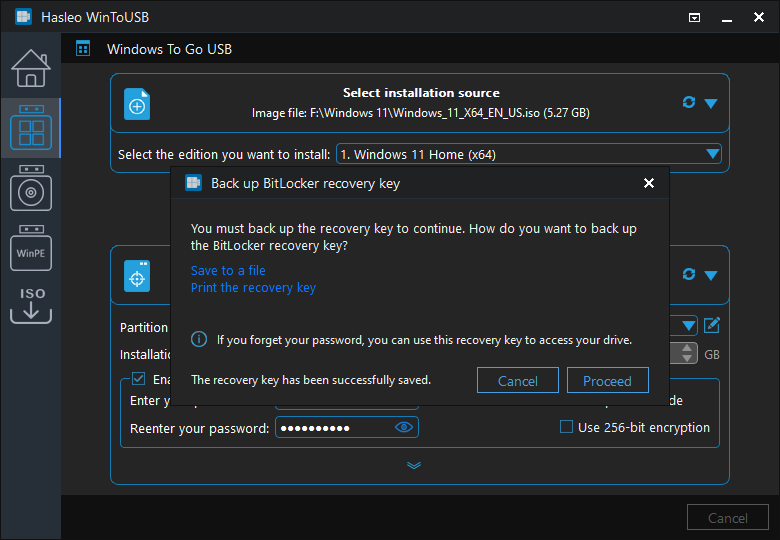
Preparazione al backup e al ripristino: va completata prima di abilitare BitLocker, soprattutto sulle unità Windows To Go esistenti. Sebbene il processo di crittografia BitLocker sia progettato per essere non distruttivo, disporre di un backup dei dati importanti offre un ulteriore livello di sicurezza. Inoltre, è OBBLIGATORIO salvare la chiave di ripristino BitLocker prima di procedere: questa chiave è l'unico modo per accedere all'unità crittografata se si dimentica la password o si verificano determinate modifiche hardware. Microsoft offre diverse opzioni per l'archiviazione della chiave di ripristino, tra cui l'account Microsoft, Azure Active Directory (per gli utenti aziendali), la stampa della chiave o il salvataggio su file. Scegliere il metodo più adatto al proprio flusso di lavoro e che garantisca la possibilità di accedere alla chiave quando serve.
Abilitare BitLocker durante la creazione di Windows To Go
Hasleo WinToUSB offre il metodo più semplice per creare un'unità Windows To Go crittografata con BitLocker, integrando la configurazione della crittografia direttamente nella procedura guidata di creazione. Questo approccio garantisce una configurazione corretta ed elimina la complessità della configurazione successiva. Ecco una guida completa per creare il proprio Windows portatile crittografato.

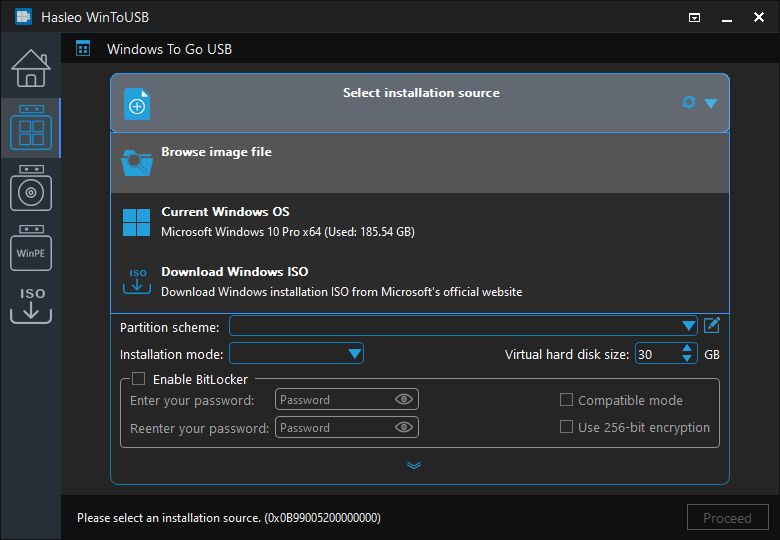
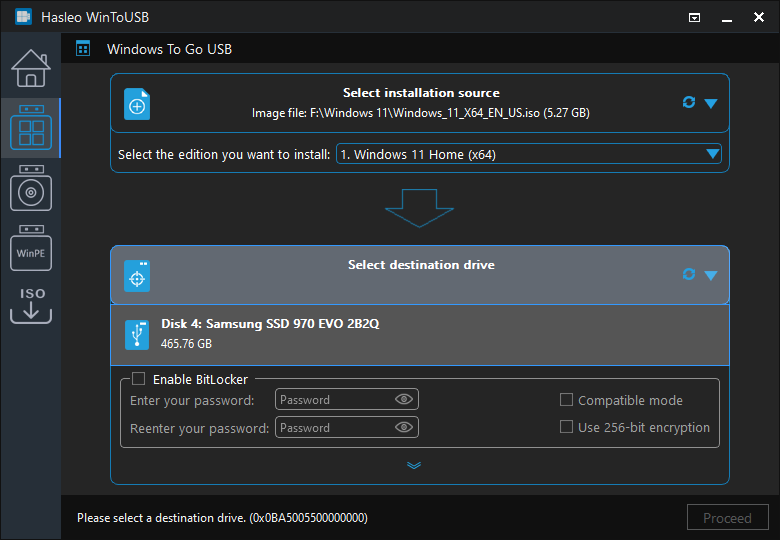
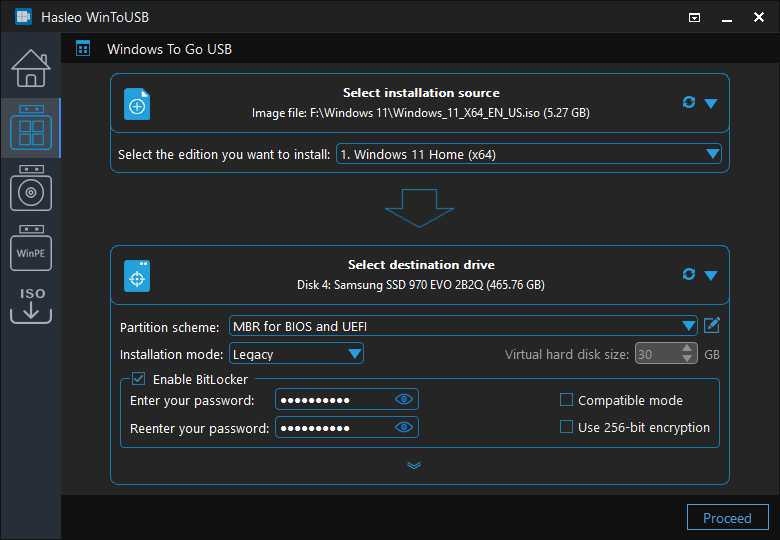
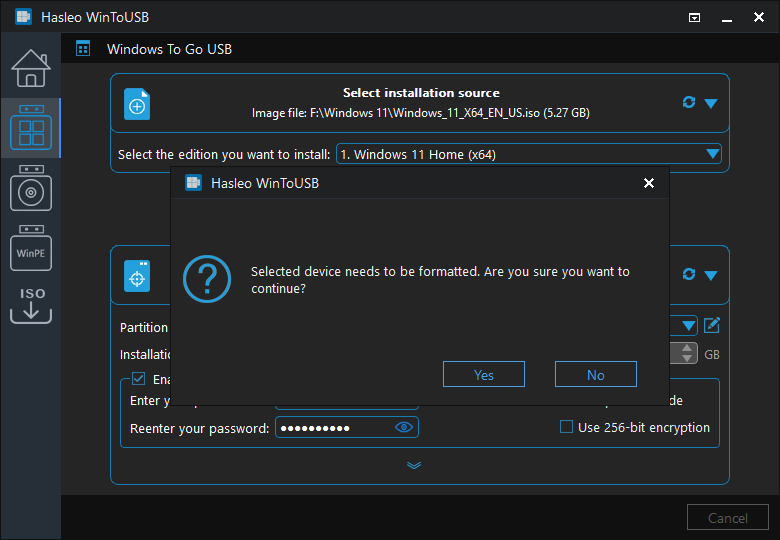
Abilitare BitLocker sulle unità Windows To Go esistenti
Se è già stata creata un'unità Windows To Go senza crittografia BitLocker, è comunque possibile abilitare la crittografia sull'installazione esistente. Questo processo crittografa tutti i dati presenti sull'unità e aggiunge la protezione BitLocker all'ambiente Windows portatile. I passaggi differiscono leggermente tra Windows 10/11 Enterprise/Education (BitLocker integrato) e le edizioni Windows Home.
Per le edizioni Windows 10/11 Pro, Enterprise o Education, abilitare BitLocker tramite il Pannello di controllo. Avviare l'unità Windows To Go e spostarsi in Pannello di controllo > Sistema e sicurezza > Crittografia unità BitLocker. Verrà visualizzato lo stato di BitLocker per l'unità di sistema (in genere C:). Fare clic su "Attiva BitLocker" per avviare la procedura di configurazione della crittografia. Il sistema verificherà prima la compatibilità con TPM: poiché Windows To Go usa la modalità compatibile senza TPM, questa verifica segnalerà che il computer non dispone di un TPM compatibile. Selezionare "Richiedi password all'avvio" per continuare in modalità compatibile.
La procedura guidata chiederà di salvare la chiave di ripristino. Scegliere il metodo preferito: salvataggio nell'account Microsoft (consigliato per gli utenti individuali), salvataggio in Azure Active Directory (per gli utenti aziendali con account dell'organizzazione), salvataggio su file (è possibile specificare una posizione su un'altra unità) oppure stampa della chiave. Consigliamo vivamente l'opzione account Microsoft, perché consente di recuperare la chiave di ripristino da qualsiasi computer con accesso a Internet: un vero salvavita se si deve sbloccare l'unità e non si ha a disposizione la chiave stampata o il file.
Dopo aver salvato la chiave di ripristino, verrà chiesto di scegliere le impostazioni di crittografia. "Crittografa solo lo spazio su disco utilizzato" è più rapido e adatto alle unità nuove, mentre "Crittografa l'intera unità" è più accurato e consigliato per le unità già in uso. È inoltre possibile scegliere di eseguire la crittografia in background, continuando a usare Windows mentre il processo viene completato. Tuttavia, per la massima sicurezza, valutare di lasciarla completare prima di usare l'unità per attività sensibili. Fare clic su "Avvia crittografia" per iniziare: l'unità rimarrà utilizzabile durante la crittografia, anche se le prestazioni potrebbero risultare leggermente ridotte.
Per le edizioni Windows 10/11 Home la funzionalità BitLocker integrata non è disponibile. Tuttavia, è comunque possibile crittografare l'unità Windows To Go usando Hasleo BitLocker Anywhere, che offre le funzionalità di crittografia BitLocker per le edizioni Windows Home. Il processo è simile: installare BitLocker Anywhere sull'unità Windows To Go, avviare l'applicazione e seguire la procedura guidata per abilitare la crittografia con protezione tramite password e backup della chiave di ripristino. Questa soluzione di terze parti usa gli stessi algoritmi di crittografia del BitLocker di Microsoft, garantendo compatibilità e sicurezza.
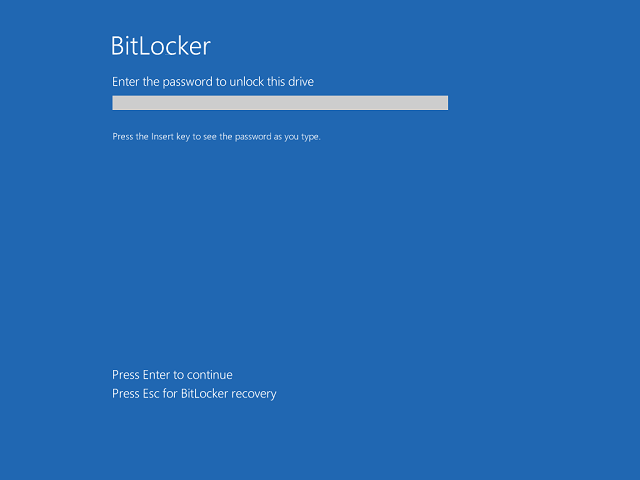
Una volta abilitato BitLocker sull'unità Windows To Go esistente, provarla riavviando. Dovrebbe comparire la schermata pre-avvio di BitLocker che richiede la password prima del caricamento di Windows. Verificare di poter accedere normalmente a tutti i file e le applicazioni. In caso di problemi, usare la chiave di ripristino per sbloccare l'unità e controllare che lo stato di BitLocker risulti "Attivato" nel pannello di controllo Crittografia unità BitLocker.
Gestire le chiavi di ripristino BitLocker
La chiave di ripristino BitLocker è la rete di sicurezza che consente di accedere all'unità crittografata quando l'autenticazione normale non funziona. Sapere come gestire, conservare e recuperare correttamente questa chiave è essenziale per mantenere sia la sicurezza sia l'accessibilità. Una chiave di ripristino smarrita può significare la perdita permanente dei dati, rendendo una corretta gestione delle chiavi importante quanto la crittografia stessa.
Comprendere gli scenari della chiave di ripristino aiuta a capire perché una gestione affidabile delle chiavi sia importante. BitLocker richiederà la chiave di ripristino in diverse situazioni: quando si avvia l'unità Windows To Go su un computer molto diverso da quello in cui è stata configurata originariamente (le modifiche hardware attivano un'autenticazione aggiuntiva), quando i dati di configurazione di avvio vengono danneggiati o diventano incoerenti, quando si dimentica la password BitLocker, quando il TPM segnala una misurazione non valida (cosa che può accadere con alcuni aggiornamenti BIOS/UEFI) o quando è necessario recuperare i dati dall'unità usando un altro computer. Questi scenari non sono ipotetici: molti utenti incontrano almeno una di queste situazioni durante l'uso di unità crittografate con BitLocker.
Archiviazione nell'account Microsoft: è il metodo più comodo e consigliato per la maggior parte degli utenti. Salvando la chiave di ripristino nell'account Microsoft, questa diventa accessibile da qualsiasi computer con accesso a Internet visitando https://account.microsoft.com/devices/recoverykey. Questo metodo funziona su tutti i dispositivi e offre un backup centralizzato e sempre disponibile delle chiavi di ripristino. Per salvare la chiave nell'account Microsoft durante la configurazione iniziale, scegliere "Salva nell'account Microsoft" quando richiesto. Per le unità già crittografate, è possibile aggiungere la chiave di ripristino all'account tramite il pannello di controllo Crittografia unità BitLocker, selezionando "Esegui backup della chiave di ripristino" e scegliendo l'opzione account Microsoft.
Azure Active Directory per le aziende: offre una gestione delle chiavi di livello aziendale per gli ambienti delle organizzazioni. Quando gli utenti di un'organizzazione connessa ad Azure AD abilitano BitLocker, le loro chiavi di ripristino vengono archiviate automaticamente nel loro account Azure AD. Gli amministratori IT possono visualizzare e gestire le chiavi di ripristino tramite il portale Azure, consentendo il ripristino autorizzato quando i dipendenti necessitano assistenza. Questo approccio soddisfa molti requisiti di conformità e garantisce che il ripristino sia possibile anche se singoli utenti perdono le proprie copie personali della chiave di ripristino. Se l'organizzazione usa Microsoft 365 o Azure AD, questo metodo si integra perfettamente con l'infrastruttura di identità esistente.
Chiavi di ripristino stampate: offrono un backup fisico offline immune a guasti online o problemi dell'account. Stampare la chiave di ripristino crea un documento che può essere conservato in un luogo sicuro, come una cassaforte, un armadio con serratura o presso un collega fidato. Il vantaggio è l'indipendenza dalla tecnologia: le stampe non richiedono accesso a Internet né software per essere lette. Tuttavia, i documenti fisici hanno i propri rischi: possono essere smarriti, danneggiati, distrutti in un incendio o rubati. Se si sceglie di stampare la chiave di ripristino, conservarla in un luogo sicuro e accessibile a voi (o ai contatti di ripristino designati) quando serve. Valutare la possibilità di crearne più copie conservate in luoghi sicuri diversi per ridondanza.
Archiviazione della chiave di ripristino su file: salva la chiave di ripristino come file di testo che può essere memorizzato su un'altra unità, in un percorso di rete o in un servizio di archiviazione cloud. Questo metodo è comodo (è facile copiare o spostare il file), ma richiede le stesse considerazioni di sicurezza di qualsiasi file sensibile. Non conservare mai la chiave di ripristino sulla stessa unità che si sta crittografando (ovviamente, perché non sarebbe possibile accedervi dopo la crittografia). Conservarla su un'altra unità USB, in una cartella di archiviazione cloud crittografata, in una condivisione di rete ad accesso limitato o sul disco rigido interno. Valutare l'uso della crittografia dei file o della protezione tramite password per il file della chiave di ripristino, per una sicurezza aggiuntiva.
Recuperare la chiave di ripristino: quando necessario, dipende da dove è stata conservata. Per le chiavi nell'account Microsoft, visitare https://account.microsoft.com/devices/recoverykey da qualsiasi browser Web e accedere con lo stesso account Microsoft usato al momento del backup. Verrà visualizzato un elenco di tutte le chiavi di ripristino associate all'account, inclusi gli ID chiave che aiutano a identificare a quale unità appartiene ciascuna chiave. Per le chiavi Azure AD, l'amministratore IT può recuperare la chiave tramite il portale Azure in Azure Active Directory > Dispositivi > selezionare il dispositivo > Chiavi di ripristino. Per le chiavi stampate o su file, individuare il backup e usare l'ID chiave visualizzato nella schermata di ripristino di BitLocker per identificare la chiave corretta.
Usare Windows To Go crittografato con BitLocker
Una volta protetta l'unità Windows To Go con BitLocker, l'esperienza d'uso quotidiana prevede alcuni passaggi aggiuntivi rispetto a un'unità non crittografata. Comprendere questi passaggi e ottimizzare il flusso di lavoro garantisce che la sicurezza non ostacoli inutilmente la produttività.
Il processo di autenticazione pre-avvio è la prima interazione con l'unità Windows To Go crittografata dopo l'accensione. All'avvio dall'unità crittografata viene visualizzata la schermata pre-avvio di BitLocker prima del caricamento di Windows. Questa schermata mostra l'identificatore dell'unità (utile per confermare che si sta sbloccando l'unità corretta) e richiede la password. Inserire la password configurata durante la preparazione di BitLocker e premere Invio. Su alcuni sistemi potrebbero comparire anche opzioni per usare una chiave di ripristino (se salvata su un'unità USB) o per sospendere temporaneamente BitLocker (sconsigliato, salvo per la risoluzione dei problemi). Dopo l'autenticazione riuscita, Windows prosegue con il normale processo di avvio.
Considerazioni sulle prestazioni: con la crittografia BitLocker sono generalmente minime sui sistemi moderni. Le operazioni di crittografia/decrittografia AES avvengono in modo trasparente ed efficiente, causando in genere solo un overhead del 5-15% sulla maggior parte delle operazioni. Le CPU moderne includono l'accelerazione hardware per la crittografia AES, rendendo l'impatto sulle prestazioni praticamente impercettibile per il normale lavoro di produttività. Il primo avvio dopo l'accensione potrebbe richiedere un po' più di tempo a causa del processo di autenticazione pre-avvio, in genere 10-30 secondi in più. Durante il processo di crittografia (se BitLocker è stato abilitato dopo l'installazione di Windows) si potrebbe notare una riduzione delle prestazioni mentre l'unità completa la crittografia in background: pianificare di conseguenza se si hanno attività urgenti.
Sbloccare su computer diversi: è un flusso di lavoro comune per gli utenti di Windows To Go. La password BitLocker funziona indipendentemente dal computer da cui ci si avvia: la crittografia è legata all'unità, non al sistema host. Questo è intenzionale e offre la flessibilità che rende prezioso Windows To Go. Tuttavia, potrebbe comparire la richiesta della chiave di ripristino BitLocker quando ci si avvia da computer con configurazioni hardware molto diverse. Si tratta di una funzionalità di sicurezza: BitLocker rileva le modifiche hardware e richiede un'autenticazione aggiuntiva per assicurarsi che l'unità non sia stata spostata su un sistema non autorizzato. Se ciò accade spesso, è possibile usare il cmdlet PowerShell "Resume-BitLockerKeyProtector" (come amministratore) per ridurre potenzialmente le richieste di ripristino sui sistemi attendibili.
Sospendere BitLocker: deve essere fatto solo temporaneamente e per specifiche esigenze di risoluzione dei problemi. La sospensione disattiva la protezione tramite crittografia dell'unità, rendendo i dati accessibili senza autenticazione. Microsoft fornisce questa opzione per le situazioni in cui BitLocker interferisce con la manutenzione del sistema, come alcuni aggiornamenti BIOS/UEFI, la risoluzione di problemi hardware o i processi di imaging aziendali. Per sospendere BitLocker sull'unità Windows To Go, aprire PowerShell o il prompt dei comandi con privilegi elevati ed eseguire "manage-bde -protectors -disable C:" (sostituendo C: con la lettera dell'unità di sistema). Ricordarsi di riattivare la protezione con "manage-bde -protectors -enable C:" al termine della risoluzione dei problemi. Non lasciare mai BitLocker sospeso su un'unità portatile che potrebbe essere smarrita o rubata.
Gestire più unità crittografate: richiede organizzazione se si usano diversi dispositivi di archiviazione protetti da BitLocker. Ogni unità ha la propria password e chiave di ripristino, il che può diventare complicato in presenza di molte unità. Valutare l'uso di un gestore di password per conservare in modo sicuro le password BitLocker, rendendole disponibili su tutti i dispositivi. Per le chiavi di ripristino, assicurarsi di sapere quale chiave appartiene a quale unità: BitLocker include un ID chiave che aiuta a identificare la chiave corretta. Alcune organizzazioni usano la gestione centralizzata delle chiavi tramite Azure AD, che offre una visualizzazione unificata di tutti i dispositivi protetti da BitLocker e delle relative chiavi di ripristino.
Recupero dei dati dalle unità crittografate: è possibile, ma richiede la corretta autenticazione o le chiavi di ripristino. Se l'unità Windows To Go diventa inaccessibile a causa di corruzione o altri problemi, Hasleo BitLocker Data Recovery può aiutare a recuperare i file usando la chiave di ripristino. Non tentare mai di aggirare la crittografia BitLocker con strumenti di "hacking" di terze parti: si tratta in genere di malware che comprometterà i dati e il sistema. Se è necessario recuperare dati da un'unità BitLocker su un sistema non Windows, BitLocker di Microsoft per macOS e Linux può sbloccare le unità usando la password o la chiave di ripristino.
Risolvere i problemi comuni di BitLocker
Sebbene BitLocker sia una tecnologia matura e affidabile, gli utenti incontrano talvolta problemi che richiedono la risoluzione dei guasti. Comprendere i problemi comuni e le relative soluzioni aiuta a risolverli rapidamente e a mantenere l'accesso all'unità Windows To Go crittografata.
Richieste impreviste della chiave di ripristino BitLocker: sono tra i problemi più comuni. Queste richieste si verificano in genere quando BitLocker rileva modifiche hardware significative, come una nuova scheda madre, una nuova CPU o importanti aggiornamenti del firmware. Se compare una richiesta imprevista della chiave di ripristino, verificare innanzitutto di usare la chiave di ripristino corretta per quella specifica unità (controllare l'ID chiave). Se ci si trova a casa o in un ambiente attendibile e l'hardware del computer non è cambiato, il problema potrebbe essere legato ad aggiornamenti BIOS/UEFI, modifiche ai driver o altre modifiche al sistema. Per evitare frequenti richieste di ripristino sui computer abituali, è possibile configurare il sistema in modo che consideri attendibile la piattaforma hardware eseguendo "manage-bde -autounlock -enable C:" in un prompt dei comandi con privilegi elevati dopo un avvio e un'autenticazione riusciti.
Scenari di password dimenticata: richiedono l'uso della chiave di ripristino per riottenere l'accesso. Se si è dimenticata la password BitLocker, riavviare il computer e avviarsi dall'unità Windows To Go. Nella schermata pre-avvio di BitLocker, cercare l'opzione per usare la chiave di ripristino anziché la password. Se la chiave di ripristino è stata salvata nell'account Microsoft, è possibile recuperarla da https://account.microsoft.com/devices/recoverykey. Dopo aver effettuato l'accesso a Windows con la chiave di ripristino, creare immediatamente una nuova password tramite il pannello di controllo Crittografia unità BitLocker. Valutare l'aggiornamento della password con qualcosa di più memorabile o l'uso di un gestore di password per ricordarla in futuro.
Problemi di prestazioni dopo la crittografia: sono in genere minimi, ma possono verificarsi in scenari specifici. Se si nota un peggioramento significativo delle prestazioni, verificare innanzitutto di usare una connessione USB 3.0 o superiore: le connessioni USB 2.0 possono avere difficoltà con l'overhead della crittografia. Controllare che l'unità USB funzioni normalmente testando le velocità di lettura/scrittura con un trasferimento di file non crittografato. Alcune unità di bassa qualità o molto usate potrebbero essere in fase di guasto, e la crittografia mette in evidenza i problemi di prestazioni sottostanti. Se l'unità è vecchia o mostra segni di guasto, migrare Windows To Go su una nuova unità usando la funzione di clonazione di WinToUSB e riabilitare BitLocker sulla nuova unità.
Unità non riconosciuta dopo la crittografia: può verificarsi in diversi scenari. Se l'unità Windows To Go crittografata non compare nel menu di avvio o nelle opzioni di avvio BIOS/UEFI, verificare innanzitutto che sia collegata correttamente e riconosciuta dal BIOS/UEFI del computer come dispositivo avviabile. Alcune implementazioni BIOS più vecchie hanno un supporto limitato per l'avvio da unità con partizioni GPT (che BitLocker in genere richiede): passare allo schema di partizione MBR durante la creazione può risolvere il problema. Se l'unità compare in Windows ma risulta "bloccata" e non è possibile accedervi, assicurarsi di inserire la password corretta nella schermata pre-avvio. Se l'unità risulta RAW o non formattata, ciò potrebbe indicare una corruzione che richiede un recupero dati professionale.
Errori del servizio BitLocker non in esecuzione: impediscono le normali operazioni di crittografia. Se compaiono messaggi relativi al servizio BitLocker non in esecuzione, avviare l'unità Windows To Go e aprire Servizi (services.msc). Individuare "Servizio crittografia unità BitLocker" e assicurarsi che il tipo di avvio sia impostato su "Automatico" e che il servizio sia in esecuzione. Se il servizio non si avvia, controllare Visualizzatore eventi di Windows per i codici di errore specifici che possono guidare ulteriori interventi. In alcuni casi, la corruzione dei file di sistema può richiedere un'installazione di riparazione o la clonazione su una nuova unità.
Chiave di ripristino non disponibile: le situazioni di questo tipo sono gravi, ma talvolta risolvibili. Se è stata persa la chiave di ripristino e non è possibile accedere all'unità, le opzioni sono limitate. Verificare se la chiave è ancora disponibile nell'account Microsoft o in Azure AD: anche se si ritiene di non averla salvata lì, verificarlo accedendo e controllando la pagina delle chiavi di ripristino. Gli utenti aziendali possono contattare l'amministratore IT: le chiavi di ripristino potrebbero essere archiviate in Azure AD anche in assenza di accesso diretto. Come ultima risorsa, se l'unità è stata usata in un ambiente aziendale, il reparto IT dell'organizzazione potrebbe disporre di agenti di ripristino in grado di sbloccare l'unità senza la chiave di ripristino individuale. Se non esistono opzioni di ripristino, i dati crittografati sono di fatto irrecuperabili, il che sottolinea l'importanza critica di una corretta gestione delle chiavi.
Procedure consigliate per BitLocker in Windows To Go
Implementare BitLocker in modo efficace richiede più della semplice attivazione della funzione: implica il rispetto di procedure consolidate che massimizzano la sicurezza mantenendo l'usabilità. Questi consigli aiutano a ottenere la massima protezione da BitLocker evitando gli errori più comuni.
Scelta di una password complessa: è la prima linea di difesa. La password BitLocker dovrebbe rispettare o superare le linee guida standard: minimo 8 caratteri, idealmente 12 o più; combinazione di lettere maiuscole e minuscole, numeri e simboli; evitare parole del dizionario, informazioni personali o schemi comuni. Valutare l'uso di una passphrase composta da 4-5 parole casuali unite tra loro: sono sia memorabili sia resistenti agli attacchi di forza bruta. Non condividere mai la password BitLocker con altri se non assolutamente necessario e non annotarla mai vicino all'unità. L'uso di un gestore di password per conservare la password BitLocker garantisce di potervi accedere quando serve senza compromettere la sicurezza.
Verifica periodica della chiave di ripristino: garantisce di poter accedere all'unità quando serve. Confermare periodicamente che la chiave di ripristino sia accessibile: provare a recuperarla dall'account Microsoft o verificare che la copia stampata sia ancora nel luogo in cui è conservata. Le chiavi archiviate in Azure AD possono essere verificate tramite il portale Azure. Questa verifica è particolarmente importante se non si è dovuto usare la chiave di ripristino per un po': è meglio scoprire eventuali problemi di accesso prima che un'emergenza li renda critici. Impostare un promemoria sul calendario per controllare l'accessibilità della chiave di ripristino ogni pochi mesi.
Crittografia completa e solo spazio utilizzato: le scelte influiscono sia sulla sicurezza sia sulle prestazioni. La crittografia completa crittografa ogni settore dell'unità, compresi i dati eliminati in precedenza, garantendo una protezione completa anche se vengono usati strumenti di recupero dati. La crittografia del solo spazio utilizzato crittografa solo lo spazio attualmente occupato dai dati: è più rapida inizialmente e offre una protezione equivalente per i dati attivi, ma teoricamente potrebbe lasciare tracce di file eliminati. Per le unità Windows To Go che possono contenere informazioni sensibili, la crittografia completa è la scelta più sicura. Per le unità con dati rigorosamente controllati e pratiche di eliminazione accurate, la crittografia del solo spazio utilizzato può offrire un equilibrio pratico. Una volta crittografata l'unità, è possibile controllare lo stato della crittografia tramite il pannello di controllo Crittografia unità BitLocker.
Integrazione con altre misure di sicurezza: crea una protezione a più livelli. BitLocker protegge i dati a riposo, ovvero quando l'unità è spenta o rimossa. Per una protezione completa, abbinarlo ad altre pratiche di sicurezza: usare Windows Hello o Windows Hello for Business per un'autenticazione aggiuntiva in Windows; abilitare Secure Boot per impedire sistemi operativi non autorizzati; mantenere Windows aggiornato per proteggersi dalle vulnerabilità; usare una VPN quando ci si connette da reti non attendibili; attivare il blocco dello schermo quando ci si allontana dal computer anche solo per poco; e usare un software di protezione degli endpoint per difendersi dal malware che potrebbe compromettere il sistema mentre è in esecuzione.
Pianificazione della risposta agli incidenti: prepara allo scenario improbabile ma possibile di un'unità smarrita o rubata. Sapere in anticipo come gestire tali incidenti: segnalare la perdita al reparto IT (se di rilevanza aziendale); se l'unità conteneva dati sensibili o regolamentati, potrebbero esserci obblighi di segnalazione legale; cambiare tutte le password che potrebbero essere state memorizzate sull'unità; monitorare attività sospette che potrebbero indicare un accesso ai dati; e valutare se i soli dati crittografati potrebbero causare danni se esposti (alcune combinazioni di dati restano sensibili anche senza credenziali). Avere un piano di risposta riduce il panico e garantisce le azioni appropriate nel caso peggiore.
Gestione del ciclo di vita dell'unità: comprende lo smaltimento corretto quando si aggiornano o si dismettono le unità Windows To Go. La semplice eliminazione dei file non rimuove tutti i dati da un'unità, e anche le unità crittografate con BitLocker dovrebbero essere adeguatamente ripulite prima dello smaltimento. Windows include il comando "cipher /w:C:" (sostituire C: con la lettera dell'unità) che sovrascrive lo spazio libero con schemi di dati, rendendo il recupero praticamente impossibile. Per la massima tranquillità, la distruzione fisica o i servizi professionali di distruzione delle unità garantiscono che nessun dato possa essere recuperato. Se si migra a una nuova unità, usare WinToUSB per clonare l'unità crittografata sul nuovo hardware mantenendo la protezione BitLocker.
Documentazione e procedure: per le distribuzioni nelle organizzazioni garantiscono una sicurezza coerente. Se si distribuiscono unità Windows To Go crittografate con BitLocker in tutta l'organizzazione, documentare le procedure operative standard per la gestione delle chiavi di ripristino, i requisiti di formazione degli utenti e la risposta agli incidenti. Valutare l'uso dei Criteri di gruppo per applicare impostazioni BitLocker coerenti su tutte le unità Windows To Go. Formare gli utenti sulla corretta gestione di password e chiavi di ripristino e stabilire procedure chiare per quando i dipendenti lasciano l'azienda o perdono le proprie unità. Audit regolari possono verificare che le unità rimangano crittografate e che le chiavi di ripristino siano conservate correttamente.
Domande frequenti (FAQ)
A: No, Windows To Go usa BitLocker in "modalità compatibile" senza requisito TPM. Questo consente all'unità di avviarsi su qualsiasi computer indipendentemente dalla disponibilità di TPM. L'autenticazione è basata su password anziché sull'hardware.
A: Microsoft consiglia di salvarla nell'account Microsoft (per uso personale) o in Azure Active Directory (per uso aziendale). In questo modo è possibile recuperare la chiave da qualsiasi dispositivo connesso a Internet. Le alternative includono la stampa della chiave o il salvataggio su file in un'altra unità.
A: Windows Home non include BitLocker integrato, ma è possibile usare strumenti di terze parti come Hasleo BitLocker Anywhere per crittografare le unità Windows To Go. Questo offre la stessa crittografia AES-256 del BitLocker di Microsoft.
A: BitLocker rileva le modifiche hardware e potrebbe richiedere la chiave di ripristino quando ci si avvia su computer con configurazioni molto diverse. Si tratta di una funzionalità di sicurezza che garantisce che l'unità non sia stata spostata su un sistema non autorizzato.
A: Le CPU moderne con supporto AES-NI hanno un overhead di prestazioni minimo (5-15%). Si consigliano connessioni USB 3.0 o superiori. La crittografia iniziale può rallentare le prestazioni, ma l'uso normale successivo ne è appena influenzato.
Conclusione
La crittografia BitLocker trasforma l'unità Windows To Go da comodo spazio di lavoro portatile in un ambiente informatico sicuro che protegge i dati anche se l'unità fisica viene smarrita o rubata. L'integrazione di BitLocker in Hasleo WinToUSB rende la crittografia accessibile anche agli utenti senza conoscenze tecniche approfondite, mentre la solida tecnologia sottostante offre una sicurezza di livello aziendale anche per i dati più sensibili.
La chiave per un'implementazione efficace di BitLocker sta nel comprendere i requisiti, configurare correttamente la crittografia durante o dopo la creazione di Windows To Go e mantenere buone pratiche nella gestione di password e chiavi di ripristino. Con questi elementi in atto, è possibile sfruttare appieno la flessibilità di Windows To Go, lavorando da qualsiasi computer e ovunque, con la certezza che i dati restino protetti dagli accessi non autorizzati.
Che siate un professionista che gestisce informazioni riservate dei clienti, un operatore sanitario soggetto a normative sulla privacy o semplicemente qualcuno che tiene alla propria riservatezza, BitLocker offre una protezione essenziale per l'ambiente Windows portatile. Dedicate il tempo necessario a configurare e comprendere correttamente BitLocker sull'unità Windows To Go: il vostro futuro io ve ne sarà grato se dovrete mai fare affidamento su questa protezione.
Scaricare Hasleo WinToUSB per creare oggi stesso la propria unità Windows To Go crittografata con BitLocker e mantenere il sistema portatile sicuro ovunque.