

Windows To Go は、どのコンピューターでも使い慣れた Windows 環境を必要とするプロフェッショナルに、かつてない柔軟性をもたらします。しかし、Windows To Go をこれほど価値あるものにしている可搬性は、重大なセキュリティ リスクも生み出します。機密文書、パスワード、ビジネス データを含む作業環境全体が、紛失や盗難が容易な小さな USB ドライブとともに移動するのです。ここで BitLocker 暗号化が不可欠になります。この包括的なガイドでは、Windows To Go で BitLocker を有効にして管理するために知っておくべきすべてを説明し、物理ドライブが悪意のある人の手に渡ったとしてもポータブル Windows が安全に保たれるようにします。
機密性の高いプレゼンテーションを持ち運ぶ経営幹部、患者の記録を扱う医療従事者、機密システムにアクセスする IT 管理者のいずれであっても、Windows To Go ドライブを BitLocker 暗号化で保護することで、安心とデータ保護規制への準拠が得られます。暗号化は透過的に行われるため、データが不正アクセスから保護されていることを認識しながら、通常どおり作業を続けることができます。
Windows To Go の BitLocker 暗号化を理解する
BitLocker は Microsoft のボリューム全体の暗号化テクノロジーで、ドライブ全体を暗号化してデータを不正アクセスから保護するように設計されています。もともと Windows Vista で導入された BitLocker は、長年にわたって大きく進化し、現在ではコンシューマー環境とエンタープライズ環境の両方に適した堅牢な保護を提供しています。Windows To Go に適用すると、BitLocker は Windows がインストールされているシステム ボリューム全体を暗号化し、適切な認証なしではすべてのファイル、アプリケーション、設定、システム ファイルにアクセスできないようにします。
BitLocker の背後にある暗号化手法は、構成と Windows エディションに応じて、128 ビットまたは 256 ビットのキーを使用する AES (Advanced Encryption Standard) を使用します。この暗号化はセクター レベルで適用されるため、ドライブに書き込まれるすべてのデータは保存前に自動的に暗号化され、読み取りアクセス時に復号されます。暗号化キー自体は、パスワード、PIN、またはハードウェア セキュリティ モジュールによって保護され、さまざまな攻撃ベクトルに対する多層防御を実現します。特に Windows To Go の場合、これは、誰かが物理的に USB ドライブを取り外して別のコンピューターからアクセスしようとしても、適切な資格情報がなければ暗号化されたデータしか目にしないことを意味します。
Windows To Go には独特のセキュリティ上の考慮事項があり、BitLocker が特に重要になります。1 台のコンピューターに留まる内蔵ドライブとは異なり、Windows To Go ドライブはさまざまなシステム (安全なものもあれば、侵害されている可能性があるものもある) に接続されます。クライアントのオフィス、喫茶店、ホテルのビジネス センター、その他物理的なセキュリティを保証できない多くの環境で使用する可能性があります。暗号化されていない Windows To Go ドライブを紛失または盗難されると、個人データだけでなく、機密の企業情報、顧客データ、ログイン資格情報、知的財産が漏えいする可能性があります。このような侵害の結果には、金銭的損失、規制上の罰則、評判の低下、法的責任が含まれる可能性がありますが、適切な BitLocker 暗号化によってこれらすべてを防ぐことができます。
Hasleo WinToUSB は BitLocker サポートを Windows To Go 作成ワークフローに直接統合しており、初期セットアップ プロセス中に暗号化を簡単に有効にできます。このシームレスな統合により、ポータブル Windows 環境を保護するためにセキュリティの専門家である必要はありません。ソフトウェアが複雑な暗号化構成を自動的に処理するため、技術的な詳細ではなく作業に集中できます。さらに、BitLocker が有効になっているコンピューターで Windows To Go を使用している場合、組み合わせた保護により、複数のレベルでデータを保護する多層防御セキュリティが実現します。
BitLocker の前提条件と要件
Windows To Go ドライブで BitLocker を有効にする前に、要件を理解し、環境が適切に構成されていることを確認することが重要です。これらの前提条件を満たすことで、一般的な問題を防ぎ、スムーズな暗号化と、保護されたポータブル Windows のその後の使用を確保できます。
Windows エディションの要件は、BitLocker の可用性に大きく影響します。BitLocker は Windows 10 および 11 の Pro、Enterprise、Education エディションに含まれています。Windows 10 および 11 の Home エディションには BitLocker 機能は含まれていませんが、これらのエディションのユーザーは、Windows Home 用の Hasleo BitLocker Anywhere などのサードパーティ製ツールを使用して、暗号化された Windows To Go を作成できます。Windows To Go を作成する際に、組み込みの BitLocker を使用する予定がある場合は、ソースの Windows インストール メディアが Pro、Enterprise、または Education エディションのものであることを確認してください。Windows To Go ドライブ自体がこれらのエディションの機能を継承するため、エディションを変更するだけで作成後に BitLocker 機能をアップグレードすることはできません。Windows To Go ドライブを再作成する必要があります。
TPM (トラステッド プラットフォーム モジュール) の考慮事項は、標準の BitLocker 展開とは異なります。従来の BitLocker 実装では、ハードウェア ベースのキー ストレージと測定のために、コンピューターに TPM チップが必要になることがよくあります。ただし、Windows To Go は、ハードウェア構成が不明なさまざまなコンピューターで起動する必要があるため、動作が異なります。Windows To Go の場合、BitLocker は TPM なしの「互換モード」で動作し、代わりにパスワード ベースの認証を使用できます。起動するすべてのコンピューターに互換性のある TPM があることを保証できないため、この柔軟性は不可欠です。Windows To Go の作成中に BitLocker を有効にすると、WinToUSB がこの互換モードを自動的に構成し、ドライブがどのコンピューターでも動作するようにします。
BitLocker の USB ドライブ要件には、いくつかの重要な考慮事項が含まれます。ドライブには十分な容量が必要です。BitLocker を使用する Windows 10/11 では少なくとも 32 GB を推奨しますが、64 GB 以上あればより快適な作業環境が得られます。ドライブは USB 2.0 以降で接続する必要があります (パフォーマンスのために USB 3.0/3.1/USB-C を推奨)。さらに、一部の古い USB ドライブや低品質の USB ドライブは、特に暗号化プロセス中に BitLocker との互換性の問題が発生する可能性があります。信頼できるブランドとモデルを使用することで、信頼性の高い動作が確保されます。暗号化プロセス自体にはドライブ上の一時的な空き領域が必要です (通常、20~30% の空き領域を推奨)。そのため、ほぼ満杯のドライブを暗号化することは避けてください。
管理者アクセスとアクセス許可は BitLocker 操作に必須です。BitLocker 暗号化を有効にするには、管理者としてログインしているか、管理者特権を持っている必要があります。暗号化プロセスは重要なシステム構造とブート構成データを変更するため、昇格されたアクセス許可が必要です。企業環境で Windows To Go を作成する場合は、ユーザー アカウントに必要な権限があることを確認してください。グループ ポリシーも BitLocker の構成に影響を与える可能性があり、特に IT 管理者が暗号化方法、回復キーの保存、認証方法に関する設定や要件を事前に構成している可能性があるエンタープライズ環境では顕著です。
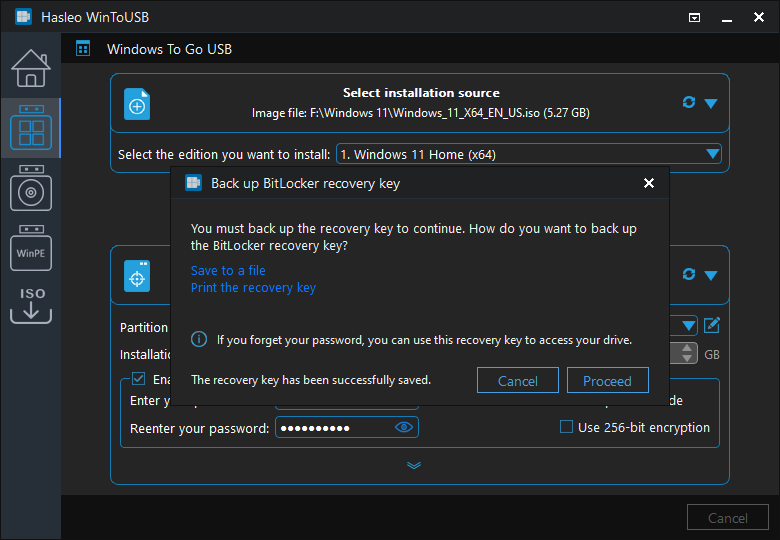
バックアップと回復の準備は、特に既存の Windows To Go ドライブでは、BitLocker を有効にする前に完了しておく必要があります。BitLocker 暗号化プロセスは非破壊的になるように設計されていますが、重要なデータのバックアップがあると、追加のセキュリティ層が得られます。さらに、続行する前に BitLocker 回復キーを必ず保存する必要があります。このキーは、パスワードを忘れた場合や特定のハードウェア変更が発生した場合に、暗号化されたドライブにアクセスする唯一の方法です。Microsoft は、Microsoft アカウント、Azure Active Directory (エンタープライズ ユーザー向け)、キーの印刷、ファイルへの保存など、いくつかの回復キー保存オプションを提供しています。ワークフローに最適で、必要なときにキーにアクセスできる方法を選択してください。
Windows To Go の作成時に BitLocker を有効にする
Hasleo WinToUSB は、暗号化のセットアップを作成ウィザードに直接統合することで、BitLocker 暗号化 Windows To Go ドライブを作成する最も簡単な方法を提供します。このアプローチにより、適切な構成が確保され、作成後のセットアップの複雑さがなくなります。以下は、暗号化されたポータブル Windows を作成するための包括的なガイドです。

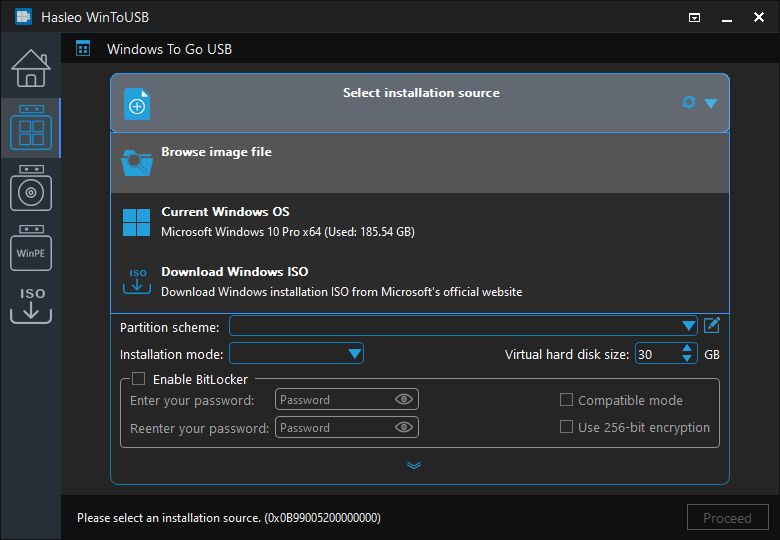
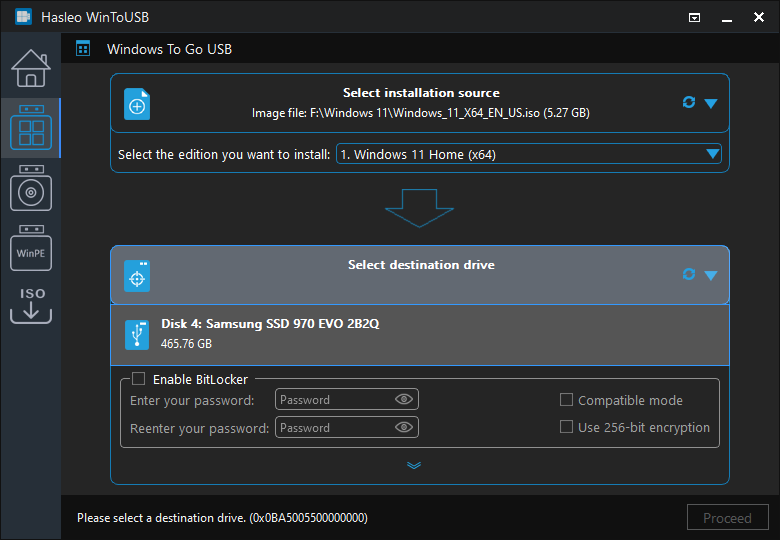
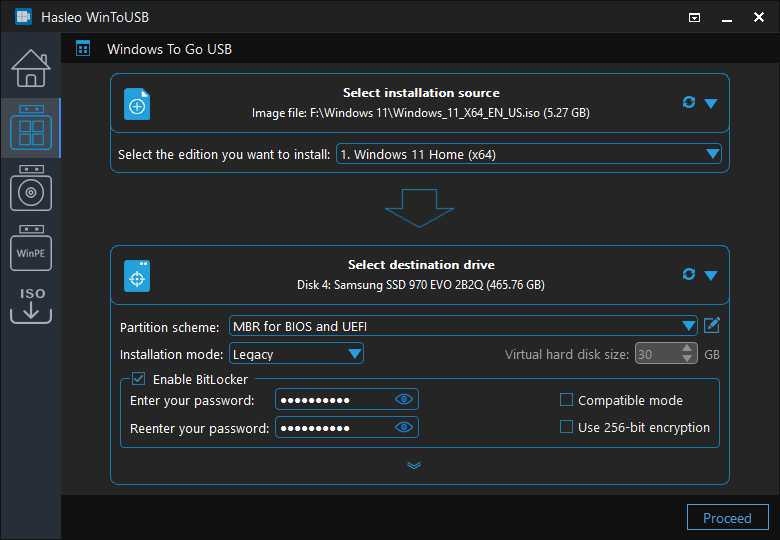
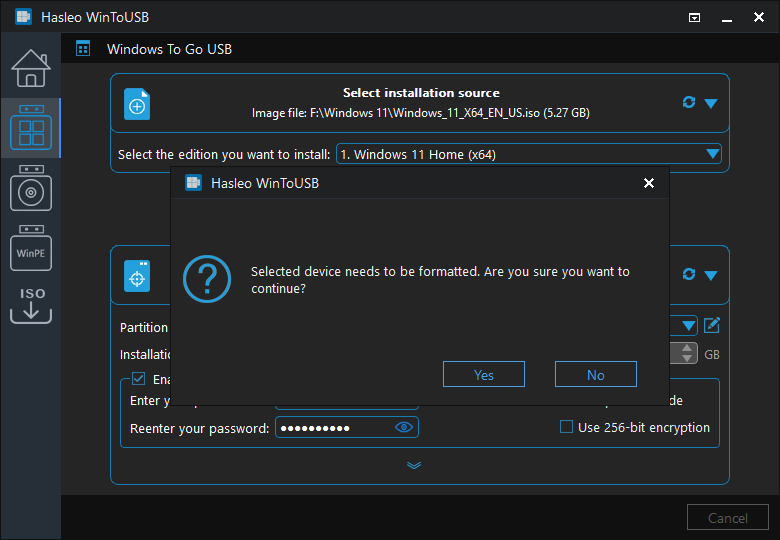
既存の Windows To Go ドライブで BitLocker を有効にする
BitLocker 暗号化なしで Windows To Go ドライブをすでに作成している場合でも、既存のインストールで暗号化を有効にできます。このプロセスはドライブ上のすべてのデータを暗号化し、ポータブル Windows 環境に BitLocker 保護を追加します。手順は、Windows 10/11 Enterprise/Education (組み込み BitLocker) と Windows Home エディションで若干異なります。
Windows 10/11 Pro、Enterprise、または Education エディションの場合は、コントロール パネルから BitLocker を有効にします。Windows To Go ドライブを起動し、コントロール パネル > システムとセキュリティ > BitLocker ドライブ暗号化に移動します。システム ドライブ (通常は C:) の BitLocker の状態が表示されます。「Turn on BitLocker」をクリックして暗号化のセットアップ プロセスを開始します。システムはまず TPM の互換性を確認します。Windows To Go は TPM なしの互換モードを使用するため、この確認ではコンピューターに互換性のある TPM がないことが報告されます。互換モードで続行するには、「Require password at each startup」を選択します。
セットアップ ウィザードは回復キーの保存を求めます。希望する方法を選択します: Microsoft アカウントに保存 (個人ユーザーに推奨)、Azure Active Directory に保存 (組織アカウントを持つビジネス ユーザー向け)、ファイルに保存 (別のドライブの場所を指定できます)、またはキーを印刷します。Microsoft アカウントのオプションを強くお勧めします。インターネットにアクセスできる任意のコンピューターから回復キーを取得できるため、印刷したキーやファイルが手元になくてもドライブのロックを解除する必要がある場合に役立ちます。
回復キーを保存した後、暗号化設定の選択を求められます。「Encrypt used disk space only」は高速で新しいドライブに適しており、「Encrypt entire drive」はより徹底的で、使用済みのドライブに推奨されます。バックグラウンドで暗号化を実行し、プロセスの完了中も Windows を引き続き使用することもできます。ただし、最大限のセキュリティを確保するには、機密性の高い作業にドライブを使用する前に完了させることを検討してください。「Start encrypting」をクリックして開始します。暗号化中もドライブは使用可能ですが、パフォーマンスがわずかに低下する場合があります。
Windows 10/11 Home エディションでは、組み込みの BitLocker 機能は利用できません。ただし、Windows Home エディションに BitLocker 暗号化機能を提供する Hasleo BitLocker Anywhere を使用して、Windows To Go ドライブを暗号化できます。プロセスは同様です。Windows To Go ドライブに BitLocker Anywhere をインストールし、アプリケーションを起動して、ウィザードに従ってパスワード保護と回復キーのバックアップを伴う暗号化を有効にします。このサードパーティ製ソリューションは、Microsoft の BitLocker と同じ暗号化アルゴリズムを使用しており、互換性とセキュリティを確保します。
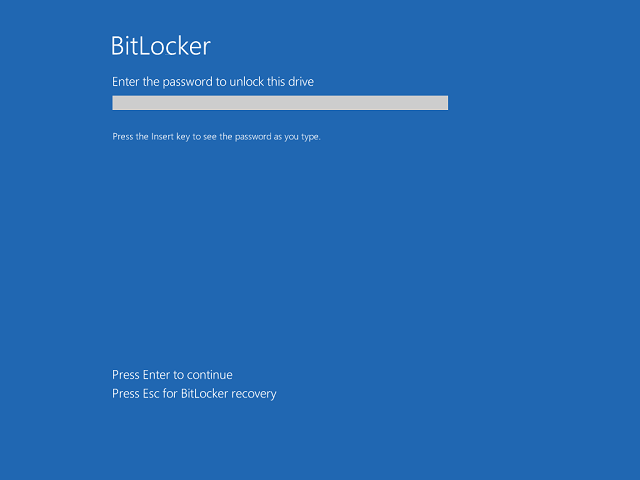
既存の Windows To Go ドライブで BitLocker を有効にしたら、再起動してテストします。Windows が読み込まれる前に、パスワードを求める BitLocker の起動前画面が表示されます。すべてのファイルとアプリケーションに通常どおりアクセスできることを確認します。問題が発生した場合は、回復キーを使用してドライブのロックを解除し、BitLocker ドライブ暗号化コントロール パネルで BitLocker の状態が「On」と表示されていることを確認します。
BitLocker 回復キーの管理
BitLocker 回復キーは、通常の認証が失敗したときに暗号化されたドライブへのアクセスを可能にするセーフティ ネットです。このキーを適切に管理、保存、取得する方法を理解することは、セキュリティとアクセシビリティの両方を維持するために不可欠です。回復キーを紛失するとデータが永久に失われる可能性があるため、適切なキー管理は暗号化自体と同じくらい重要です。
回復キーのシナリオを理解することで、信頼性の高いキー管理がなぜ重要かを理解できます。BitLocker は、次のようないくつかの状況で回復キーを要求します: Windows To Go ドライブを最初に構成した場所と大きく異なるコンピューターで起動した場合 (ハードウェアの変更により追加の認証がトリガーされます)、ブート構成データが破損または矛盾している場合、BitLocker パスワードを忘れた場合、TPM が無効な測定値を報告した場合 (特定の BIOS/UEFI 更新で発生する可能性があります)、または別のコンピューターを使用してドライブからデータを回復する必要がある場合です。これらのシナリオは仮定の話ではありません。多くのユーザーは、BitLocker 暗号化ドライブを使用する中で少なくとも 1 つの状況に遭遇します。
Microsoft アカウントへの保存は、ほとんどのユーザーにとって最も便利で推奨される方法です。回復キーを Microsoft アカウントに保存すると、https://account.microsoft.com/devices/recoverykey にアクセスすることで、インターネットに接続された任意のコンピューターから利用できるようになります。この方法はすべてのデバイスで機能し、回復キーの集中管理された常時利用可能なバックアップを提供します。初期セットアップ中にキーを Microsoft アカウントに保存するには、求められたときに「Save to your Microsoft account」を選択します。既存の暗号化されたドライブの場合は、BitLocker ドライブ暗号化コントロール パネルで「Back up your recovery key」を選択し、Microsoft アカウントのオプションを選ぶことで、アカウントに回復キーを追加できます。
ビジネス向けの Azure Active Directoryは、組織環境向けのエンタープライズ グレードのキー管理を提供します。Azure AD に接続された組織のユーザーが BitLocker を有効にすると、回復キーは Azure AD アカウントに自動的に保存されます。IT 管理者は Azure portal を通じて回復キーを表示および管理でき、従業員が支援を必要とするときに承認された回復を可能にします。このアプローチは多くのコンプライアンス要件を満たし、個々のユーザーが回復キーの個人用コピーを紛失した場合でも回復が可能であることを保証します。組織が Microsoft 365 または Azure AD を使用している場合、この方法は既存の ID インフラストラクチャとシームレスに統合されます。
印刷した回復キーは、オンラインの障害やアカウントの問題の影響を受けないオフラインの物理バックアップを提供します。回復キーを印刷すると、金庫、鍵のかかったファイル キャビネット、または信頼できる同僚の元など、安全な場所に保管できる文書が作成されます。利点はテクノロジーからの独立性です。印刷物は読み取るためにインターネット アクセスやソフトウェアを必要としません。ただし、物理的な文書には独自のリスクがあります。紛失、破損、火災での焼失、盗難の可能性があります。回復キーを印刷する場合は、必要なときに安全でアクセス可能な場所 (または指定した回復担当者) に保管してください。冗長性のために、異なる安全な場所に複数のコピーを保管することを検討してください。
ファイルベースの回復キー保存は、回復キーをテキスト ファイルとして保存し、別のドライブ、ネットワークの場所、またはクラウド ストレージ サービスに保管できます。この方法は便利で、ファイルを簡単にコピーまたは移動できますが、他の機密ファイルと同じセキュリティ上の考慮事項が必要です。回復キーを暗号化するドライブと同じドライブに保存しないでください (暗号化後にアクセスできなくなるため、当然です)。別の USB ドライブ、暗号化されたクラウド ストレージ フォルダー、アクセスが制限されたネットワーク共有、または内蔵ハード ドライブに保存してください。追加のセキュリティのために、回復キー ファイル自体にファイル暗号化やパスワード保護を使用することを検討してください。
回復キーの取得は、保存した場所によって異なります。Microsoft アカウントのキーの場合は、任意の Web ブラウザーから https://account.microsoft.com/devices/recoverykey にアクセスし、キーのバックアップ時に使用したのと同じ Microsoft アカウントでサインインします。アカウントに関連付けられているすべての回復キーのリストが表示され、各キーがどのドライブに属しているかを識別するのに役立つキー ID も含まれます。Azure AD のキーの場合は、IT 管理者が Azure portal の Azure Active Directory > デバイス > デバイスを選択 > 回復キーからキーを取得できます。印刷したキーまたはファイルベースのキーの場合は、バックアップを見つけ、BitLocker 回復画面に表示されるキー ID を使用して正しいキーを特定します。
BitLocker 暗号化 Windows To Go の使用
Windows To Go ドライブが BitLocker で保護されると、日常のユーザー エクスペリエンスには、暗号化されていないドライブと比べていくつかの追加手順が含まれます。これらの手順を理解し、ワークフローを最適化することで、セキュリティが生産性を不必要に妨げないようにできます。
起動前認証プロセスは、電源を入れた後に暗号化された Windows To Go ドライブと最初に行うやり取りです。暗号化されたドライブから起動すると、Windows が読み込まれる前に BitLocker の起動前画面が表示されます。この画面にはドライブ識別子 (正しいドライブのロックを解除していることを確認するのに役立ちます) が表示され、パスワードの入力が求められます。BitLocker のセットアップ時に構成したパスワードを入力し、Enter キーを押します。一部のシステムでは、回復キーを使用するオプション (USB ドライブに保存している場合) や BitLocker を一時的に一時停止するオプション (トラブルシューティング以外では推奨されません) も表示される場合があります。認証に成功すると、Windows は通常の起動プロセスを続行します。
パフォーマンスに関する考慮事項は、BitLocker 暗号化を使用しても、最新のシステムでは一般に最小限です。AES の暗号化/復号化操作は透過的かつ効率的に行われ、通常、ほとんどの操作で 5~15% のパフォーマンス オーバーヘッドしか発生しません。最新の CPU には AES 暗号化のハードウェア アクセラレーションが搭載されているため、一般的な生産性作業ではパフォーマンスへの影響はほとんど感じられません。電源投入後の最初の起動は、起動前認証プロセスにより少し時間がかかり、通常 10~30 秒追加されます。暗号化プロセス中 (Windows がすでにインストールされた後に BitLocker を有効にした場合) は、ドライブがバックグラウンドで暗号化を完了するため、パフォーマンスの低下に気付く場合があります。時間に制約のある作業がある場合は、これを考慮して計画してください。
別のコンピューターでのロック解除は、Windows To Go ユーザーにとって一般的なワークフローです。BitLocker パスワードは、どのコンピューターから起動しても機能します。暗号化はホスト システムではなくドライブに結び付けられています。これは設計によるもので、Windows To Go を価値あるものにする柔軟性を提供します。ただし、ハードウェア構成が大きく異なるコンピューターから起動するときに、BitLocker 回復キーのプロンプトが表示される場合があります。これはセキュリティ機能です。BitLocker はハードウェアの変更を検出し、ドライブが不正なシステムに移動されていないことを確認するために追加の認証を要求します。これが頻繁に発生する場合は、管理者として「Resume-BitLockerKeyProtector」PowerShell コマンドレットを使用すると、信頼されたシステムでの回復プロンプトを減らせる可能性があります。
BitLocker の一時停止は、特定のトラブルシューティング目的でのみ一時的に行う必要があります。一時停止するとドライブの暗号化保護が無効になり、認証なしでデータにアクセスできるようになります。Microsoft は、特定の BIOS/UEFI 更新、ハードウェアのトラブルシューティング、企業のイメージング プロセスなど、BitLocker がシステム メンテナンスを妨げる状況のためにこのオプションを提供しています。Windows To Go ドライブで BitLocker を一時停止するには、管理者特権の PowerShell またはコマンド プロンプトを開き、「manage-bde -protectors -disable C:\」を実行します (C: をシステム ドライブの文字に置き換えます)。トラブルシューティングが完了したら、「manage-bde -protectors -enable C:\」で保護を再度有効にすることを忘れないでください。紛失や盗難の可能性があるポータブル ドライブで BitLocker を一時停止したままにしないでください。
複数の暗号化されたドライブの管理は、BitLocker で保護された複数のストレージ デバイスを使用する場合に整理が必要です。各ドライブには独自のパスワードと回復キーがあり、ドライブが多いと扱いにくくなる可能性があります。パスワード マネージャーを使用して BitLocker パスワードを安全に保存し、すべてのデバイスで利用できるようにすることを検討してください。回復キーについては、どのキーがどのドライブに属しているかを把握しておいてください。BitLocker には、正しいキーを識別するのに役立つキー ID が含まれています。一部の組織では、Azure AD を通じた集中キー管理を使用しており、BitLocker で保護されたすべてのデバイスとその回復キーの統合ビューを提供します。
暗号化されたドライブからのデータ回復は可能ですが、適切な認証または回復キーが必要です。Windows To Go ドライブが破損やその他の問題でアクセスできなくなった場合、Hasleo BitLocker Data Recovery が回復キーを使用してファイルを回復するのに役立ちます。サードパーティ製の「ハッキング」ツールで BitLocker 暗号化を回避しようとしないでください。これらは通常マルウェアであり、データとシステムを危険にさらします。Windows 以外のシステムで BitLocker ドライブからデータを回復する必要がある場合は、Microsoft の macOS および Linux 用 BitLocker を使用して、パスワードまたは回復キーでドライブのロックを解除できます。
一般的な BitLocker の問題のトラブルシューティング
BitLocker は成熟した信頼性の高いテクノロジーですが、ユーザーがトラブルシューティングを必要とする問題に遭遇することがあります。一般的な問題とその解決策を理解することで、問題を迅速に解決し、暗号化された Windows To Go ドライブへのアクセスを維持できます。
BitLocker 回復キーのプロンプトが予期せず表示されることは、ユーザーが直面する最も一般的な問題の 1 つです。これらのプロンプトは通常、新しいマザーボード、CPU、大幅なファームウェア更新など、BitLocker が重大なハードウェア変更を検出したときに発生します。予期しない回復キーのプロンプトが表示された場合は、まずその特定のドライブに正しい回復キーを使用していることを確認します (キー ID を確認します)。自宅や信頼できる環境にいて、コンピューターのハードウェアが変更されていない場合、問題は BIOS/UEFI の更新、ドライバーの変更、その他のシステム変更に関連している可能性があります。通常のコンピューターで頻繁な回復プロンプトを防ぐには、正常に起動して認証した後、管理者特権のコマンド プロンプトで「manage-bde -autounlock -enable C:\」を実行して、ハードウェア プラットフォームを信頼するようにシステムを構成できます。
パスワードを忘れたシナリオでは、回復キーを使用してアクセスを回復する必要があります。BitLocker パスワードを忘れた場合は、コンピューターを再起動し、Windows To Go ドライブから起動します。BitLocker の起動前画面で、パスワードの代わりに回復キーを使用するオプションを探します。回復キーを Microsoft アカウントに保存している場合は、https://account.microsoft.com/devices/recoverykey から取得できます。回復キーを使用して Windows にアクセスしたら、BitLocker ドライブ暗号化コントロール パネルからすぐに新しいパスワードを作成してください。パスワードをより覚えやすいものに更新するか、今後はパスワード マネージャーを使用して記憶することを検討してください。
暗号化後のパフォーマンスの問題は通常最小限ですが、特定のシナリオで発生する可能性があります。パフォーマンスが大幅に低下していることに気付いた場合は、まず USB 3.0 以降の接続を使用していることを確認してください。USB 2.0 接続では暗号化のオーバーヘッドに対応できない場合があります。暗号化されていないファイル転送で読み取り/書き込み速度をテストして、USB ドライブ自体が正常に機能していることを確認します。一部の低品質または酷使されたドライブは故障している可能性があり、暗号化によって根本的なパフォーマンスの問題が明らかになります。ドライブが古くなっているか、故障の兆候を示している場合は、WinToUSB のクローン機能を使用して Windows To Go を新しいドライブに移行し、新しいドライブで BitLocker を再度有効にします。
暗号化後にドライブが認識されない問題は、いくつかのシナリオで発生する可能性があります。暗号化された Windows To Go ドライブが起動メニューまたは BIOS/UEFI の起動オプションに表示されない場合は、まずドライブが適切に接続され、コンピューターの BIOS/UEFI によって起動可能なデバイスとして認識されていることを確認します。一部の古い BIOS 実装は、GPT パーティションのドライブ (BitLocker が通常必要とする) からの起動のサポートが限られています。作成時に MBR パーティション構成に切り替えると、これが解決する場合があります。ドライブが Windows に表示されるが「ロック」と表示されてアクセスできない場合は、起動前画面で正しいパスワードを入力していることを確認してください。ドライブが RAW または未フォーマットとして表示される場合は、専門的なデータ回復が必要な破損を示している可能性があります。
BitLocker サービスが実行されていないというエラーは、通常の暗号化操作を妨げます。BitLocker サービスが実行されていないというメッセージが表示された場合は、Windows To Go ドライブを起動してサービス (services.msc) を開きます。「BitLocker Drive Encryption Service」を見つけ、そのスタートアップの種類が「Automatic」に設定され、サービスが実行されていることを確認します。サービスが開始できない場合は、Windows イベント ビューアーで特定のエラー コードを確認し、さらなるトラブルシューティングの指針にします。場合によっては、システム ファイルの破損により、修復インストールまたは新しいドライブへのクローンが必要になることがあります。
回復キーが利用できない状況は深刻ですが、解決できる場合もあります。回復キーを紛失してドライブにアクセスできない場合、選択肢は限られています。キーが Microsoft アカウントまたは Azure AD でまだ利用可能かどうかを確認してください。そこに保存していないと思っていても、サインインして回復キーのページを確認してください。ビジネス ユーザーの場合は、IT 管理者に連絡してください。直接アクセスできなくても、回復キーが Azure AD に保存されている場合があります。最後の手段として、ドライブが企業環境で使用されていた場合、組織の IT 部門に、個々の回復キーなしでドライブのロックを解除できる回復エージェントがある場合があります。回復オプションが存在しない場合、暗号化されたデータは事実上回復不能であり、適切なキー管理の決定的な重要性が強調されます。
Windows To Go の BitLocker のベスト プラクティス
BitLocker を効果的に実装するには、機能を有効にするだけでは不十分です。使いやすさを維持しながらセキュリティを最大化する、確立されたベスト プラクティスに従う必要があります。これらの推奨事項は、一般的な落とし穴を避けながら BitLocker から最大限の保護を得るのに役立ちます。
強力なパスワードの選択は、最初の防御線です。BitLocker パスワードは、標準的なパスワード ガイドラインを満たすか超える必要があります: 最低 8 文字、理想的には 12 文字以上、大文字と小文字、数字、記号を組み合わせる、辞書の単語、個人情報、一般的なパターンを避ける。4~5 個のランダムな単語を組み合わせたパスフレーズを使用することを検討してください。覚えやすく、ブルート フォース攻撃にも強いからです。本当に必要な場合を除き、BitLocker パスワードを他人と共有せず、ドライブ自体の近くに書き留めないでください。パスワード マネージャーを使用して BitLocker パスワードを保存すると、セキュリティを損なうことなく必要なときにアクセスできます。
定期的な回復キーの確認により、必要なときにドライブにアクセスできることが保証されます。回復キーにアクセスできることを定期的に確認してください。Microsoft アカウントから取得できることをテストするか、印刷したコピーがまだ保管場所にあることを確認します。Azure AD に保存されたキーは、Azure portal を通じて確認できます。この確認は、しばらく回復キーを使用する必要がなかった場合に特に重要です。緊急事態で問題が重大になる前に、アクセスの問題を発見したいからです。数か月ごとに回復キーのアクセシビリティを確認するよう、カレンダーにリマインダーを設定してください。
完全暗号化と使用済み領域のみの比較の選択は、セキュリティとパフォーマンスの両方に影響します。完全暗号化は、以前に削除されたデータを含むドライブ上のすべてのセクターを暗号化し、データ回復ツールが使用された場合でも完全な保護を保証します。使用済み領域のみの暗号化は、現在データが格納されている領域のみを暗号化します。最初は高速で、アクティブなデータに対して同等の保護を提供しますが、理論的には削除されたファイルの痕跡が残る可能性があります。機密情報を含む可能性がある Windows To Go ドライブには、完全暗号化がより安全な選択です。データが厳密に管理され、厳格な削除慣行があるドライブでは、使用済み領域のみが実用的なバランスを提供する場合があります。暗号化したら、BitLocker ドライブ暗号化コントロール パネルで暗号化の状態を確認できます。
他のセキュリティ対策との統合により、多層保護が実現します。BitLocker は保存データ (ドライブの電源がオフまたは取り外されている間) を保護します。包括的な保護のために、これを他のセキュリティ慣行と組み合わせてください: Windows 内での追加認証に Windows Hello または Windows Hello for Business を使用する、不正なオペレーティング システムを防ぐためにセキュア ブートを有効にする、脆弱性から保護するために Windows を最新の状態に保つ、信頼できないネットワークから接続するときに VPN を使用する、コンピューターから少し離れるときでも画面ロックを実装する、実行中にシステムを侵害する可能性があるマルウェアから保護するためにエンドポイント保護ソフトウェアを使用する。
インシデント対応の計画は、ドライブの紛失や盗難という可能性は低いものの起こりうるシナリオに備えます。このようなインシデントを事前に処理する方法を知っておいてください: (ビジネス関連の場合) IT 部門に紛失を報告する、ドライブに機密データや規制対象データが含まれていた場合は法的な報告義務がある可能性がある、ドライブに保存されていた可能性のあるパスワードを変更する、データがアクセスされた可能性を示す不審なアクティビティを監視する、暗号化されたデータだけが漏えいした場合に害を及ぼす可能性があるかどうかを検討する (一部のデータの組み合わせは資格情報がなくても機密性が高いままです)。対応計画を用意しておくと、パニックが軽減され、最悪の事態が発生した場合に適切な行動を確保できます。
ドライブのライフサイクル管理には、Windows To Go ドライブをアップグレードまたは廃棄するときの適切な処分が含まれます。ファイルを削除するだけではドライブからすべてのデータが削除されるわけではなく、BitLocker で暗号化されたドライブも処分前に適切に消去する必要があります。Windows には、空き領域にパターンを書き込んでデータ回復を事実上不可能にする「cipher /w:C:\」コマンド (C: をドライブの文字に置き換えます) が含まれています。完全な安心を得るには、物理的な破壊や専門のドライブ破壊サービスにより、データを回復できないことが保証されます。新しいドライブに移行する場合は、WinToUSB を使用して暗号化されたドライブをクローンし、BitLocker 保護を維持したまま新しいハードウェアに移行します。
組織展開のためのドキュメントと手順は、一貫したセキュリティを確保します。組織全体に BitLocker 暗号化 Windows To Go ドライブを展開する場合は、回復キー管理、ユーザー トレーニングの要件、インシデント対応の標準操作手順を文書化してください。グループ ポリシーを使用して、すべての Windows To Go ドライブに一貫した BitLocker 設定を適用することを検討してください。ユーザーに適切なパスワードと回復キーの取り扱いをトレーニングし、従業員が退職したりドライブを紛失したりした場合の明確な手順を確立します。定期的な監査により、ドライブが暗号化されたままであり、回復キーが適切に保存されていることを確認できます。
よくある質問(FAQ)
A: いいえ。Windows To Go は TPM 要件なしの「互換モード」で BitLocker を使用します。これにより、TPM の可用性に関係なく、任意のコンピューターでドライブを起動できます。認証はハードウェア ベースではなくパスワード ベースです。
A: Microsoft は、Microsoft アカウント (個人使用) または Azure Active Directory (ビジネス使用) への保存を推奨しています。これにより、インターネットに接続された任意のデバイスからキーを取得できます。その他のオプションとして、キーの印刷や別のドライブのファイルへの保存があります。
A: Windows Home には組み込みの BitLocker は含まれていませんが、Hasleo BitLocker Anywhere などのサードパーティ製ツールを使用して Windows To Go ドライブを暗号化できます。これにより、Microsoft の BitLocker と同じ AES-256 暗号化が提供されます。
A: BitLocker はハードウェアの変更を検出し、構成が大きく異なるコンピューターで起動するときに回復キーを要求する場合があります。これは、ドライブが不正なシステムに移動されていないことを確認するセキュリティ機能です。
A: AES-NI をサポートする最新の CPU では、パフォーマンス オーバーヘッドは最小限 (5~15%) です。USB 3.0 以降の接続を推奨します。最初の暗号化によりパフォーマンスが低下する場合がありますが、その後の通常使用はほとんど影響を受けません。
まとめ
BitLocker 暗号化は、Windows To Go ドライブを便利なポータブル ワークスペースから、物理ドライブを紛失または盗難された場合でもデータを保護する安全なコンピューティング環境に変えます。BitLocker の Hasleo WinToUSB への統合により、高度な技術知識を持たないユーザーでも暗号化を利用できる一方、堅牢な基盤テクノロジーが最も機密性の高いデータにもエンタープライズ グレードのセキュリティを提供します。
BitLocker の実装を成功させる鍵は、要件を理解し、Windows To Go の作成中または作成後に暗号化を適切に構成し、パスワードと回復キーの管理に関する適切な慣行を維持することにあります。これらの要素が揃えば、Windows To Go の完全な柔軟性を享受し、どこでも任意のコンピューターから作業しながら、データが不正アクセスから保護されているという確信を維持できます。
機密の顧客情報を扱うビジネス プロフェッショナル、プライバシー規制の対象となる医療従事者、または単に個人のプライバシーを重視する人であっても、BitLocker はポータブル Windows 環境に不可欠な保護を提供します。Windows To Go ドライブで BitLocker を適切に構成し理解する時間を取ってください。その保護に依存する必要が生じたとき、将来のあなたが感謝するでしょう。
Hasleo WinToUSB をダウンロードして、今日、独自の BitLocker 暗号化 Windows To Go ドライブを作成し、どこにいてもポータブル システムを安全に保ちましょう。