

WinToUSB で起動するとリムーバブル ディスクが動作しません。固定ディスクは「オフライン」から「オンライン」に変更できましたが、リムーバブル ディスクは「オフライン」から「オンライン」に変更できませんでした。マウスを右クリックすると、画面キャプチャのように文字がグレー表示されます。他の多くのコンピューターとリムーバブル ディスクでも試しましたが、結果は同じでした。確認して、ご意見をお聞かせください。
データの偶発的な漏えいを防ぐため、Windows に組み込まれている Windows To Go 作成ウィザードまたは Hasleo WinToUSB で作成した Windows To Go (WTG) USB ドライブから起動すると、ホスト コンピューターの SD カードは既定でオフラインのままになります。このチュートリアルでは、ディスクの管理を使用して Windows To Go ワークスペースで SD カードをオンラインにする方法を詳しく説明します。
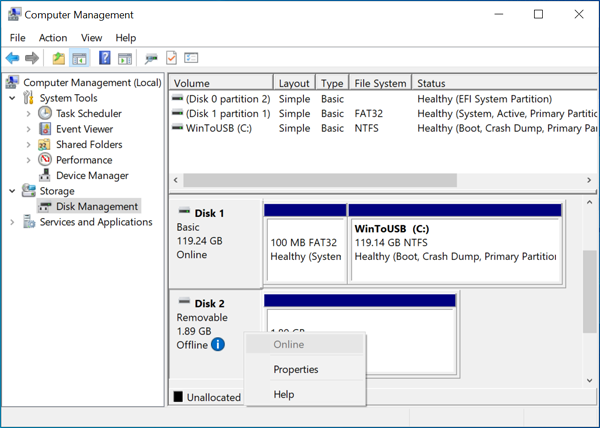
Windows To Go ワークスペースで SD カードをオンラインにするチュートリアル
DISKPART>san
DISKPART>san policy=onlineall
DISKPART>list disk
DISKPART>select disk 2
DISKPART>attributes disk clear readonly
DISKPART>exit
DISKPART>list disk
DISKPART>select disk 2
DISKPART>online disk
DISKPART>exit
注意: ディスク番号は、お使いの SD カードの実際のディスク番号に置き換えてください。これらの手順に従うと、Windows To Go (WTG) ワークスペースで SD カードを簡単にオンラインにできます。
よくある質問(FAQ)
A: データが誤って公開されるのを防ぐため、SD カードは既定でオフラインのままになります。このセキュリティ対策により、さまざまなコンピューターで Windows To Go を使用するときにリムーバブル ストレージ デバイス上のデータが保護されます。
A: SD カード (リムーバブル メディア) をオンラインにするには、diskpart で「san policy=onlineall」コマンドを使用して SAN ポリシーを変更する必要があります。これにより、Windows To Go がリムーバブル ディスクを認識してオンラインにできるようになります。
A: diskpart で「san policy=onlineall」を実行し、SAN ポリシーを「すべてのディスクをオンラインにする」に変更します。次に「attributes disk clear readonly」および「online disk」コマンドを使用して、SD カードをオンラインにします。
A: はい。SAN ポリシーとディスク属性を変更した後、Windows が SD カードを正しく検出してオンライン状態を許可するために、SD カードを取り出して挿入し直す必要があります。
A: この方法はほとんどの SD カードで機能します。ただし、非常に古い SD カードや非標準の SD カードの中にはサポートされないものもあります。重要なのは、管理者モードで適切なコマンドを指定して diskpart を使用することです。