

通过 WinToUSB 启动时,可移动磁盘无法工作。固定磁盘可以从“脱机”变为“联机”,但可移动磁盘无法从“脱机”变为“联机”。当我点击鼠标右键时,它显示为截图中的灰色字母。我在许多其他电脑和可移动磁盘上测试过,结果都一样。请帮忙检查并告知你的看法。
为防止数据意外泄露,从使用 Windows 内置 Windows To Go 创建向导或 Hasleo WinToUSB 创建的 Windows To Go (WTG) U 盘启动时,主机上的 SD 卡默认保持脱机状态。本教程详细介绍如何使用磁盘管理在 Windows To Go 工作区中联机 SD 卡。
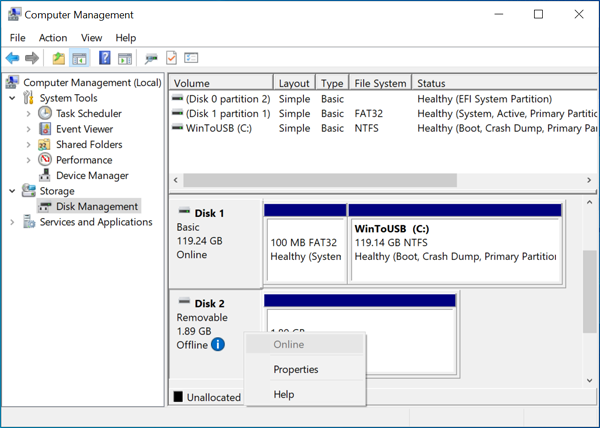
在 Windows To Go 工作区中联机 SD 卡的教程
DISKPART>san
DISKPART>san policy=onlineall
DISKPART>list disk
DISKPART>select disk 2
DISKPART>attributes disk clear readonly
DISKPART>exit
DISKPART>list disk
DISKPART>select disk 2
DISKPART>online disk
DISKPART>exit
注意:请将磁盘编号替换为你的 SD 卡实际使用的磁盘编号。按照这些步骤,你可以轻松在 Windows To Go (WTG) 工作区中联机 SD 卡。
常见问题(FAQ)
A: SD 卡默认保持脱机以防止数据被意外泄露。这项安全措施可在不同电脑上使用 Windows To Go 时保护可移动存储设备上的数据。
A: SD 卡(可移动介质)需要使用 diskpart 并执行“san policy=onlineall”命令来更改 SAN 策略。这样 Windows To Go 才能识别并联机可移动磁盘。
A: 在 diskpart 中运行“san policy=onlineall”,将 SAN 策略更改为联机所有磁盘。然后使用“attributes disk clear readonly”和“online disk”命令使 SD 卡联机。
A: 需要。更改 SAN 策略和磁盘属性后,你需要弹出并重新插入 SD 卡,Windows 才能正确检测到它并允许其进入联机状态。
A: 此方法适用于大多数 SD 卡。不过,一些非常老旧或非标准的 SD 卡可能不受支持。关键是在管理员模式下使用 diskpart 并执行正确的命令。