

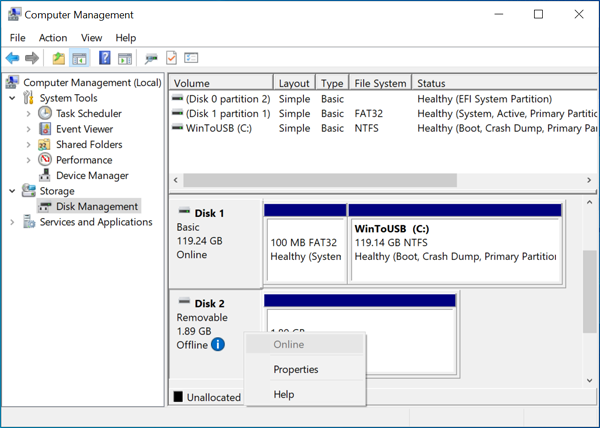
Le disque amovible ne fonctionne pas lors du démarrage via WinToUSB. Le disque fixe a pu passer de Hors ligne à En ligne. En revanche, le disque amovible n'a pas pu passer de Hors ligne à En ligne. Les lettres apparaissent en gris comme sur la capture d'écran lorsque je clique avec le bouton droit de la souris. J'ai testé avec de nombreux autres ordinateurs et disques amovibles, mais les résultats sont identiques. Veuillez examiner ce problème et me faire part de votre avis.
Pour éviter toute fuite de données accidentelle, les cartes SD de l'ordinateur hôte restent hors ligne par défaut lorsque vous démarrez depuis un lecteur USB Windows To Go (WTG) créé avec l'Assistant Création de Windows To Go intégré à Windows ou Hasleo WinToUSB. Ce tutoriel explique en détail comment mettre en ligne les cartes SD dans un espace de travail Windows To Go à l'aide de la Gestion des disques.
Tutoriel pour mettre en ligne les cartes SD dans un espace de travail Windows To Go
DISKPART>san
DISKPART>san policy=onlineall
DISKPART>list disk
DISKPART>select disk 2
DISKPART>attributes disk clear readonly
DISKPART>exit
DISKPART>list disk
DISKPART>select disk 2
DISKPART>online disk
DISKPART>exit
Remarque: remplacez le numéro de disque par le numéro de disque réel de votre carte SD. En suivant ces étapes, vous pouvez facilement mettre en ligne les cartes SD dans un espace de travail Windows To Go (WTG).
Questions fréquentes (FAQ)
A: Les cartes SD restent hors ligne par défaut pour éviter toute divulgation accidentelle de données. Cette mesure de sécurité protège les données des périphériques de stockage amovibles lorsque vous utilisez Windows To Go sur différents ordinateurs.
A: Les cartes SD (supports amovibles) nécessitent l'utilisation de diskpart avec la commande « san policy=onlineall » pour modifier la stratégie SAN. Cela permet à Windows To Go de reconnaître et de mettre en ligne les disques amovibles.
A: Exécutez « san policy=onlineall » dans diskpart pour modifier la stratégie SAN afin de mettre tous les disques en ligne. Utilisez ensuite les commandes « attributes disk clear readonly » et « online disk » pour mettre la carte SD en ligne.
A: Oui, après avoir modifié la stratégie SAN et les attributs du disque, vous devez éjecter puis réinsérer la carte SD pour que Windows la détecte correctement et autorise la mise en ligne.
A: Cette méthode fonctionne pour la plupart des cartes SD. Toutefois, certaines cartes SD très anciennes ou non standard peuvent ne pas être prises en charge. L'essentiel est d'utiliser diskpart avec les commandes appropriées en mode administrateur.