

Il disco rimovibile non funziona quando si avvia tramite WinToUSB. Il disco fisso è riuscito a passare da Offline a Online. Tuttavia, il disco rimovibile non è riuscito a passare da Offline a Online. Come si vede nello screenshot, facendo clic con il pulsante destro del mouse le lettere sono in grigio. Ho provato con molti altri computer e dischi rimovibili, ma i risultati sono gli stessi. Per favore verificate e fatemi sapere la vostra opinione.
Per evitare fughe di dati accidentali, le schede SD del computer host restano offline per impostazione predefinita quando si avvia da un'unità USB Windows To Go (WTG) creata con la Creazione guidata Windows To Go integrata o con Hasleo WinToUSB. Questo tutorial spiega in dettaglio come portare online le schede SD in un Windows To Go Workspace usando Gestione disco.
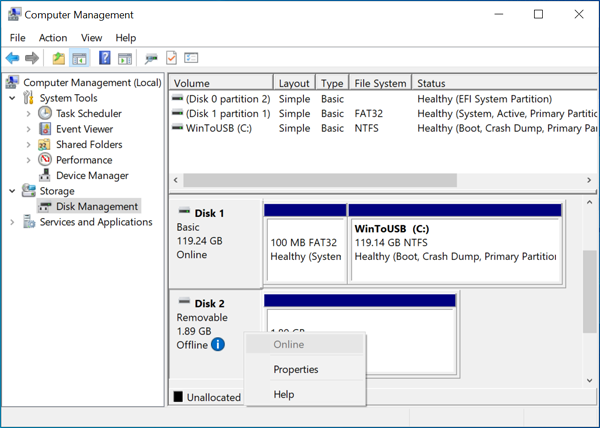
Tutorial per portare online le schede SD in un Windows To Go Workspace
DISKPART>san
DISKPART>san policy=onlineall
DISKPART>list disk
DISKPART>select disk 2
DISKPART>attributes disk clear readonly
DISKPART>exit
DISKPART>list disk
DISKPART>select disk 2
DISKPART>online disk
DISKPART>exit
Nota: sostituire il numero del disco con il numero di disco effettivo della scheda SD. Seguendo questi passaggi, è possibile portare facilmente online le schede SD nel workspace Windows To Go (WTG).
Domande frequenti (FAQ)
A: Le schede SD restano offline per impostazione predefinita per evitare la divulgazione accidentale dei dati. Questa misura di sicurezza protegge i dati sui dispositivi di archiviazione rimovibili quando si usa Windows To Go su computer diversi.
A: Le schede SD (supporti rimovibili) richiedono l'uso di diskpart con il comando "san policy=onlineall" per modificare i criteri SAN. In questo modo Windows To Go può riconoscere e portare online i dischi rimovibili.
A: Eseguire "san policy=onlineall" in diskpart per impostare i criteri SAN in modo da portare online tutti i dischi. Usare quindi i comandi "attributes disk clear readonly" e "online disk" per portare online la scheda SD.
A: Sì, dopo aver modificato i criteri SAN e gli attributi del disco, è necessario espellere e reinserire la scheda SD affinché Windows la rilevi correttamente e ne consenta lo stato online.
A: Questo metodo funziona per la maggior parte delle schede SD. Tuttavia, alcune schede SD molto vecchie o non standard potrebbero non essere supportate. L'importante è usare diskpart con i comandi corretti in modalità amministratore.