

Ho creato un Windows portatile con Hasleo WinToUSB e ho avviato correttamente Windows dall'unità USB, ma non vedo le partizioni del disco rigido interno in Esplora file di Windows. Come posso accedere alle partizioni del disco rigido interno?
Per evitare la divulgazione accidentale dei dati, i dischi rigidi interni del computer host restano offline per impostazione predefinita quando si avvia da un'unità USB Windows To Go (WTG) creata con la Creazione guidata Windows To Go (integrata in Windows) e con Hasleo WinToUSB. Questo tutorial spiega in dettaglio come portare online i dischi interni in un Windows To Go Workspace usando Gestione disco.
Tutorial per portare online i dischi interni in un Windows To Go Workspace usando Gestione disco di Windows
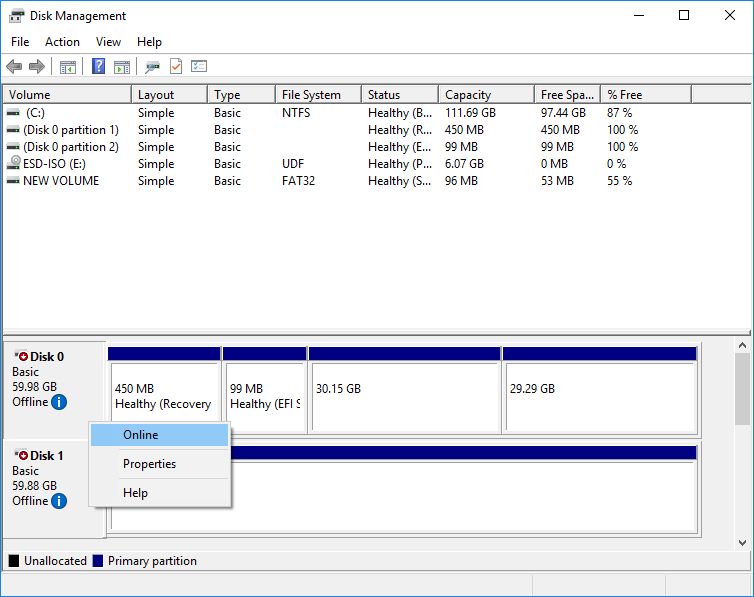
Seguendo questi passaggi, è possibile portare facilmente online i dischi interni per un'unità USB Windows To Go.
Domande frequenti (FAQ)
A: I dischi interni restano offline per impostazione predefinita per evitare la divulgazione accidentale dei dati. Quando si usa un Windows portatile su computer diversi, questa misura di sicurezza garantisce che i dati del computer host restino inaccessibili.
A: Aprire Gestione disco (diskmgmt.msc), fare clic con il pulsante destro del mouse sul disco offline e selezionare "Online". Il disco diventa accessibile ed è possibile assegnare lettere di unità alle sue partizioni.
A: Sì, una volta portati online i dischi interni, gli altri utenti della stessa unità USB Windows To Go possono accedere a tali unità. Se la sicurezza dei dati è una preoccupazione, mantenere i dischi interni offline.
A: Sì, è possibile portare online più dischi interni in Gestione disco. Ogni disco deve essere portato online singolarmente facendo clic con il pulsante destro del mouse e selezionando "Online".
A: Sì, sono necessari privilegi di amministratore per accedere a Gestione disco e portare online i dischi. Se necessario, fare clic con il pulsante destro del mouse su Gestione disco e selezionare "Esegui come amministratore".