

Ich habe mit Hasleo WinToUSB ein portables Windows erstellt und Windows erfolgreich vom USB-Laufwerk gestartet, aber im Windows-Explorer keine Partitionen auf der internen Festplatte gesehen. Wie kann ich auf die Partitionen der internen Festplatte zugreifen?
Um zu verhindern, dass Daten versehentlich offengelegt werden, bleiben die internen Festplatten des Host-Computers standardmäßig offline, wenn von einem Windows To Go (WTG)-USB-Laufwerk gestartet wird, das mit dem Windows To Go Creation Wizard (in Windows integriert) und Hasleo WinToUSB erstellt wurde. Diese Anleitung beschreibt ausführlich, wie Sie interne Datenträger in einem Windows To Go Workspace mithilfe der Datenträgerverwaltung online schalten.
Anleitung zum Online-Schalten interner Datenträger in einem Windows To Go Workspace mit der Windows Datenträgerverwaltung
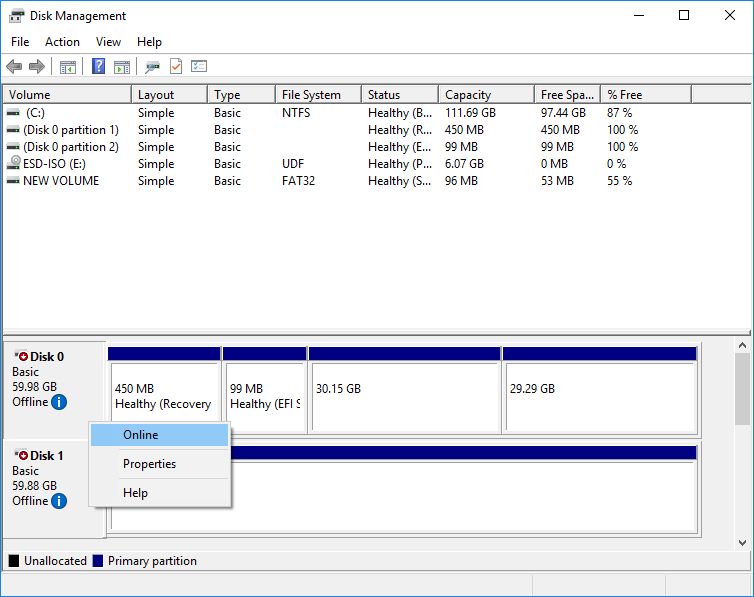
Wenn Sie diese Schritte befolgen, können Sie interne Datenträger für ein Windows To Go-USB-Laufwerk einfach online schalten.
Häufig gestellte Fragen (FAQ)
A: Interne Datenträger bleiben standardmäßig offline, um eine versehentliche Offenlegung von Daten zu verhindern. Wenn Sie portables Windows auf verschiedenen Computern verwenden, stellt diese Sicherheitsmaßnahme sicher, dass die Daten des Host-Computers unzugänglich bleiben.
A: Öffnen Sie die Datenträgerverwaltung (diskmgmt.msc), klicken Sie mit der rechten Maustaste auf den Offline-Datenträger und wählen Sie „Online“. Der Datenträger wird zugänglich und Sie können seinen Partitionen Laufwerksbuchstaben zuweisen.
A: Ja, sobald Sie interne Datenträger online schalten, können andere Benutzer desselben Windows To Go-USB-Laufwerks auf diese Laufwerke zugreifen. Wenn Datensicherheit wichtig ist, lassen Sie interne Datenträger offline.
A: Ja, Sie können mehrere interne Datenträger in der Datenträgerverwaltung online schalten. Jeder Datenträger muss einzeln online geschaltet werden, indem Sie mit der rechten Maustaste darauf klicken und „Online“ auswählen.
A: Ja, Sie benötigen Administratorrechte, um auf die Datenträgerverwaltung zuzugreifen und Datenträger online zu schalten. Klicken Sie bei Bedarf mit der rechten Maustaste auf Datenträgerverwaltung und wählen Sie „Als Administrator ausführen“.