

Der Wechseldatenträger funktioniert beim Start über WinToUSB nicht. Beim festen Datenträger konnte von Offline auf Online umgeschaltet werden. Beim Wechseldatenträger war dies jedoch nicht möglich. Es werden graue Buchstaben angezeigt, wie im Screenshot, wenn ich mit der rechten Maustaste klicke. Ich habe es mit vielen anderen Computern und Wechseldatenträgern getestet, aber die Ergebnisse waren dieselben. Bitte prüfen Sie dies und teilen Sie mir Ihre Meinung mit.
Um versehentliche Datenlecks zu verhindern, bleiben die SD-Karten des Host-Computers standardmäßig offline, wenn von einem Windows To Go (WTG)-USB-Laufwerk gestartet wird, das mit dem integrierten Windows To Go Creation Wizard oder Hasleo WinToUSB erstellt wurde. Diese Anleitung beschreibt ausführlich, wie Sie SD-Karten in einem Windows To Go Workspace mithilfe der Datenträgerverwaltung online schalten.
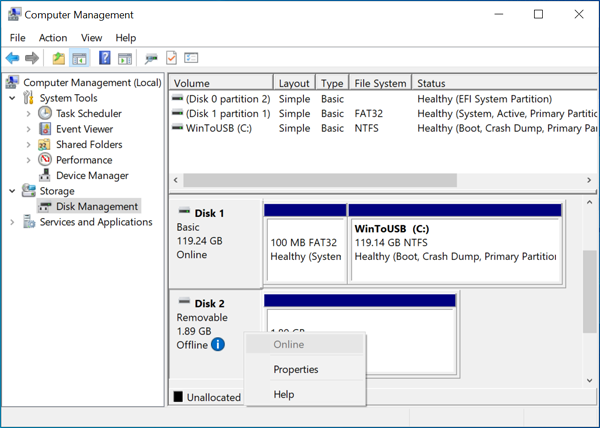
Anleitung zum Online-Schalten von SD-Karten in einem Windows To Go Workspace
DISKPART>san
DISKPART>san policy=onlineall
DISKPART>list disk
DISKPART>select disk 2
DISKPART>attributes disk clear readonly
DISKPART>exit
DISKPART>list disk
DISKPART>select disk 2
DISKPART>online disk
DISKPART>exit
Hinweis: Ersetzen Sie die Datenträgernummer durch die tatsächliche Datenträgernummer Ihrer SD-Karte. Wenn Sie diese Schritte befolgen, können Sie SD-Karten im Windows To Go (WTG)-Workspace einfach online schalten.
Häufig gestellte Fragen (FAQ)
A: SD-Karten bleiben standardmäßig offline, um eine versehentliche Offenlegung von Daten zu verhindern. Diese Sicherheitsmaßnahme schützt Daten auf Wechseldatenträgern, wenn Sie Windows To Go auf verschiedenen Computern verwenden.
A: Für SD-Karten (Wechselmedien) ist die Verwendung von diskpart mit dem Befehl „san policy=onlineall“ erforderlich, um die SAN-Richtlinie zu ändern. Dadurch kann Windows To Go Wechseldatenträger erkennen und online schalten.
A: Führen Sie „san policy=onlineall“ in diskpart aus, um die SAN-Richtlinie so zu ändern, dass alle Datenträger online geschaltet werden. Verwenden Sie dann die Befehle „attributes disk clear readonly“ und „online disk“, um die SD-Karte online zu schalten.
A: Ja, nach dem Ändern der SAN-Richtlinie und der Datenträgerattribute müssen Sie die SD-Karte auswerfen und erneut einsetzen, damit Windows sie ordnungsgemäß erkennt und den Onlinestatus zulässt.
A: Diese Methode funktioniert für die meisten SD-Karten. Einige sehr alte oder nicht standardkonforme SD-Karten werden jedoch möglicherweise nicht unterstützt. Entscheidend ist die Verwendung von diskpart mit den richtigen Befehlen im Administratormodus.