

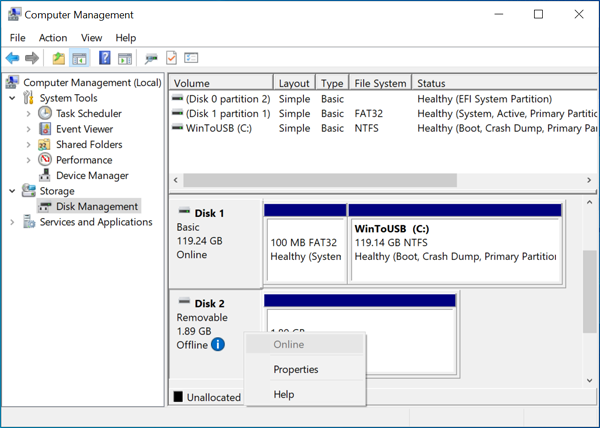
透過 WinToUSB 開機時,可卸除式磁碟無法運作。固定磁碟可以從離線變更為上線,但可卸除式磁碟卻無法從離線變更為上線。當我按滑鼠右鍵時,它顯示為灰色字樣,就像螢幕擷取畫面所示。我在許多其他電腦與可卸除式磁碟上測試過,但結果都相同。請幫忙檢查,並告訴我您的看法。
為防止資料意外外洩,當您從使用 Windows 內建 Windows To Go 建立精靈或 Hasleo WinToUSB 建立的Windows To Go(WTG) USB 磁碟機開機時,主機電腦的 SD 卡預設會保持離線。本教學將詳細說明如何使用磁碟管理,在 Windows To Go 工作區中將 SD 卡上線。
在 Windows To Go 工作區中將 SD 卡上線的教學
DISKPART>san
DISKPART>san policy=onlineall
DISKPART>list disk
DISKPART>select disk 2
DISKPART>attributes disk clear readonly
DISKPART>exit
DISKPART>list disk
DISKPART>select disk 2
DISKPART>online disk
DISKPART>exit
注意:請將磁碟編號取代為您 SD 卡的實際磁碟編號。依照這些步驟,您就能輕鬆在Windows To Go(WTG)工作區中將 SD 卡上線。
常見問題(FAQ)
A: SD 卡預設保持離線,以防止資料意外外洩。在不同電腦上使用 Windows To Go 時,這項安全措施可保護可卸除式儲存裝置上的資料。
A: SD 卡(可卸除式媒體)需要使用 diskpart 並搭配「san policy=onlineall」命令來變更 SAN 原則。這可讓 Windows To Go 辨識可卸除式磁碟並將其上市。
A: 在 diskpart 中執行「san policy=onlineall」將 SAN 原則變更為讓所有磁碟上線。然後使用「attributes disk clear readonly」與「online disk」命令將 SD 卡上線。
A: 需要,變更 SAN 原則與磁碟屬性後,您需要取出並重新插入 SD 卡,Windows 才能正確偵測並允許其為上線狀態。
A: 此方法適用於大多數 SD 卡。不過,某些非常舊或非標準的 SD 卡可能不受支援。關鍵在於以系統管理員模式使用 diskpart 並搭配正確的命令。