

作者:Luna
我使用 Hasleo WinToUSB 建立了可攜式 Windows,並成功從 USB 磁碟機啟動 Windows,但我在 Windows 檔案總管中看不到內接硬碟上的磁碟分割。我要如何存取內接硬碟上的磁碟分割?
為確保資料不會意外外洩,當您從使用 Windows To Go 建立精靈(內建於 Windows)與Hasleo WinToUSB 建立的Windows To Go(WTG) USB 磁碟機開機時,主機電腦上的內接硬碟預設會保持離線。本教學將詳細說明如何使用磁碟管理,在 Windows To Go 工作區中將內接磁碟上線。
使用 Windows 磁碟管理在 Windows To Go 工作區中將內接磁碟上線的教學
1
從 Hasleo WinToUSB 建立的 USB 磁碟機開機進入 Windows。
2
按下 Windows + R 鍵開啟 Windows 執行對話方塊,輸入 diskmgmt.msc,然後按 Enter 開啟磁碟管理視窗。
3
在磁碟管理視窗中,以滑鼠右鍵按一下您要上線的磁碟,然後按一下「Online」。
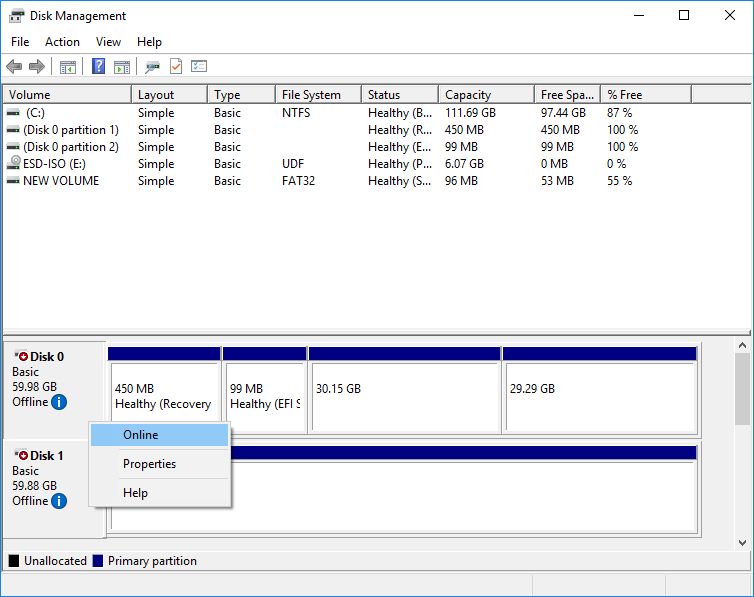
依照這些步驟,您就能輕鬆為 Windows To Go USB 磁碟機將內接磁碟上線。
常見問題(FAQ)
Q: 為什麼 Windows To Go 中的內接磁碟預設為離線?
A: 內接磁碟預設保持離線,以防止資料意外外洩。在不同電腦上使用可攜式 Windows 時,這項安全措施可確保主機電腦的資料無法被存取。
Q: 我要如何在 Windows To Go 中存取內接硬碟的磁碟分割?
A: 開啟磁碟管理(diskmgmt.msc),以滑鼠右鍵按一下離線的磁碟,然後選擇「Online」。該磁碟便會可供存取,您也可以為其磁碟分割指派磁碟機代號。
Q: 將內接磁碟上線會讓其他使用同一支 USB 的人看到我的資料嗎?
A: 會,一旦您將內接磁碟上線,使用同一支 Windows To Go USB 的其他使用者就能存取這些磁碟機。如果資料安全是考量重點,請讓內接磁碟保持離線。
Q: 我可以同時將多個內接磁碟上線嗎?
A: 可以,您可以在磁碟管理中將多個內接磁碟上線。每個磁碟都需要個別以滑鼠右鍵按一下並選擇「Online」來上線。
Q: 在 Windows To Go 中將內接磁碟上線需要系統管理員權限嗎?
A: 需要,您需要系統管理員權限才能存取磁碟管理並將磁碟上線。如有需要,請以滑鼠右鍵按一下磁碟管理,然後選擇「Run as administrator」。