

He creado un Windows portátil con Hasleo WinToUSB y he arrancado Windows correctamente desde la unidad USB, pero no veía las particiones del disco duro interno en el Explorador de Windows. ¿Cómo puedo acceder a las particiones del disco duro interno?
Para evitar que los datos se divulguen por accidente, los discos duros internos del equipo anfitrión permanecen sin conexión de forma predeterminada cuando se arranca desde una unidad USB de Windows To Go (WTG) creada con el Asistente de creación de Windows To Go (integrado en Windows) y Hasleo WinToUSB. Este tutorial explica en detalle cómo poner en línea los discos internos en un espacio de trabajo de Windows To Go mediante la Administración de discos.
Tutorial para poner en línea los discos internos en un espacio de trabajo de Windows To Go mediante la Administración de discos de Windows
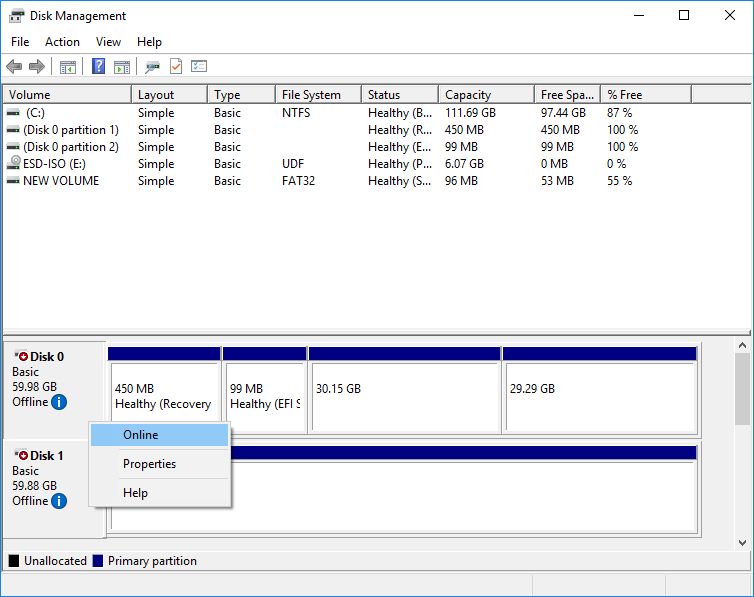
Siguiendo estos pasos, podrá poner fácilmente en línea los discos internos de una unidad USB de Windows To Go.
Preguntas frecuentes (FAQ)
A: Los discos internos permanecen sin conexión de forma predeterminada para evitar la divulgación accidental de datos. Al usar un Windows portátil en distintos equipos, esta medida de seguridad garantiza que los datos del equipo anfitrión sigan siendo inaccesibles.
A: Abra Administración de discos (diskmgmt.msc), haga clic con el botón secundario en el disco que está sin conexión y seleccione 'En línea'. El disco pasará a ser accesible y podrá asignar letras de unidad a sus particiones.
A: Sí. Una vez que ponga en línea los discos internos, otros usuarios de la misma unidad USB de Windows To Go podrán acceder a esas unidades. Si le preocupa la seguridad de los datos, mantenga los discos internos sin conexión.
A: Sí, puede poner en línea varios discos internos en Administración de discos. Cada disco debe ponerse en línea individualmente haciendo clic con el botón secundario y seleccionando 'En línea'.
A: Sí, necesita privilegios de administrador para acceder a Administración de discos y poner los discos en línea. Si es necesario, haga clic con el botón secundario en Administración de discos y seleccione 'Ejecutar como administrador'.