

作者:Luna
我用 Hasleo WinToUSB 创建了便携版 Windows,并成功从 U 盘启动了 Windows,但在资源管理器中看不到内置硬盘上的分区。我怎样才能访问内置硬盘上的分区?
为避免数据被意外泄露,从使用 Windows To Go 创建向导(Windows 内置)和 Hasleo WinToUSB 创建的 Windows To Go (WTG) U 盘启动时,主机上的内置硬盘默认保持脱机状态。本教程详细介绍如何使用磁盘管理在 Windows To Go 工作区中联机内置磁盘。
使用 Windows 磁盘管理在 Windows To Go 工作区中联机内置磁盘的教程
1
从 Hasleo WinToUSB 创建的 U 盘启动 Windows。
2
按 Windows + R 键打开“运行”对话框,输入 diskmgmt.msc,然后按 Enter 打开“磁盘管理”窗口。
3
在“磁盘管理”窗口中,右键点击要联机的磁盘,然后点击“Online”。
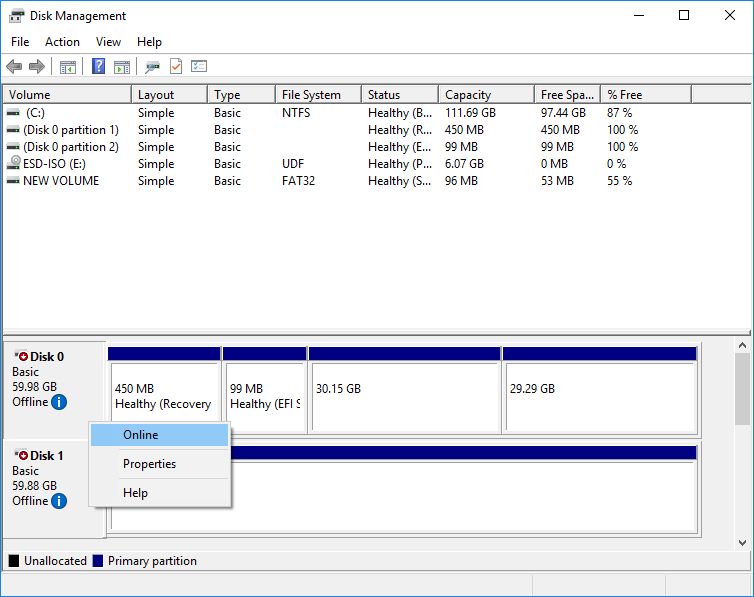
按照这些步骤,你可以轻松为 Windows To Go U 盘联机内置磁盘。
常见问题(FAQ)
Q: 为什么在 Windows To Go 中内置磁盘默认处于脱机状态?
A: 内置磁盘默认保持脱机,以防止数据被意外泄露。在不同电脑上使用便携版 Windows 时,这项安全措施可确保主机电脑的数据无法被访问。
Q: 在 Windows To Go 中如何访问内置硬盘分区?
A: 打开磁盘管理(diskmgmt.msc),右键点击脱机的磁盘,然后选择“Online”。磁盘将变为可访问,你可以为其分区分配驱动器号。
Q: 联机内置磁盘会把我的数据暴露给使用同一 U 盘的其他用户吗?
A: 会。一旦你联机了内置磁盘,使用同一 Windows To Go U 盘的其他用户就能访问这些驱动器。如果关心数据安全,请让内置磁盘保持脱机状态。
Q: 我可以同时联机多个内置磁盘吗?
A: 可以,你可以在磁盘管理中联机多个内置磁盘。每个磁盘都需要单独右键点击并选择“Online”来联机。
Q: 在 Windows To Go 中联机内置磁盘需要管理员权限吗?
A: 需要,你需要管理员权限才能访问磁盘管理并联机磁盘。如有需要,请右键点击磁盘管理并选择“Run as administrator”。