

当 Windows To Go (WTG) 工作区进入睡眠模式后,只有在原始硬件/电脑上才能成功恢复。为了确保 Windows To Go 工作区能在不同电脑之间正常使用,睡眠默认被禁用。本教程详细介绍如何使用组策略设置在 Windows To Go 工作区中启用或禁用睡眠。
提示:由于 Microsoft 的限制,运行在 VHD/VHDX 上的 Windows 操作系统无法使用睡眠。因此,部署在 VHD/VHDX 上的 Windows To Go 工作区无法启用睡眠功能。
使用组策略设置在 Windows To Go 工作区中启用或禁用睡眠的教程。
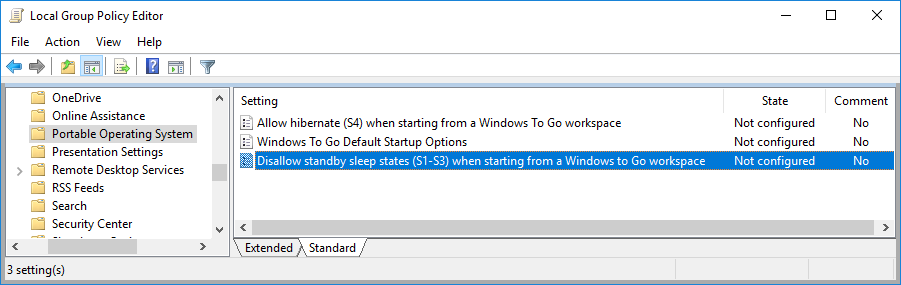
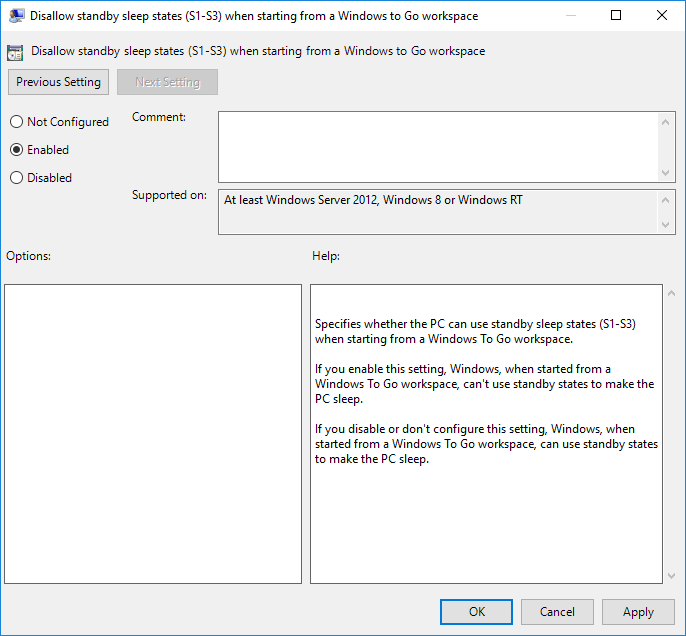
按照上述步骤,你就可以轻松地在 Windows To Go (WTG) 工作区中启用或禁用睡眠。
常见问题(FAQ)
A: 睡眠模式默认被禁用,是因为 Windows To Go 工作区进入睡眠后,只有在原始硬件或电脑上才能成功恢复。这样可以确保便携版 Windows 环境在不同电脑之间保持兼容。
A: 通过打开本地组策略编辑器(gpedit.msc)启用睡眠,导航到计算机配置 > 管理模板 > Windows 组件 > 便携操作系统,然后禁用策略“Disallow standby sleep states (S1-S3) when starting from a Windows To Go workspace”。
A: 不可以,由于 Microsoft 的限制,运行在 VHD/VHDX 上的 Windows 无法使用睡眠。部署在 VHD/VHDX 上的 Windows To Go 工作区无法启用睡眠功能。
A: 睡眠状态(S1-S3)将系统状态保存在内存中,功耗各不相同;而休眠(S4)将状态保存到磁盘并完全断电。在 Windows To Go 环境中,两者都只能在相同的硬件上恢复。
A: 支持,WinToUSB 创建的 Windows To Go 工作区完全支持基于组策略的电源管理配置。你可以通过便携操作系统策略设置来控制睡眠状态(S1-S3)。