

Quando un Windows To Go (WTG) Workspace entra in modalità sospensione, può riprendere l'attività solo sull'hardware/computer originale. Per garantire un funzionamento corretto dei Windows To Go Workspace su computer diversi, la sospensione è disabilitata per impostazione predefinita. Questo tutorial descrive in dettaglio come abilitare o disabilitare la sospensione nei Windows To Go Workspace usando le impostazioni dei Criteri di gruppo.
Suggerimenti: La sospensione non è disponibile per i sistemi operativi Windows in esecuzione su VHD/VHDX a causa di una limitazione di Microsoft. Pertanto, i Windows To Go Workspace distribuiti su VHD/VHDX non possono abilitare la funzione di sospensione.
Passo passo: abilitare o disabilitare la sospensione nei Windows To Go Workspace con le impostazioni dei Criteri di gruppo
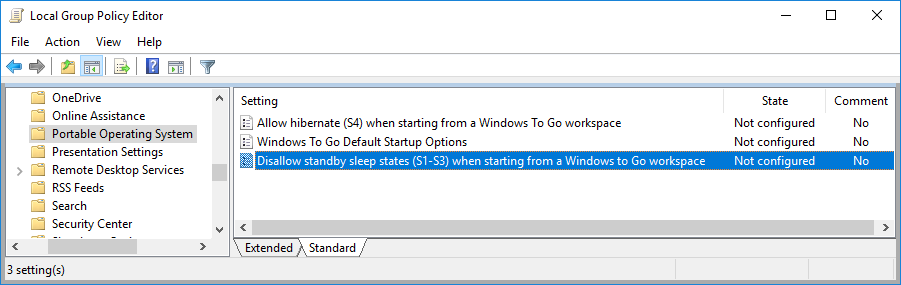
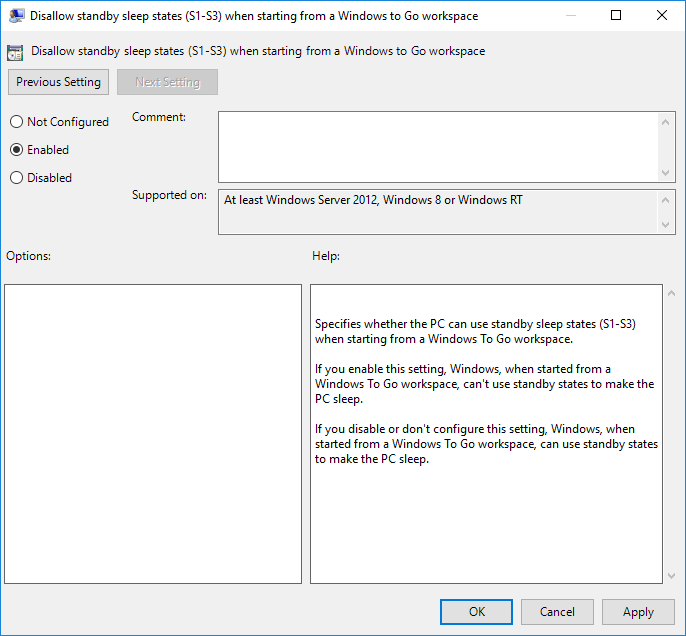
Seguendo questi passaggi, è possibile abilitare o disabilitare facilmente la sospensione nei Windows To Go (WTG) Workspace.
Domande frequenti (FAQ)
A: La modalità sospensione è disabilitata per impostazione predefinita perché, quando un Windows To Go Workspace entra in sospensione, può riprendere l'attività solo sull'hardware o sul computer originale. In questo modo si garantisce la compatibilità tra computer diversi degli ambienti Windows portatili.
A: Per abilitare la sospensione, aprire l'Editor Criteri di gruppo locali (gpedit.msc), spostarsi in Configurazione computer > Modelli amministrativi > Componenti di Windows > Sistema operativo portatile e disabilitare il criterio "Disallow standby sleep states (S1-S3) when starting from a Windows To Go workspace".
A: No, la sospensione non è disponibile per Windows in esecuzione su VHD/VHDX a causa di una limitazione di Microsoft. I Windows To Go Workspace distribuiti su VHD/VHDX non possono abilitare la funzione di sospensione.
A: Gli stati di sospensione (S1-S3) mantengono lo stato del sistema in memoria con consumi energetici variabili, mentre l'ibernazione (S4) salva lo stato sul disco e spegne completamente il sistema. In entrambi i casi, negli ambienti Windows To Go è possibile riprendere l'attività solo sullo stesso hardware.
A: Sì, WinToUSB crea Windows To Go Workspace che supportano pienamente la configurazione della gestione dell'alimentazione tramite Criteri di gruppo. È possibile controllare gli stati di sospensione (S1-S3) tramite le impostazioni del criterio Sistema operativo portatile.