

Lorsqu'un espace de travail Windows To Go (WTG) passe en mode veille, il ne reprend correctement que sur le matériel ou l'ordinateur d'origine. Pour garantir le bon fonctionnement des espaces de travail Windows To Go sur différents ordinateurs, la veille est désactivée par défaut. Ce tutoriel explique en détail comment activer ou désactiver la veille dans les espaces de travail Windows To Go à l'aide des paramètres de stratégie de groupe.
Conseils: La veille n'est pas disponible pour les systèmes d'exploitation Windows exécutés sur VHD/VHDX en raison d'une restriction de Microsoft. Par conséquent, les espaces de travail Windows To Go déployés sur VHD/VHDX ne peuvent pas activer la fonction de veille.
Tutoriel pour activer ou désactiver la veille dans les espaces de travail Windows To Go à l'aide des paramètres de stratégie de groupe.
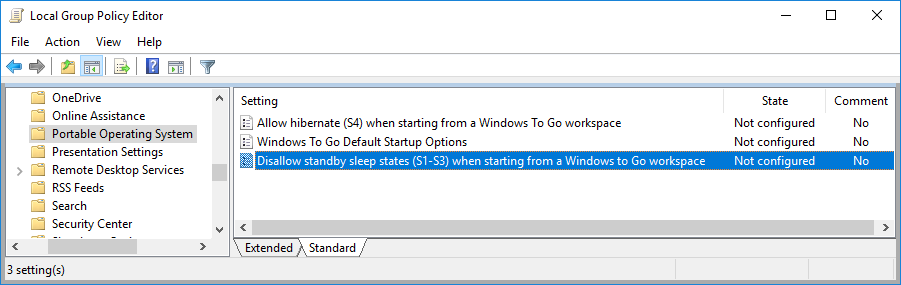
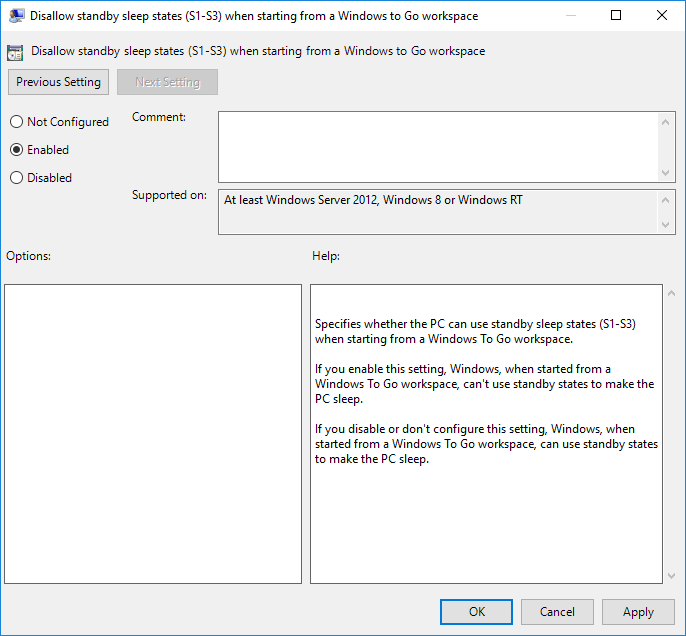
En suivant ces étapes, vous pouvez facilement activer ou désactiver la veille dans les espaces de travail Windows To Go (WTG).
Questions fréquentes (FAQ)
A: Le mode veille est désactivé par défaut car, lorsqu'un espace de travail Windows To Go passe en veille, il ne reprend correctement que sur le matériel ou l'ordinateur d'origine. Cela garantit la compatibilité entre ordinateurs des environnements Windows portables.
A: Activez la veille en ouvrant l'Éditeur de stratégie de groupe locale (gpedit.msc), en naviguant vers Configuration ordinateur > Modèles d'administration > Composants Windows > Système d'exploitation portable, puis en désactivant la stratégie « Interdire les états de veille en attente (S1-S3) lors du démarrage à partir d'un espace de travail Windows To Go ».
A: Non, la veille n'est pas disponible pour Windows exécuté sur VHD/VHDX en raison d'une restriction de Microsoft. Les espaces de travail Windows To Go déployés sur VHD/VHDX ne peuvent pas activer la fonction de veille.
A: Les états de veille (S1-S3) conservent l'état du système en mémoire avec une consommation électrique variable, tandis que la mise en veille prolongée (S4) enregistre l'état sur le disque et met complètement l'ordinateur hors tension. Dans les environnements Windows To Go, les deux ne peuvent reprendre que sur le même matériel.
A: Oui, WinToUSB crée des espaces de travail Windows To Go qui prennent entièrement en charge la configuration de la gestion de l'alimentation via la stratégie de groupe. Vous pouvez contrôler les états de veille (S1-S3) grâce aux paramètres de stratégie Système d'exploitation portable.