

Un espace de travail Windows To Go (WTG) en veille prolongée ne peut reprendre son fonctionnement que sur l'ordinateur hôte d'origine, car les pilotes matériels et l'état du système sont enregistrés sur le disque pendant la mise en veille prolongée. Pour garantir un fonctionnement réussi sur différents ordinateurs, la mise en veille prolongée est désactivée par défaut dans les espaces de travail Windows To Go. Ce tutoriel explique comment activer ou désactiver la mise en veille prolongée dans les espaces de travail Windows To Go via les paramètres de stratégie de groupe.
Conseils: La mise en veille prolongée n'est pas disponible pour Windows exécuté sur VHD/VHDX en raison d'une restriction de Microsoft. Par conséquent, les espaces de travail Windows To Go déployés sur VHD/VHDX ne peuvent pas activer la fonction de mise en veille prolongée.
Étape par étape: activer ou désactiver la mise en veille prolongée dans Windows To Go avec les paramètres de stratégie de groupe
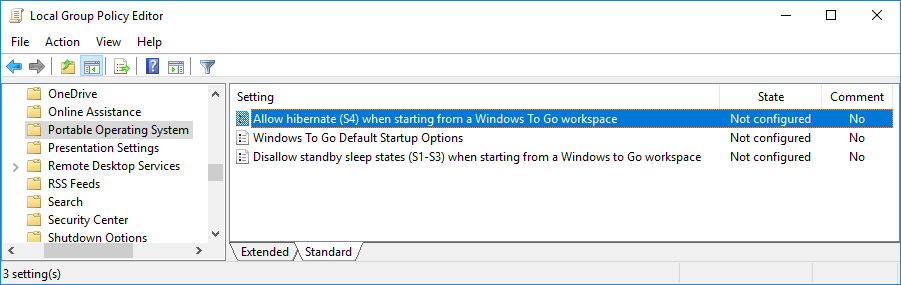
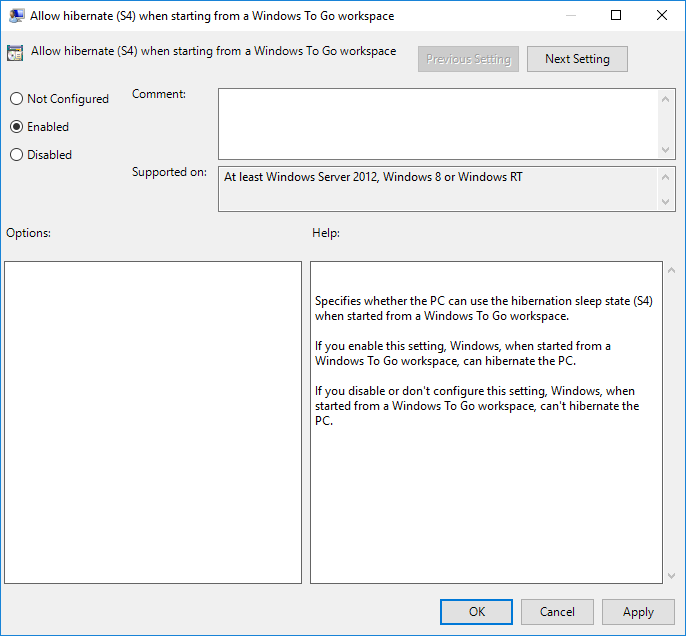
En suivant les étapes ci-dessus, vous pouvez facilement activer ou désactiver la mise en veille prolongée dans les espaces de travail Windows To Go (WTG).
Résolution des problèmes
La stratégie « Autoriser la mise en veille prolongée (S4) » est grisée ou absente.
Cette stratégie n'apparaît que sur les éditions de Windows qui incluent l'Éditeur de stratégie de groupe (Professionnel, Entreprise, Éducation). Si vous utilisez l'édition Famille de Windows, utilisez plutôt la méthode de l'Éditeur du Registre.
L'option de mise en veille prolongée n'apparaît pas dans le menu Alimentation après l'activation de la stratégie.
Exécutez la commande suivante dans une invite de commandes avec élévation de privilèges pour rendre la mise en veille prolongée visible: powercfg /hibernate on. Ouvrez ensuite Panneau de configuration > Options d'alimentation > Choisir l'action des boutons d'alimentation et vérifiez que « Mettre en veille prolongée » est coché dans les paramètres d'arrêt.
Les modifications ne prennent pas effet après le redémarrage.
Vérifiez que votre espace de travail Windows To Go n'est pas déployé sur un disque virtuel VHD/VHDX. Ouvrez Gestion des disques (diskmgmt.msc) et vérifiez si votre partition Windows réside sur un disque physique ou sur un disque virtuel. La mise en veille prolongée n'est pas prise en charge sur VHD/VHDX.
Questions fréquentes (FAQ)
A: La mise en veille prolongée enregistre l'état complet du système, y compris les pilotes matériels, sur le disque. Un espace de travail Windows To Go en veille prolongée ne peut reprendre que sur l'ordinateur d'origine, ce qui va à l'encontre de l'objectif de portabilité. Microsoft la désactive par défaut pour garantir que les espaces de travail démarrent de manière fiable sur différents matériels.
A: Activez la mise en veille prolongée en ouvrant l'Éditeur de stratégie de groupe locale (gpedit.msc), en naviguant vers Configuration ordinateur > Modèles d'administration > Composants Windows > Système d'exploitation portable, puis en activant la stratégie « Autoriser la mise en veille prolongée (S4) au démarrage depuis un espace de travail Windows To Go ».
A: Non, la mise en veille prolongée n'est pas disponible pour Windows exécuté sur VHD/VHDX en raison d'une restriction de Microsoft. Les espaces de travail Windows To Go déployés sur VHD/VHDX ne peuvent pas activer la fonction de mise en veille prolongée.
A: Le système peut ne pas reprendre correctement ou rencontrer des erreurs, car les pilotes matériels et la configuration diffèrent d'un ordinateur à l'autre. C'est pourquoi la mise en veille prolongée est désactivée par défaut pour la portabilité entre ordinateurs.
A: Les paramètres de stratégie de groupe de Windows To Go vous permettent de contrôler divers états de veille et de mise en veille prolongée (S1-S4). WinToUSB crée des espaces de travail qui prennent entièrement en charge ces fonctionnalités de gestion de l'alimentation lorsqu'elles sont correctement configurées.