

Ein Windows To Go (WTG)-Arbeitsbereich im Ruhezustand kann nur auf dem ursprünglichen Hostcomputer weiter ausgeführt werden, da beim Ruhezustand Hardwaretreiber und Systemstatus auf dem Datenträger gespeichert werden. Um einen erfolgreichen Betrieb auf verschiedenen Computern zu gewährleisten, ist der Ruhezustand in Windows To Go Workspaces standardmäßig deaktiviert. Diese Anleitung erläutert, wie Sie den Ruhezustand in Windows To Go Workspaces über Gruppentrichtlinieneinstellungen aktivieren oder deaktivieren.
Tipps: Der Ruhezustand ist für Windows auf VHD/VHDX aufgrund einer Einschränkung von Microsoft nicht verfügbar. Daher können in VHD/VHDX bereitgestellte Windows To Go Workspaces die Ruhezustandsfunktion nicht aktivieren.
Schritt für Schritt: Ruhezustand in Windows To Go über Gruppentrichtlinieneinstellungen aktivieren oder deaktivieren
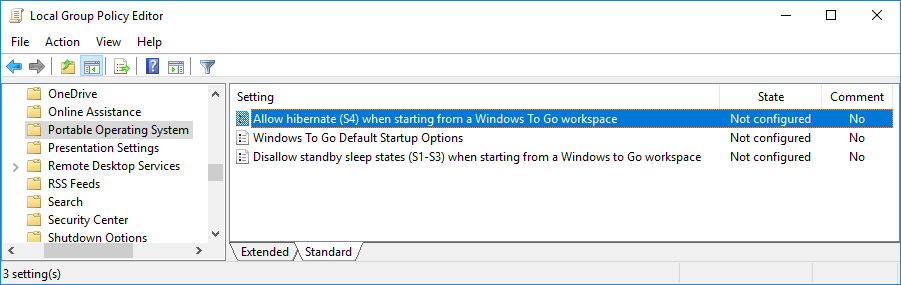
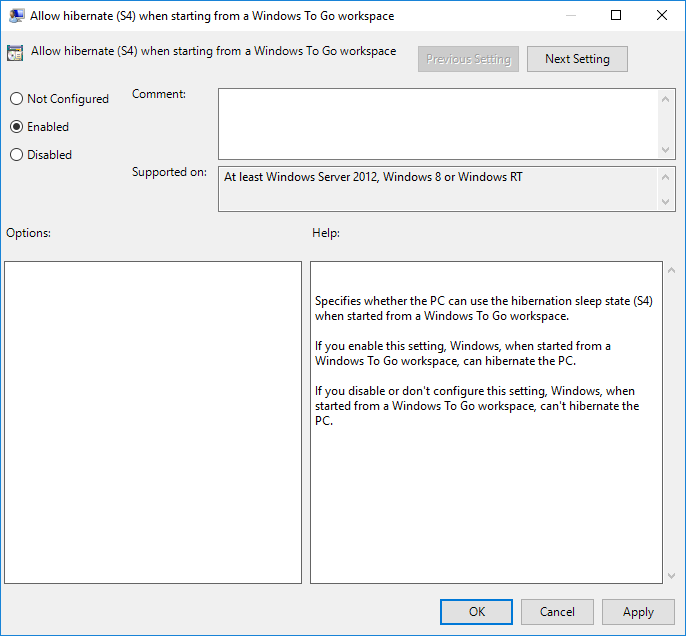
Mit den oben genannten Schritten können Sie den Ruhezustand in Windows To Go (WTG) Workspaces ganz einfach aktivieren oder deaktivieren.
Problembehandlung
Die Richtlinie „Ruhezustand (S4) zulassen“ ist ausgegraut oder fehlt.
Diese Richtlinie erscheint nur in Windows-Editionen, die den Editor für Gruppenrichtlinien enthalten (Pro, Enterprise, Education). Wenn Sie die Windows Home Edition verwenden, nutzen Sie stattdessen die Methode über den Registrierungs-Editor.
Die Option Ruhezustand wird nach dem Aktivieren der Richtlinie nicht im Energiemenü angezeigt.
Führen Sie den folgenden Befehl in einer Eingabeaufforderung mit erhöhten Rechten aus, um den Ruhezustand sichtbar zu machen: powercfg /hibernate on. Öffnen Sie dann Systemsteuerung > Energieoptionen > Auswählen, was beim Drücken von Netzschaltern geschieht, und stellen Sie sicher, dass unter „Einstellungen für das Herunterfahren“ die Option „Ruhezustand“ aktiviert ist.
Änderungen werden nach einem Neustart nicht wirksam.
Stellen Sie sicher, dass Ihr Windows To Go Workspace nicht auf einem virtuellen Datenträger VHD/VHDX bereitgestellt ist. Öffnen Sie die Datenträgerverwaltung (diskmgmt.msc) und prüfen Sie, ob sich Ihre Windows-Partition auf einem physischen Datenträger oder einem virtuellen Datenträger befindet. Der Ruhezustand wird auf VHD/VHDX nicht unterstützt.
Häufig gestellte Fragen (FAQ)
A: Der Ruhezustand speichert den gesamten Systemstatus einschließlich der Hardwaretreiber auf dem Datenträger. Ein Windows To Go Workspace im Ruhezustand kann nur auf dem ursprünglichen Computer fortgesetzt werden, was dem Zweck der Portabilität widerspricht. Microsoft deaktiviert ihn standardmäßig, damit Arbeitsbereiche auf unterschiedlicher Hardware zuverlässig starten können.
A: Aktivieren Sie den Ruhezustand, indem Sie den Editor für lokale Gruppenrichtlinien (gpedit.msc) öffnen, zu Computerkonfiguration > Administrative Vorlagen > Windows-Komponenten > Portables Betriebssystem navigieren und die Richtlinie „Ruhezustand (S4) beim Starten von einem Windows To Go-Arbeitsbereich zulassen“ aktivieren.
A: Nein, der Ruhezustand ist für Windows auf VHD/VHDX aufgrund einer Einschränkung von Microsoft nicht verfügbar. In VHD/VHDX bereitgestellte Windows To Go Workspaces können die Ruhezustandsfunktion nicht aktivieren.
A: Das System kann nicht ordnungsgemäß fortgesetzt werden oder Fehler melden, da sich Hardwaretreiber und Konfiguration zwischen Computern unterscheiden. Deshalb ist der Ruhezustand für die computerübergreifende Portabilität standardmäßig deaktiviert.
A: Die Gruppentrichtlinieneinstellungen in Windows To Go ermöglichen Ihnen, verschiedene Energiespar- und Ruhezustände (S1-S4) zu steuern. WinToUSB erstellt Arbeitsbereiche, die diese Energieverwaltungsfunktionen bei ordnungsgemäßer Konfiguration vollständig unterstützen.