

Un Windows To Go (WTG) Workspace in stato di ibernazione può riprendere l'attività solo sul computer host originale, perché durante l'ibernazione i driver hardware e lo stato del sistema vengono salvati sul disco. Per garantire un funzionamento corretto su computer diversi, nei Windows To Go Workspace l'ibernazione è disabilitata per impostazione predefinita. Questo tutorial spiega come abilitare o disabilitare l'ibernazione nei Windows To Go Workspace tramite le impostazioni dei Criteri di gruppo.
Suggerimenti: L'ibernazione non è disponibile per Windows in esecuzione su VHD/VHDX a causa di una limitazione di Microsoft. Pertanto, i Windows To Go Workspace distribuiti su VHD/VHDX non possono abilitare la funzione di ibernazione.
Passo passo: abilitare o disabilitare l'ibernazione in Windows To Go con le impostazioni dei Criteri di gruppo
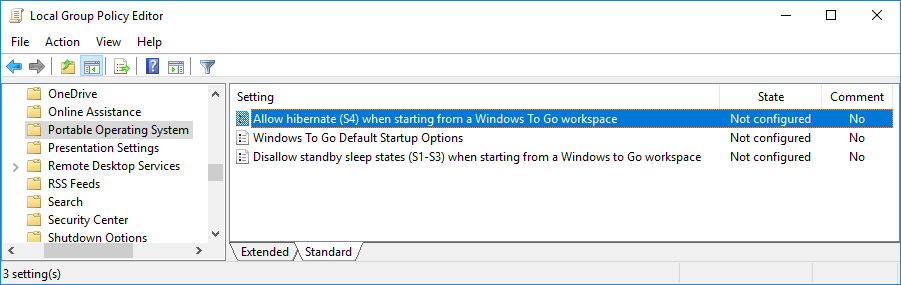
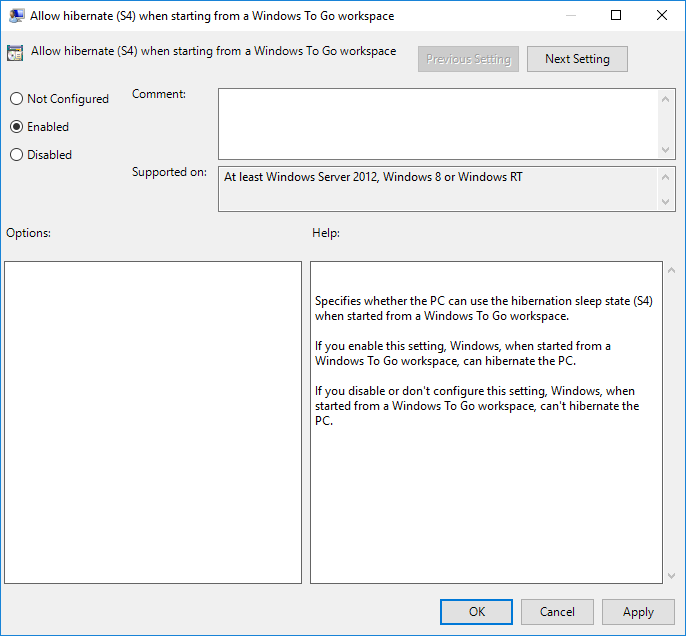
Seguendo i passaggi precedenti, è possibile abilitare o disabilitare facilmente l'ibernazione nei Windows To Go (WTG) Workspace.
Risoluzione dei problemi
Il criterio "Allow hibernate (S4)" è in grigio o mancante.
Questo criterio compare solo nelle edizioni di Windows che includono l'Editor Criteri di gruppo (Pro, Enterprise, Education). Se si usa Windows Home Edition, usare invece il metodo dell'Editor del Registro di sistema.
Dopo aver abilitato il criterio, l'opzione Ibernazione non compare nel menu di alimentazione.
Eseguire il comando seguente in un prompt dei comandi con privilegi elevati per rendere visibile l'ibernazione: powercfg /hibernate on. Quindi aprire Pannello di controllo > Opzioni risparmio energia > Specifica comportamento pulsanti di alimentazione e assicurarsi che "Ibernazione" sia selezionato in Impostazioni di arresto.
Le modifiche non hanno effetto dopo il riavvio.
Verificare che il Windows To Go Workspace non sia distribuito su un disco virtuale VHD/VHDX. Aprire Gestione disco (diskmgmt.msc) e controllare se la partizione di Windows si trova su un disco fisico o su un disco virtuale. L'ibernazione non è supportata su VHD/VHDX.
Domande frequenti (FAQ)
A: L'ibernazione salva sul disco l'intero stato del sistema, inclusi i driver hardware. Un Windows To Go Workspace in ibernazione può riprendere solo sul computer originale, il che vanifica lo scopo della portabilità. Microsoft la disabilita per impostazione predefinita per garantire che i Windows To Go Workspace possano avviarsi in modo affidabile su hardware diversi.
A: Per abilitare l'ibernazione, aprire l'Editor Criteri di gruppo locali (gpedit.msc), spostarsi in Configurazione computer > Modelli amministrativi > Componenti di Windows > Sistema operativo portatile e abilitare il criterio 'Allow hibernate (S4) when starting from a Windows To Go workspace'.
A: No, l'ibernazione non è disponibile per Windows in esecuzione su VHD/VHDX a causa di una limitazione di Microsoft. I Windows To Go Workspace distribuiti su VHD/VHDX non possono abilitare la funzione di ibernazione.
A: Il sistema potrebbe non riprendersi correttamente o presentare errori, perché i driver hardware e la configurazione differiscono tra i computer. È per questo che l'ibernazione è disabilitata per impostazione predefinita per garantire la portabilità tra computer diversi.
A: Le impostazioni dei Criteri di gruppo in Windows To Go consentono di controllare i vari stati di sospensione e ibernazione (S1-S4). WinToUSB crea Windows To Go Workspace che supportano pienamente queste funzioni di gestione dell'alimentazione quando sono configurati correttamente.