

Creare un'unità USB Windows 11/10 portatile (Win To Go) consente di portare con sé un ambiente Windows completo e di avviarlo su qualsiasi computer. Che si abbia bisogno di Windows per lavoro, studio o software specialistici, un'unità Windows portatile elimina la necessità di configurazioni dual-boot o di portare con sé un secondo portatile. Questa guida illustra tutto ciò che serve sapere usando Hasleo WinToUSB — lo strumento di terze parti più potente per creare Windows 11/10 To Go (anche dopo la fine del supporto ufficiale da parte di Microsoft).
Che cos'è Windows 11/10 portatile (Windows 11/10 To Go)?
Windows To Go (Win To Go) è una funzione "Windows portatile" lanciata ufficialmente da Microsoft. Consente di installare un sistema Windows 11/10 completo su un'unità USB e di avviare Windows da tale unità, e il sistema Windows portatile può essere avviato su qualsiasi computer. La funzionalità principale di Windows To Go rende possibile un workspace Windows portatile avviabile su computer diversi, permettendo agli utenti di mantenere un ambiente di lavoro coerente in luoghi diversi (ad es. casa, ufficio o campus). Per saperne di più su Windows To Go, consultare: Che cos'è Windows To Go?
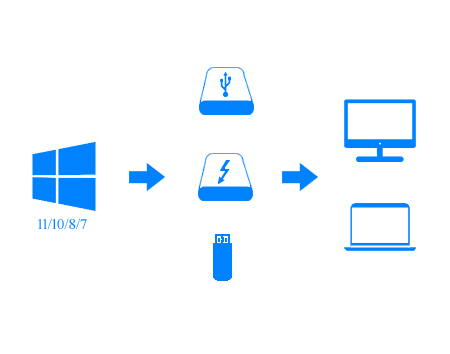
Hai mai immaginato di creare un Windows 11/10 portatile su un'unità USB ed eseguire Windows direttamente da essa? Sfortunatamente questa funzione era disponibile solo nelle edizioni Windows 10 Enterprise prima del 2019, poiché Microsoft ha interrotto lo sviluppo di Windows To Go nel 2019 e la maggior parte degli utenti non dispone né dell'edizione Windows 10 Enterprise né di unità certificate Windows To Go. Attualmente, la creazione di workspace Windows To Go richiede strumenti di terze parti come Hasleo WinToUSB.
Scegliere lo strumento migliore per creare workspace Windows 11/10 portatili.
Hasleo WinToUSB è il primo software di terze parti al mondo per la creazione di Windows portatile. Negli ultimi anni sono comparsi altri strumenti per creare installazioni Windows portatili, tra cui Rufus, AOMEI ed EaseUS. Tuttavia, WinToUSB resta lo strumento più potente per la creazione di Windows portatile. Supporta: la creazione di Windows portatile da file ISO/WIM/VHD(X) o da CD-ROM, la clonazione di installazioni Windows attualmente in esecuzione su unità USB come Windows portatile, la creazione di workspace Windows To Go crittografati con BitLocker e la creazione di sistemi Windows portatili da file immagine di Hasleo Backup Suite. Per saperne di più: Perché scegliere Hasleo WinToUSB per la creazione di Windows portatile.
In qualità di miglior strumento per la creazione di Windows portatile, WinToUSB supporta l'installazione di qualsiasi versione di Windows 11/10 su unità USB certificate e non certificate come Windows portatile. Dopo aver creato un Windows 11/10 To Go con WinToUSB, è possibile installare applicazioni e copiare file sull'unità. Si dispone così di un sistema Windows 11/10 completamente funzionante e avviabile da un'unità USB, utilizzabile su qualsiasi computer e in qualsiasi luogo.
Guida passo passo: creare un'unità USB Windows 11/10 portatile con Hasleo WinToUSB.


⚠ Suggerimenti:
• È anche possibile clonare l'installazione di Windows attualmente in esecuzione su un'unità USB come workspace Windows portatile selezionando "Sistema operativo Windows corrente" come origine di installazione.
• DBI è l'estensione dei file immagine di backup generati da Hasleo Backup Suite.

 per avviare il riconoscimento dell'unità.


⚠ Suggerimenti:
• Per informazioni dettagliate su "Schema di partizione", "Modalità di installazione" e "Abilita BitLocker", consultare: Come creare Windows 11/10/8/7 portatile da file ISO, WIM, ESD, SWM o VHD(X)?
• Se si seleziona l'opzione "Mantenere lo schema di partizione esistente", è necessario preparare manualmente le partizioni dell'unità USB prima di questo passaggio. Consultare la guida: Come preparare manualmente le partizioni per Windows To Go.


Avviare ed eseguire Windows 11/10 direttamente dall'unità USB portatile.
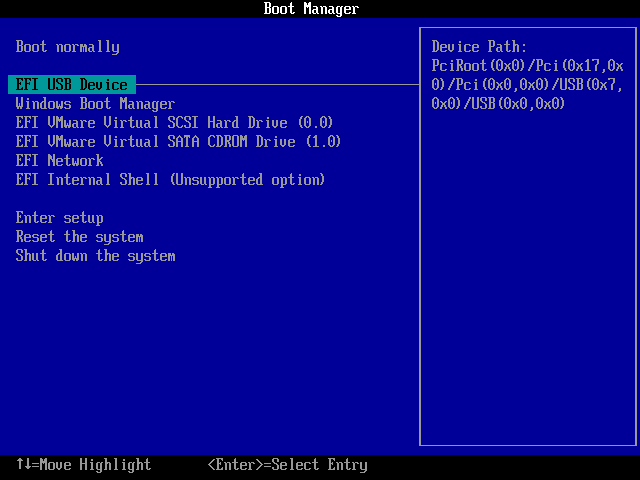
Le impostazioni BIOS/UEFI consentono di eseguire una sequenza di avvio da unità floppy, dischi rigidi, unità CD-ROM o dispositivi esterni. Per avviare un Windows portatile da un'unità USB, accedere alle impostazioni BIOS/UEFI del computer host e modificare l'ordine di avvio impostando l'USB come primo dispositivo di avvio.

Perché scegliere Hasleo WinToUSB per la creazione di Windows portatile
Sebbene oggi diversi strumenti possano creare unità Windows portatili, Hasleo WinToUSB si distingue come la soluzione più completa. È il primo creatore di Windows portatile di terze parti al mondo e resta l'unico strumento che supporta tutte le seguenti funzioni:
Altri strumenti come Rufus, AOMEI Partition Assistant Free ed EaseUS OS2GO offrono una creazione di Windows To Go di base, ma mancano di funzioni critiche come la crittografia BitLocker, la clonazione del sistema e il supporto VHD(X). Ecco un rapido confronto:
| Funzionalità | Hasleo WinToUSB | Rufus (open source) | AOMEI Partition Assistant Free | EaseUS OS2GO |
|---|---|---|---|---|
| Creare WTG da ISO/WIM/ESD | ✓ | ✓ | ✓ | ✓ |
| Creare WTG da VHD(X) | ✓ | ✓ | ✗ | ✗ |
| Clonare Windows in esecuzione su USB | ✓ | ✗ | ✓ | ✓ |
| Crittografia BitLocker | ✓ | ✗ | ✗ | ✗ |
| Delta Clone (aggiornare un WTG esistente) | ✓ | ✗ | ✗ | ✗ |
| Creare un'unità USB di installazione di Windows | ✓ | ✓ | ✗ | ✓ |
| Creare un'unità USB WinPE avviabile | ✓ | ✓ | ✗ | ✗ |
Come mostra il confronto, Hasleo WinToUSB offre il set di funzionalità più completo per la creazione di unità Windows portatili. Per un confronto più dettagliato degli strumenti gratuiti per la creazione di Windows To Go, consultare: I 3 migliori software gratuiti per la creazione di Windows To Go.
Risoluzione dei problemi comuni
Domande frequenti (FAQ)
A: Fare clic sul pulsante di aggiornamento accanto all'elenco delle unità. Se l'unità non compare ancora, ricollegare l'unità USB o provare una porta USB diversa (si consiglia USB 3.0). Assicurarsi che l'unità possa essere riconosciuta correttamente dallo strumento Gestione disco di Windows.
A: Gli ultimi 8 caratteri del codice di errore mostrato da Hasleo WinToUSB corrispondono al codice di errore restituito dal kernel di Windows. 0x1B1 (A device which does not exist was specified.) in genere indica che il disco è stato scollegato inaspettatamente o è andato offline automaticamente. Provare quanto segue:
A: Gli ultimi 8 caratteri del codice di errore restituito da Hasleo WinToUSB che terminano con 00000005 corrispondono al codice di errore di Windows 0x5 (Access is denied.): il sistema ha negato l'accesso in scrittura all'unità. Di solito la causa è un software antivirus che blocca l'operazione di scrittura. Provare a disattivare temporaneamente l'antivirus o ad aggiungere WinToUSB all'elenco delle esclusioni prima di riprovare.
A: La velocità di un'unità USB 2.0 è molto bassa e non è adatta alla creazione di Windows To Go. Usare un'unità USB 3.0/3.1 o un SSD esterno e collegare l'unità USB alla porta USB 3.0/3.1 del computer per prestazioni migliori. Normalmente il processo di creazione richiede solo pochi minuti, a seconda della velocità dell'unità e della versione di Windows. Per dettagli sulle interfacce e sulle velocità delle unità flash USB, consultare che cos'è un'unità flash USB.
A: Accedere alle impostazioni BIOS/UEFI e verificare che l'ordine di avvio metta al primo posto l'unità USB. Assicurarsi inoltre che l'unità USB sia collegata direttamente a una porta USB del computer. Molti computer non supportano l'avvio da un dispositivo collegato a una scheda aggiuntiva USB 3 PCI o a hub USB esterni.
Riepilogo
Questo tutorial passo passo illustra come creare un workspace Windows 11/10 portatile avviabile su un'unità USB con Hasleo WinToUSB, corredato di suggerimenti tecnici pratici. Il processo è semplice: basta preparare un ISO di installazione di Windows (o un DVD) e un'unità USB o un disco rigido esterno compatibile. Hasleo WinToUSB fa il resto, rendendo facile creare un proprio sistema Windows portatile avviabile su qualsiasi computer.
💡 Vuoi creare la tua unità Windows portatile? È più semplice di quanto pensi. Scarica Hasleo WinToUSB Free, procurati un'unità USB 3.0 e un file ISO di Windows 11/10. Quindi segui semplicemente i passaggi sopra. Nella maggior parte dei casi l'intero processo richiede meno di 30 minuti (spesso solo pochi minuti con una buona unità USB 3.0/3.1).
👉 Scarica subito Hasleo WinToUSB
Consiglio: per le migliori prestazioni e la migliore esperienza d'uso, consigliamo vivamente di usare un SSD esterno.