

Microsoft ha rilasciato ufficialmente Windows 11 il 5 ottobre 2021, seguito da un aggiornamento dei requisiti di sistema di Windows 11. Secondo i requisiti di sistema di Windows 11, il computer di destinazione deve supportare TPM 2.0 e Secure Boot. I computer con BIOS legacy non dispongono affatto del supporto a TPM 2.0 e Secure Boot, e persino alcuni computer UEFI non hanno TPM 2.0. Con requisiti di aggiornamento così esigenti, gli analisti stimavano che quasi due terzi dei computer potessero non essere in grado di aggiornare a Windows 11. Sebbene Microsoft abbia offerto un aggiornamento gratuito a Windows 11 agli utenti di Windows 10, la maggior parte dei computer non potrà completare l'aggiornamento a causa dei requisiti di sistema di Windows 11. Questi utenti possono acquistare un nuovo computer compatibile con Windows 11 oppure usare alcuni accorgimenti tecnici per aggirare i requisiti di sistema di Windows 11.
Questo tutorial illustra in dettaglio come usare accorgimenti tecnici per aggirare i requisiti di sistema di Windows 11, consentendo l'installazione di Windows 11 su computer non supportati (UEFI/Legacy BIOS). Per aggirare i requisiti di sistema di Windows 11, premere MAIUSC + F10 per aprire cmd.exe durante l'installazione, quindi aprire regedit.exe in cmd.exe. Creare la chiave di registro "LabConfig" dopo essersi spostati in "HKEY_LOCAL_MACHINE\SYSTEM\Setup". Creare quindi i valori di registro "BypassTPMCheck" e "BypassSecureBootCheck" nella chiave LabConfig e impostarli su 1.
Se si ritiene troppo complicato modificare il registro o non si ha familiarità con la riga di comando (cmd.exe) e con l'editor del Registro di sistema (regedit.exe), è possibile provare il metodo descritto di seguito: usare Hasleo WinToUSB per creare un'unità USB di installazione di Windows 11 in grado di aggirare i requisiti di sistema e installare Windows 11 su computer non supportati (UEFI/Legacy BIOS). È sufficiente preparare un'unità flash USB e un file ISO di installazione di Windows 11 per installare facilmente Windows 11 su un computer non supportato (UEFI/Legacy BIOS). Per i passaggi specifici, consultare la spiegazione riportata di seguito.
Guida: creare un'unità USB di installazione di Windows 11 aggirando i requisiti di sistema di Windows 11 su un computer non supportato (UEFI/Legacy BIOS).

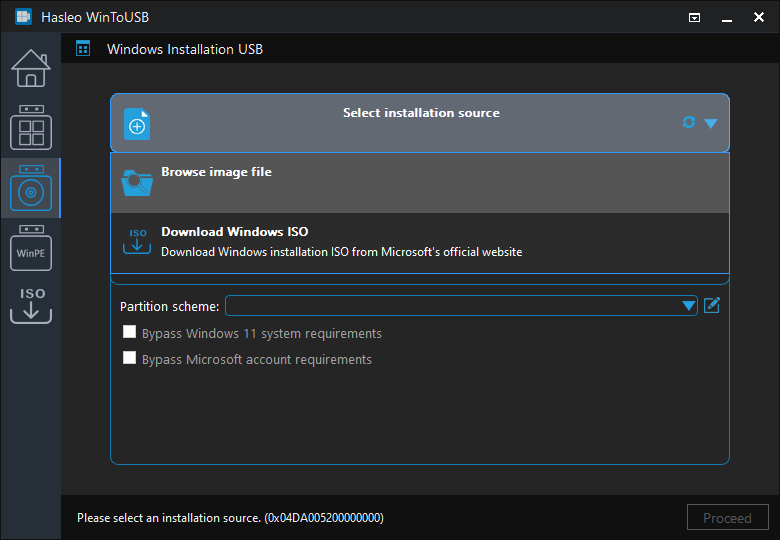
 per avviare il riconoscimento dell'unità.
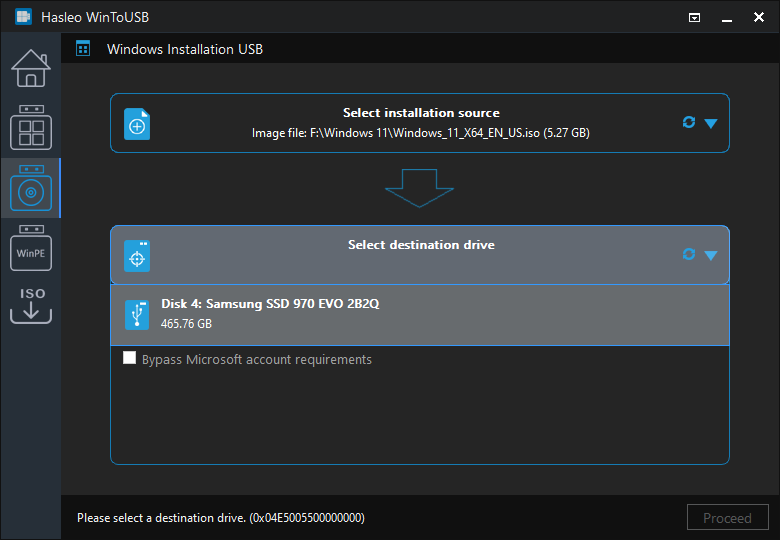
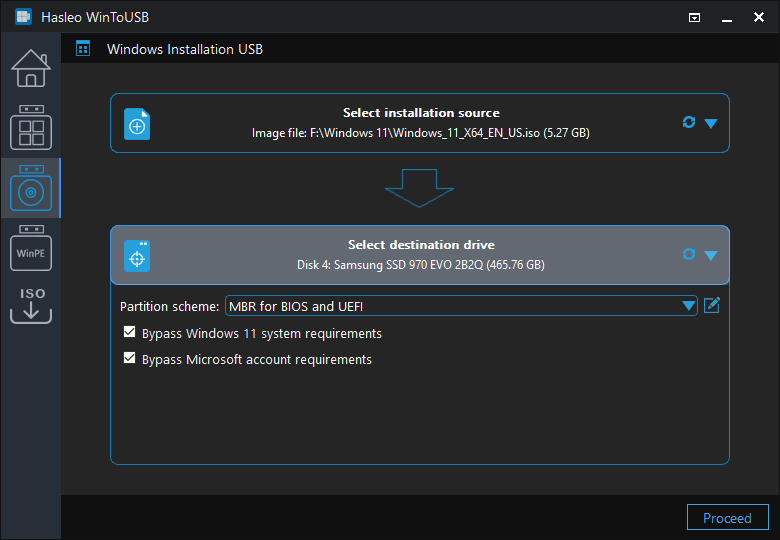
1. MBR for BIOS: questa opzione crea un'unità USB di installazione di Windows che può essere avviata solo su computer BIOS.
2. GPT for UEFI: questa opzione crea un'unità USB di installazione di Windows che può essere avviata solo su computer UEFI.
3. MBR for BIOS and UEFI: questa opzione crea un'unità USB di installazione di Windows che può essere avviata sia su computer BIOS sia su computer UEFI.
4. Bypass Windows 11 system and online Microsoft account requirements: consente di creare un'unità USB di installazione di Windows 11 in grado di aggirare i requisiti di sistema di Windows 11 e il requisito dell'account online Microsoft. Ciò significa che è possibile installare Windows 11 su un computer che non soddisfa i requisiti di sistema di Windows 11 e che non è necessario creare un account tramite l'autenticazione dell'account Microsoft per installare Windows 11.
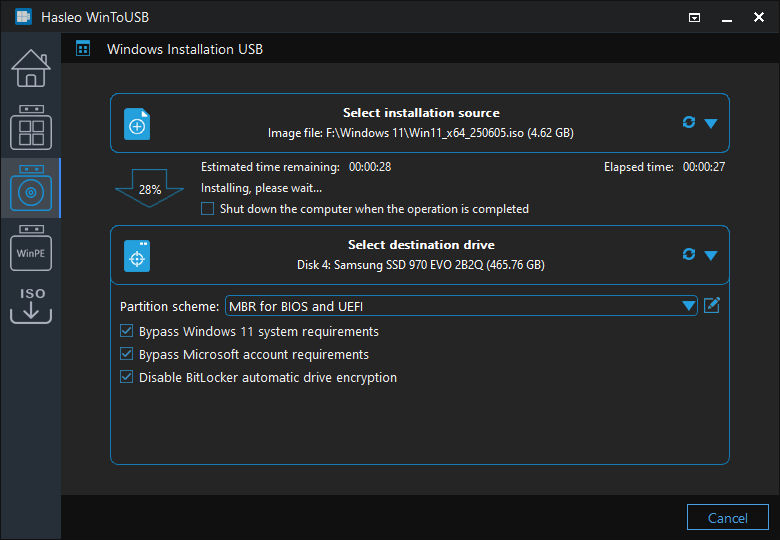
Metodo 1: inserire l'unità USB di installazione di Windows 11 nel computer di destinazione. Aprire Esplora file, individuare e avviare il file setup.exe dall'unità USB, quindi seguire le istruzioni per completare l'installazione.
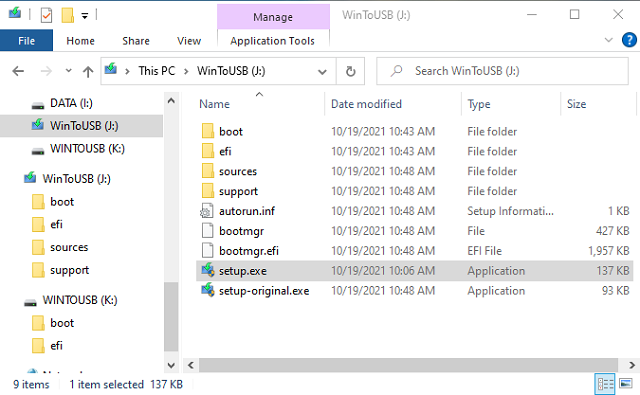
Metodo 2: inserire l'unità USB di installazione di Windows 11 nel computer di destinazione. Riavviare il computer e accedere alle impostazioni UEFI/BIOS. Impostare l'avvio da UEFI/BIOS sull'unità USB, quindi seguire le istruzioni per completare l'installazione.

Domande frequenti (FAQ)
A: Sì. Windows 11 richiede ufficialmente UEFI con Secure Boot e TPM 2.0, che i computer con BIOS legacy non supportano. Tuttavia, è possibile usare Hasleo WinToUSB per creare un'unità USB di installazione di Windows 11 che aggira questi requisiti, consentendo l'installazione su computer con BIOS legacy.
A: È possibile aggirare i requisiti di Windows 11 modificando manualmente il registro durante l'installazione (MAIUSC + F10, quindi regedit) oppure usando Hasleo WinToUSB per creare un'unità USB di installazione di Windows 11 con l'opzione "Bypass Windows 11 system requirements" abilitata.
A: UEFI è l'interfaccia firmware più recente, con Secure Boot, supporto dei dischi GPT e tempi di avvio più rapidi. Legacy BIOS è lo standard più vecchio, che usa dischi MBR. Hasleo WinToUSB può creare unità USB di installazione per entrambe le modalità, inclusa l'opzione MBR per BIOS e UEFI che si avvia su entrambe.
A: Sebbene sia possibile aggirare i requisiti per installare Windows 11, su hardware più vecchio possono verificarsi problemi di prestazioni e compatibilità. Windows 11 potrebbe essere incompatibile con alcune CPU o schede madri più vecchie. Non possiamo garantire che funzioni su tutti i computer, in particolare su quelli con CPU x86 a 32 bit.
A: Sì. La creazione di un'unità USB di installazione di Windows 11 richiede la formattazione dell'unità di destinazione. Hasleo WinToUSB chiede conferma prima della formattazione, quindi eseguire il backup di tutti i dati importanti presenti sull'unità USB prima di procedere.
Conclusione
Questo tutorial illustra come creare un'unità USB di installazione di Windows 11 con Hasleo WinToUSB, aggirando i requisiti di sistema di Windows 11 su un computer non supportato (UEFI/Legacy BIOS). Tenere presente che Windows 11 potrebbe essere incompatibile con alcune CPU o schede madri più vecchie. Non possiamo garantire che l'unità USB di installazione di Windows 11 creata da Hasleo WinToUSB funzioni su tutti i computer. Ad esempio, non sarà possibile usarla per installare Windows 11 su sistemi con CPU x86 a 32 bit.
In qualità di strumento professionale per la creazione di unità USB di Windows avviabili, Hasleo WinToUSB può creare facilmente sia unità USB di installazione di Windows 11 sia Windows 11 To Go.