

Microsoft は 2021 年 10 月 5 日に Windows 11 を正式にリリースし、続いてWindows 11 のシステム要件を更新しました。Windows 11 のシステム要件によると、対象のコンピューターは TPM 2.0 と Secure Boot をサポートしている必要があります。Legacy BIOS コンピューターは TPM 2.0 と Secure Boot をまったくサポートしておらず、一部の UEFI コンピューターにも TPM 2.0 が搭載されていません。このような厳しいシステム アップグレード要件のため、アナリストはコンピューターのほぼ 3 分の 2 が Windows 11 にアップグレードできない可能性があると推定しました。Microsoft は Windows 10 ユーザー向けに無料の Windows 11 アップグレードを提供しましたが、Windows 11 のシステム要件により、ほとんどのコンピューターはアップグレードに失敗します。これらのユーザーは、Windows 11 と互換性のある新しいコンピューターを購入するか、何らかの技術的手段を使用して Windows 11 のシステム要件を回避する必要があります。
このチュートリアルでは、技術的手段を使用して Windows 11 のシステム要件を回避し、サポートされていないコンピューター (UEFI/Legacy BIOS) に Windows 11 をインストールできるようにする方法を詳しく説明します。Windows 11 のシステム要件を回避するには、インストール中に SHIFT + F10 を押して cmd.exe を開き、cmd.exe で regedit.exe を開きます。「HKEY_LOCAL_MACHINE\SYSTEM\Setup」に移動した後、「LabConfig」レジストリ キーを作成します。次に、LabConfig キーの下に「BypassTPMCheck」や「BypassSecureBootCheck」などのレジストリ値を作成し、これらのレジストリ値を 1 に設定します。
レジストリの変更が複雑すぎる場合、またはコマンド ライン (cmd.exe) とレジストリ エディター (regedit.exe) の両方に不慣れな場合は、以下で説明する方法を試すことができます: Hasleo WinToUSB を使用してシステム要件を回避できる Windows 11 インストール USB ドライブを作成し、サポートされていないコンピューター (UEFI/Legacy BIOS) に Windows 11 をインストールします。USB フラッシュ ドライブと Windows 11 インストール ISO ファイルを用意するだけで、サポートされていないコンピューター (UEFI/Legacy BIOS) に Windows 11 を簡単にインストールできます。具体的な手順については、以下の説明を参照してください。
サポートされていないコンピューター (UEFI/Legacy BIOS) で Windows 11 のシステム要件を回避する Windows 11 インストール USB ドライブを作成するチュートリアル

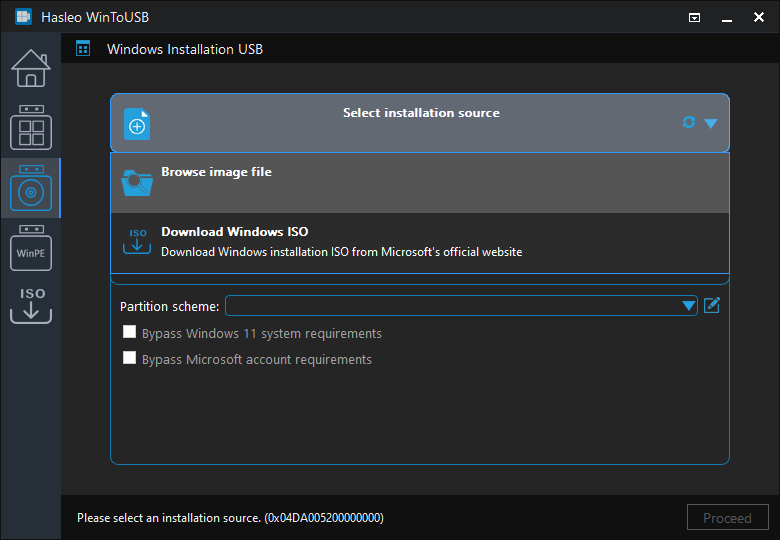
 ボタンをクリックしてドライブの認識を開始します。
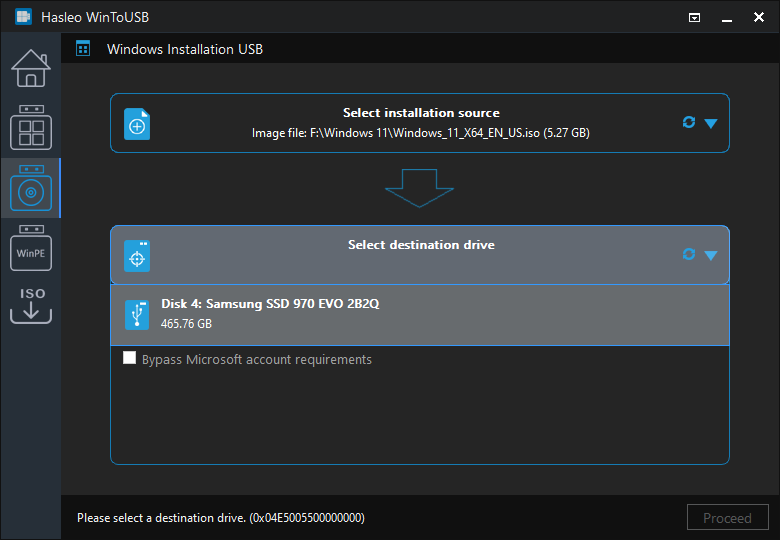
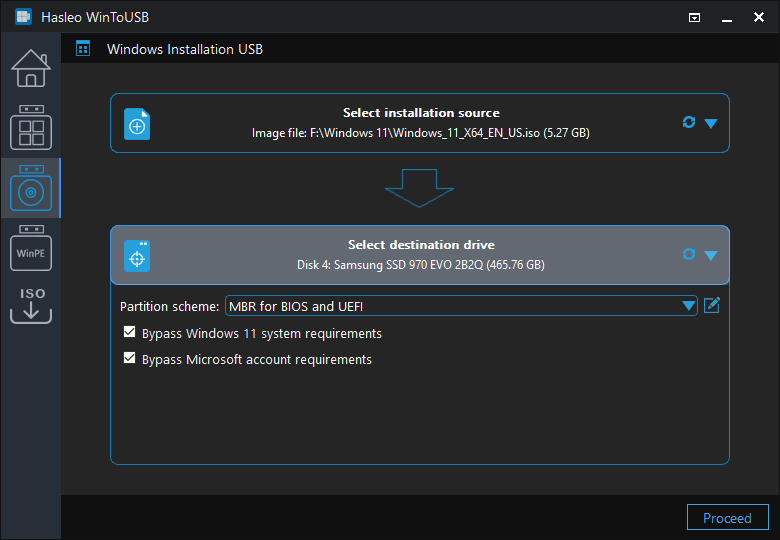
1. MBR for BIOS: このオプションは、BIOS コンピューターでのみ起動できる Windows インストール USB を作成します。
2. GPT for UEFI: このオプションは、UEFI コンピューターでのみ起動できる Windows インストール USB を作成します。
3. MBR for BIOS and UEFI: このオプションは、BIOS コンピューターと UEFI コンピューターの両方で起動できる Windows インストール USB を作成します。
4. Bypass Windows 11 system and online Microsoft account requirements: これにより、Windows 11 のシステム要件と Microsoft オンライン アカウントの要件を回避できる Windows 11 インストール USB ドライブを作成できます。つまり、Windows 11 のシステム要件を満たさないコンピューターに Windows 11 をインストールでき、Windows 11 をインストールするために Microsoft アカウント認証でアカウントを作成する必要はありません。
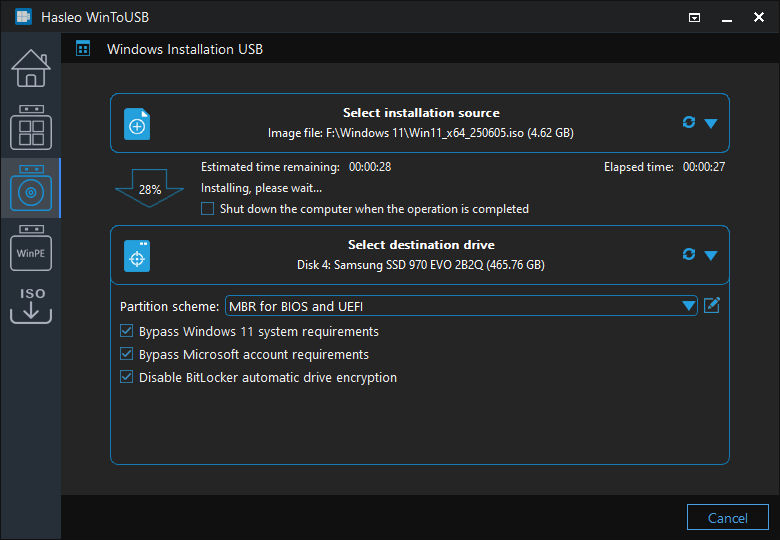
方法 1: Windows 11 インストール USB ドライブを対象のコンピューターに挿入します。エクスプローラーを開き、USB ドライブから setup.exe ファイルを見つけて実行し、指示に従ってインストールを完了します。
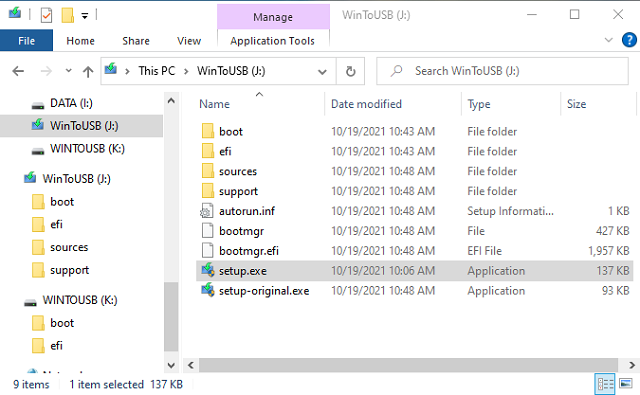
方法 2: Windows 11 インストール USB ドライブを対象のコンピューターに挿入します。コンピューターを再起動し、UEFI/BIOS 設定にアクセスします。USB ドライブから起動するように UEFI/BIOS を設定し、指示に従ってインストールを完了します。

よくある質問(FAQ)
A: はい。Windows 11 は公式には Secure Boot 対応の UEFI と TPM 2.0 を必要とし、Legacy BIOS コンピューターはこれらをサポートしていません。ただし、Hasleo WinToUSB を使用してこれらの要件を回避する Windows 11 インストール USB を作成し、Legacy BIOS コンピューターにインストールできます。
A: インストール中にレジストリを手動で変更する (SHIFT + F10 を押してから regedit) か、Hasleo WinToUSB を使用して「Bypass Windows 11 system requirements」オプションを有効にした Windows 11 インストール USB を作成することで、Windows 11 の要件を回避できます。
A: UEFI は、Secure Boot、GPT ディスクのサポート、高速な起動を備えた新しいファームウェア インターフェイスです。Legacy BIOS は、MBR ディスクを使用する古い標準です。Hasleo WinToUSB は、どちらのモード用のインストール USB ドライブも作成でき、BIOS と UEFI の両方で起動する「MBR for BIOS and UEFI」オプションも含まれます。
A: 要件を回避して Windows 11 をインストールすることはできますが、古いハードウェアではパフォーマンスと互換性の問題が発生する可能性があります。Windows 11 は一部の古い CPU やマザーボードと互換性がない場合があります。特に 32 ビット x86 CPU を搭載したコンピューターなど、すべてのコンピューターで動作することを保証することはできません。
A: はい。Windows 11 インストール USB ドライブを作成するには、宛先ドライブをフォーマットする必要があります。Hasleo WinToUSB はフォーマット前に確認を求めるため、続行する前に USB ドライブの重要なデータをバックアップしてください。
まとめ
このチュートリアルでは、Hasleo WinToUSB を使用して Windows 11 インストール USB ドライブを作成し、サポートされていないコンピューター (UEFI/Legacy BIOS) で Windows 11 のシステム要件を回避する方法を紹介しました。Windows 11 は一部の古い CPU やマザーボードと互換性がない場合があることに注意してください。Hasleo WinToUSB で作成した Windows 11 インストール USB ドライブがすべてのコンピューターで動作することを保証することはできません。たとえば、32 ビット x86 CPU を搭載したシステムに Windows 11 をインストールするために使用することはできません。
プロフェッショナルな起動可能 Windows USB ドライブ作成ツールとして、Hasleo WinToUSB は Windows 11 インストール USB ドライブとWindows 11 To Go の両方を簡単に作成できます。