

Windows 10 は何年にもわたる更新を経て、ますます安定して安全になりました。Windows 11 は正式にリリースされてから数年が経ちますが、Windows 10 は依然として市場シェアが最も高い OS です。Windows 10 は非常に安定していますが、ウイルスによる損傷で OS が不安定になった場合や、機械式ディスクを高速な SSD に交換する必要がある場合には、再インストールが必要になることがあります。近年出荷されるコンピューターには CD/DVD ドライブがないため、ユーザーは通常、Windows 10 をインストールするために Windows インストール USB ドライブを作成する必要があります。
現在、起動可能な Windows USB ドライブを作成できるツールは多数ありますが、信頼性と使いやすさから Hasleo WinToUSB をお勧めします。Hasleo WinToUSB は主にポータブル Windows USB ドライブを作成するためのツールで、Windows To Go ワークスペースの作成だけでなく、起動可能な Windows インストール USB ドライブの作成にも使用できます。以下では、Legacy BIOS と UEFI の両方のシステムに Windows をインストールできる起動可能な Windows 10 インストール USB ドライブを作成する方法を詳しく説明します。
UEFI ブート可能な Windows 10 インストール USB を作成するチュートリアル

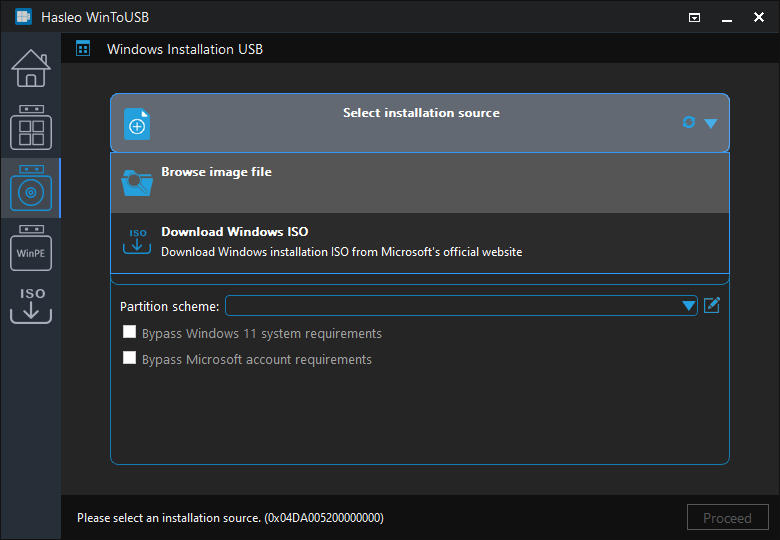
 ボタンをクリックしてドライブの認識を開始します。
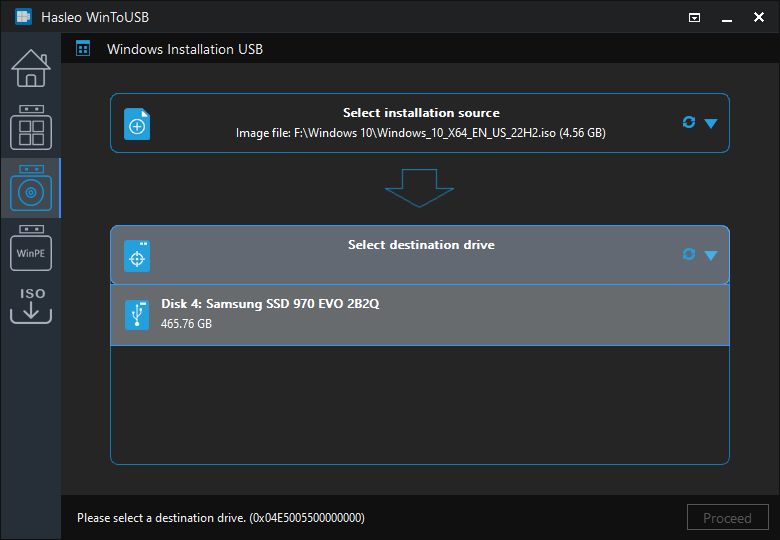
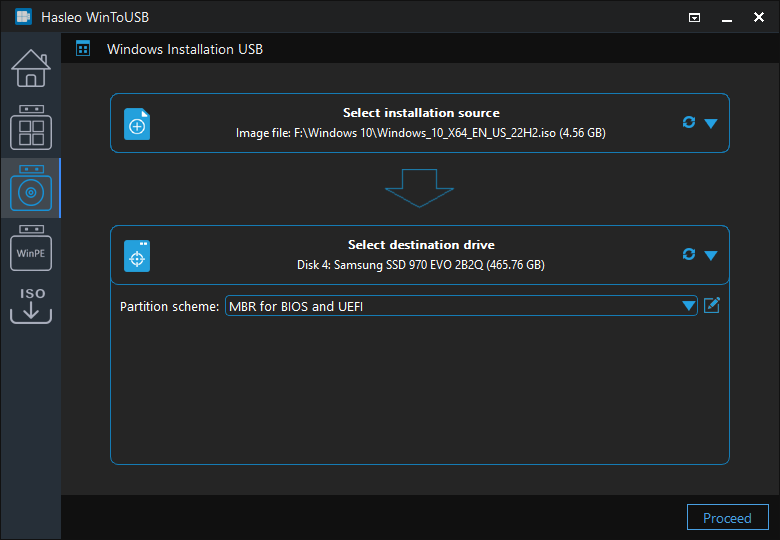
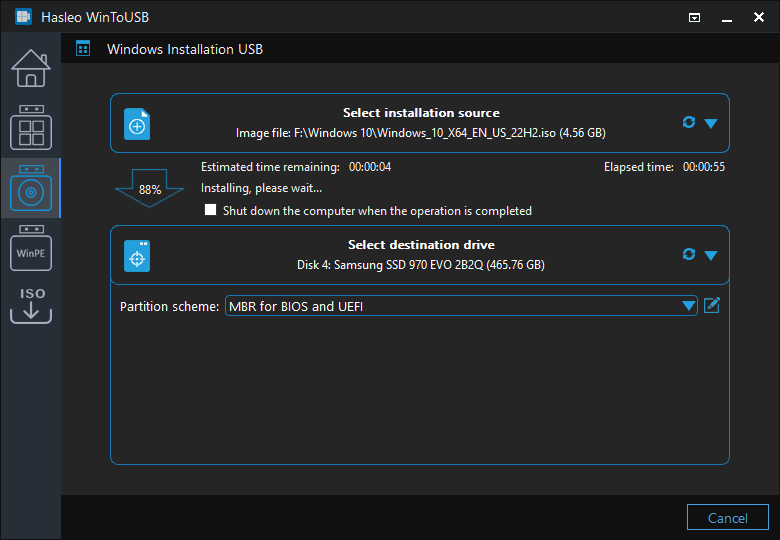
* パーティション構成:
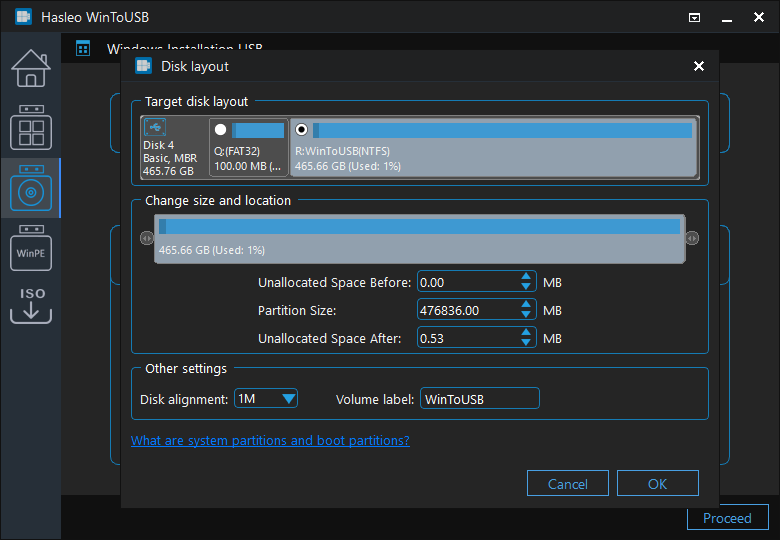
 ボタンをクリックして [Disk Layout] ウィンドウを開きます。ここでは、必要に応じてパーティションのサイズと位置を調整し、ボリューム ラベルやその他の情報を設定できます。その後「OK」をクリックして変更を保存します。
よくある質問(FAQ)
A: BIOS と UEFI の両方のコンピューターで起動できる Windows 10 インストール USB を作成するには、「MBR for BIOS and UEFI」を選択します。これにより、任意のコンピューターに Windows 10 をインストールするための最大限の互換性が得られます。
A: Microsoft は、Windows 10 のインストールには少なくとも 8GB の USB ドライブを推奨しています。Windows の更新プログラムや追加ファイルに十分な領域を確保するため、少なくとも 16GB の使用をお勧めします。
A: はい、WinToUSB の無料版では ISO ファイルから Windows 10 インストール USB を作成できます。手順はシンプルでわかりやすいものです。
A: 時間は USB ドライブの速度によって異なります。通常、USB 3.0 ドライブでは 15~30 分かかります。USB 2.0 を使用するとさらに時間がかかります。作成処理には、ファイルのコピーと起動設定の構成が含まれます。
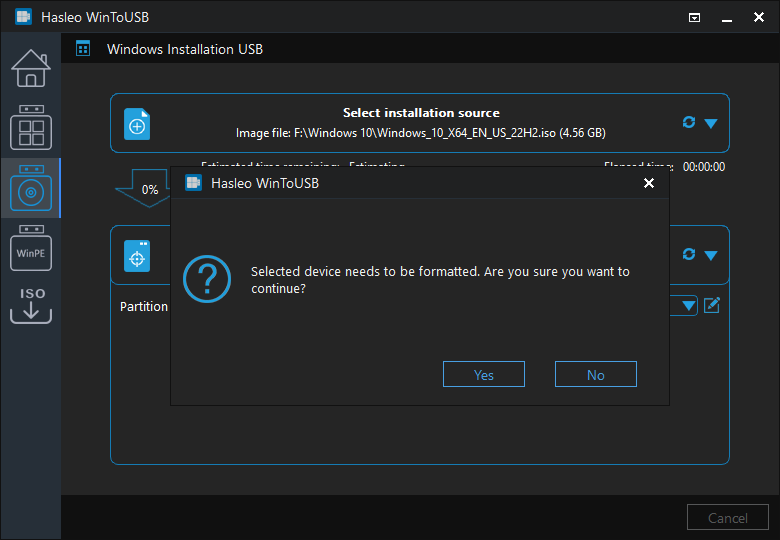
A: はい、WinToUSB は作成処理中に USB ドライブをフォーマットするため、すべてのデータが消去されます。続行する前に、USB ドライブ上の重要なファイルをバックアップしてください。
まとめ
このガイドに従えば、WinToUSB を使用して ISO ファイルから起動可能な Windows 10 インストール USB を簡単に作成できます。この USB ドライブは、Legacy BIOS と UEFI の両方のシステムへのインストールをサポートします。
さらに、Hasleo WinToUSB を使用して、Windows 10 を USB ドライブにインストールしたり、Windows 10 を USB ドライブにクローンしてポータブル Windows にしたりできます。