

最近、Windows 8 がプリインストールされた新しいノート PC を購入し、そこに Windows 7 をインストールしたいと考えています。通常、Windows 7 のインストールには DVD ドライブを使用します。残念ながら、私のノート PC には DVD ドライブがないため、この方法は使えません。そこで、UEFI モードでも起動できる起動可能な USB メモリの作成を試みましたが、これまでのところ成功していません。そこで質問です。Windows 7 ISO を USB メモリに入れて、UEFI コンピューターに Windows 7 をインストールできるようにする方法をご存知の方はいませんか?
同じような状況に陥ったことはありませんか?既定では、Windows 7 インストール ISO は UEFI ブートをサポートしていないため、Windows 7 インストール ISO で作成した起動可能な USB インストール ドライブも UEFI ブートをサポートしません。起動可能な Windows 7 インストール USB ドライブを作成するには、プログラムが ISO から抽出した内容に変更を加える必要があります。現在、Hasleo WinToUSB は「Windows Installation USB Creator」と呼ばれる新機能をリリースしており、いくつかの簡単な手順で Windows 7 インストール USB ドライブを作成できます。この機能を使用すると、同じ USB ドライブを使用して、従来の BIOS と UEFI の両方のコンピューターに Windows 7 をインストールするための Windows インストール USB ドライブを作成できます。
64 ビット Windows 7 のみが UEFI ブートをサポートしているため、32 ビット Windows 7 を使用して UEFI 起動可能な USB インストール ドライブを作成することはできません。
Windows 7 をインストールするための UEFI サポート付き Windows 7 インストール USB ドライブを作成するチュートリアル

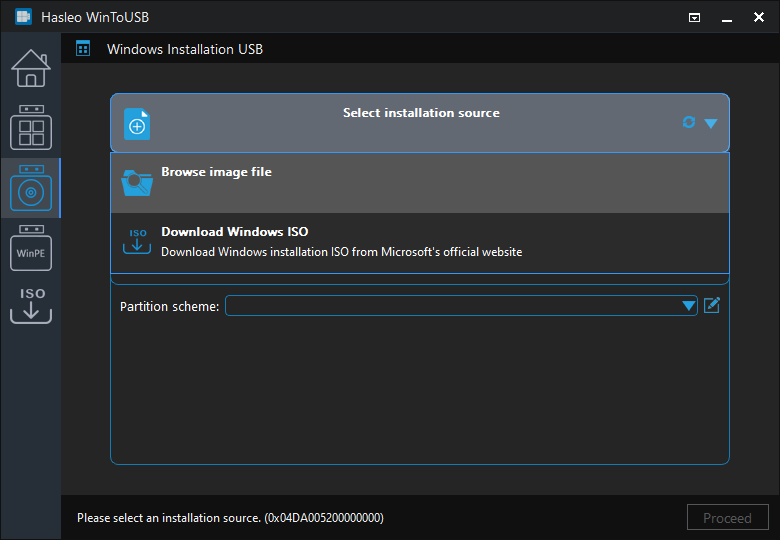
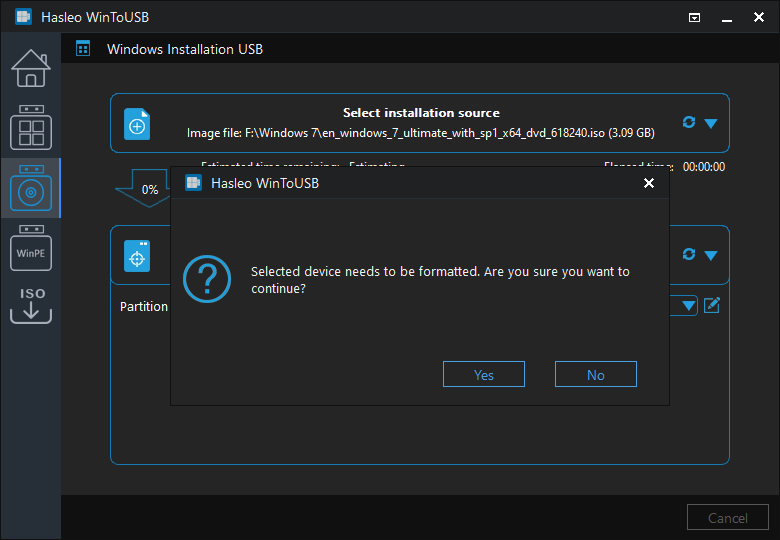
 ボタンをクリックすると、プログラムがドライブを認識します。
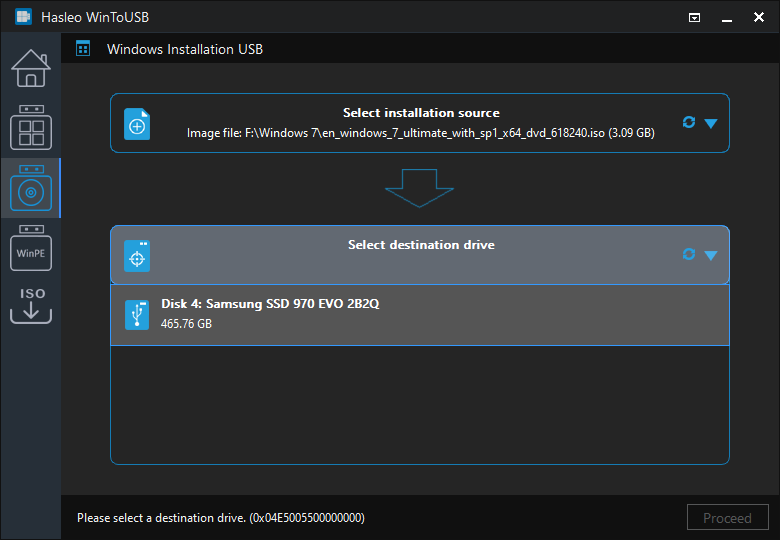
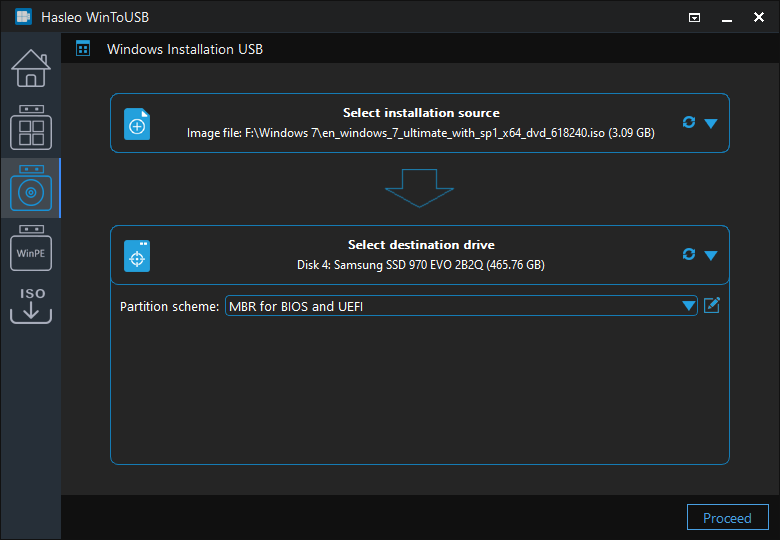
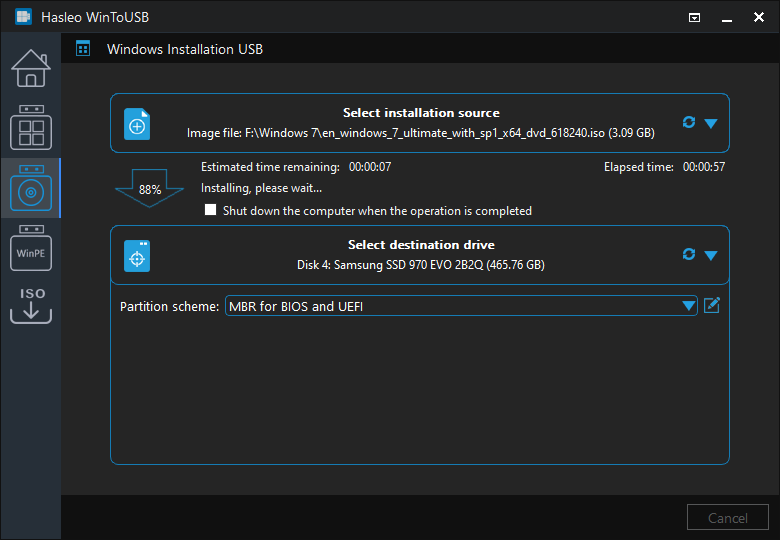
* パーティション構成:
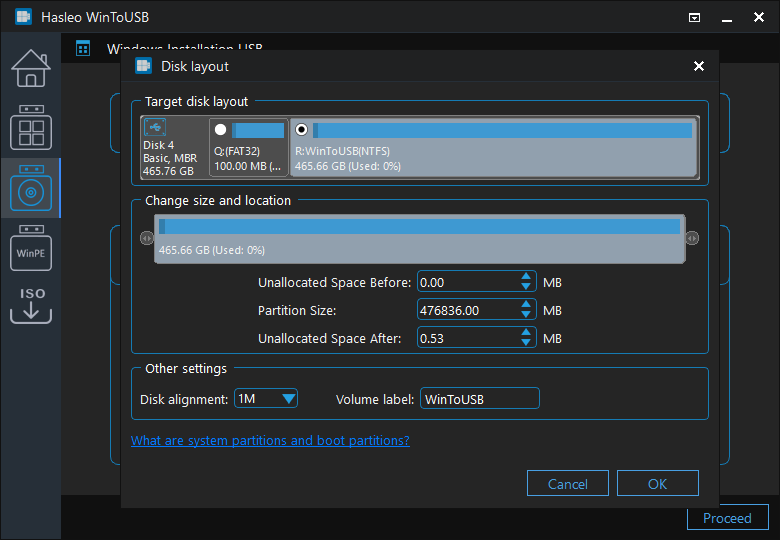
 ボタンをクリックして「Disk Layout」ウィンドウを表示できます。ここでは、必要に応じてパーティションのサイズと位置を調整したり、ボリューム ラベルなどの情報を設定したりできます。変更を保存するには「OK」をクリックします。
よくある質問(FAQ)
A: 64 ビット Windows 7 のみが UEFI ブートをサポートしています。32 ビット Windows 7 は UEFI ブート モードをサポートしていないため、32 ビット Windows 7 で UEFI 起動可能な USB を作成することはできません。
A: BIOS コンピューターと UEFI コンピューターの両方で起動できる Windows 7 インストール USB を作成するには、「MBR for BIOS and UEFI」を選択します。これにより最大の互換性が得られます。BIOS ブートのみが必要な場合は「MBR for BIOS」を選択します。UEFI 専用システムの場合は「GPT for UEFI」を選択します (64 ビット Windows 7 が必要です)。
A: Microsoft は Windows 7 のインストールに少なくとも 8GB の USB ドライブを推奨しています。ただし、Windows の更新プログラムや追加ファイルに十分な領域を確保するため、少なくとも 16GB の使用をお勧めします。
A: 時間は USB ドライブの速度と Windows 7 インストール ファイルのサイズによって異なります。通常、USB 3.0 ドライブでは 15~30 分かかります。USB 2.0 を使用するとより長くかかります。
A: はい、WinToUSB の無料版では ISO ファイルから Windows 7 インストール USB を作成できます。手順は Windows 10/11 インストール USB の作成と同じです。
まとめ
これらの簡単な手順に従うだけで、Hasleo WinToUSB を使用して Windows 7 インストール ISO から UEFI サポート付きの Windows 7 インストール USB ドライブを簡単に作成でき、その起動可能な USB ドライブから起動して、従来の BIOS と UEFI の両方のコンピューターに Windows 7 をインストールできます。
プロフェッショナルな Windows 起動可能 USB 作成ソフトウェアとして、Hasleo WinToUSB は Windows インストール USB ドライブの作成だけでなく、ポータブル Windows USB ドライブの作成にも使用できます。